Bem-vindo(a) ao Test Hub!

O Test Hub é uma plataforma projetada para dar suporte às soluções de avaliação de inglês da Pearson, incluindo Level Test, Benchmark Test, Readiness Test, PEIC Online Proctoring, bem como os Pearson English Tests for Young Learners.
Confira nesse artigo com orientações gerais para utilização do Test Hub como administrador, professor, aluno, responsável ou candidato.
Acesse os links abaixo para consultar guias específicos de cada teste:
- Level Test
- Level Test for Young Learners
- Benchmark Test
- English Benchmark Young Learners
- Readiness Test
- Pearson English International Certificate Online Proctoring*

Observação importante: o teste de nível, o teste de referência, o teste de prontidão e o certificado de inglês Pearson só podem ser realizados em computadores.
-
Observação para os candidatos do Certificado Internacional Pearson English: se você estiver testando com o aplicativo OnVue, verifique os Requisitos Técnicos do Candidato OnVUE .
Ao usar as ferramentas corretas, você garante que o Test Hub funcione melhor para você.
-
Clique aqui para verificar seu computador.
-
Clique aqui para verificar a velocidade do seu navegador de Internet.
Verifique se você está usando o navegador e o sistema operacional correto:
Computadores
Navegadores:
Últimas versões de:
- Google Chrome
- Mozilla Firefox
- Microsoft Edge (versão superior à v79): oferecemos suporte à versão mais recente do Microsoft Edge. Se você estiver usando uma versão mais antiga do Edge (anterior à v79), os candidatos poderão ter problemas para iniciar o teste. Certifique-se de que o navegador esteja atualizado.
Devido a problemas com as gravações, o navegador Safari não é compatível.
Sistemas operacionais:
- Windows 10+
- OSX 10.13+
Para fones de ouvido:
O uso de fones de ouvido com fio e microfone integrado é obrigatório. O não cumprimento deste requisito pode resultar na impossibilidade de realização do exame PEIC.
A Pearson recomenda as seguintes especificações para fones de ouvido:
- Design leve e adequado
- Áudio nítido através dos fones de ouvido
- Reprodução nítida (áudio gravado)
- Funcionalidade de cancelamento de ruído ambiente do microfone
- Estilo over-the-ear (não auricular)
- Microfone de pressa de plástico ajustável
- Almofadas de couro sintético
- Design de fone de ouvido ambiestro
- Certifique-se de que os fones de ouvido sejam compatíveis com seu dispositivo!
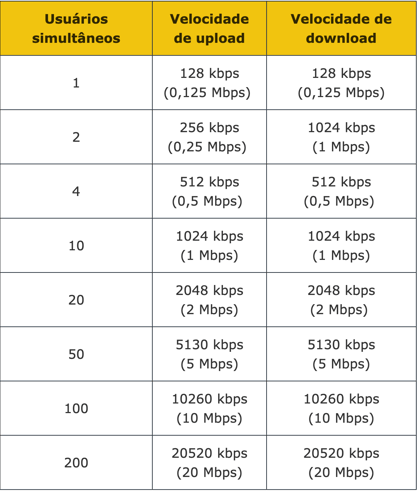
Requisitos de Largura de Banda:
A tabela abaixo mostra a largura de banda recomendada para usuários localizados na mesma sala usando a plataforma simultaneamente em uma conexão de internet dedicada compartilhada.
Para evitar problemas de desempenho, consulte a equipe de suporte de Tecnologia da Informação (TI) local da sua escola se não tiver certeza da largura de banda disponível.
Para acessar o Test Hub, você deve ser convidado pelo Pearson Administrator ou outro administrador da instituição por e-mail para gerenciar sua instituição. Depois de receber um convite, clique no botão "Exibir convite" para ser redirecionado para a página inicial do Test Hub.
Observações :
-
É recomendável usar o Test Hub com uma conta existente, portanto, você será solicitado a fazer o login.
-
Seus detalhes de login devem ser protegidos em um seguro local e não compartilhados com ninguém.
Para se registrar no Test Hub:
-
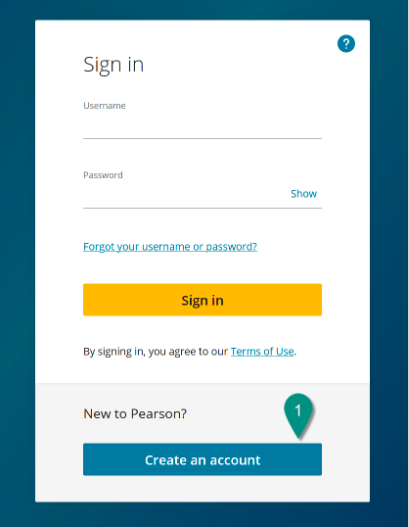
Acesse https://english-testhub.pearson.com e clique em Create an account.
-
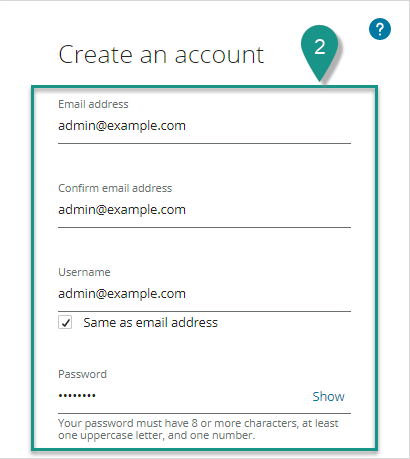
Digite seu endereço de e-mail , nome de usuário (pode ser o mesmo que o endereço de e-mail), senha.
-
 Notas:
-
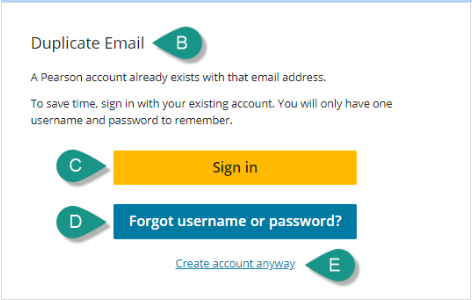
Se você já tiver uma conta Pearson criada com seu endereço de e-mail, um pop-up de e- mail duplicado irá informá-lo sobre isso.
-
Recomendamos usar o Test Hub com uma conta existente. Se você tiver um, clique em Entrar . Saiba mais sobre como fazer login aqui .
-
Se você não se lembra da sua senha, clique em Esqueceu o nome de usuário ou a senha? Saiba mais sobre como recuperar seus dados aqui .
-
Se preferir criar uma nova conta, clique em Criar conta assim mesmo .
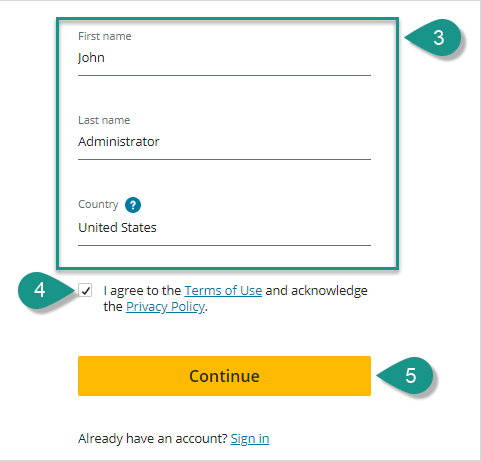
3. Digite seu nome , sobrenome e país .
4. Você precisa marcar a caixa sobre Termos de Uso e Política de Privacidade para concluir o registro.
5. Clique em Continuar para concluir o registro.
-
Para acessar o teste de nível, você precisa entrar no Test Hub com suas credenciais da Pearson. Você pode usar suas credenciais existentes no Pearson English Portal ou na conta MyEnglishLab ou entrar em sua conta recém-registrada se estiver apenas começando sua jornada.
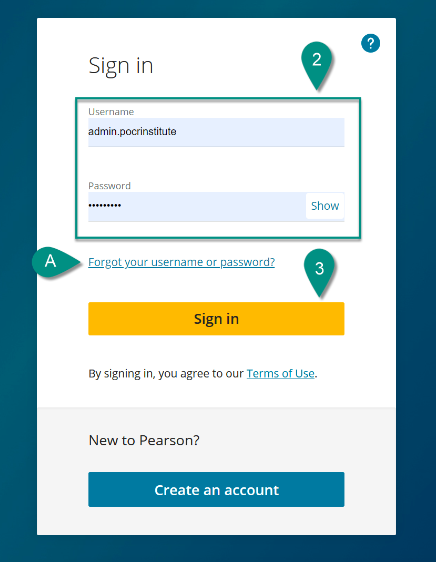
Para entrar no Test Hub:
-
Digite seu nome de usuário e senha .
-
Clique em Entrar.
Se você não se lembrar de suas credenciais de login, pode recuperar seu nome de usuário e senha no Test Hub.
Para suas credenciais de recuperação no Test Hub:
-
Acesse https://english-testhub.pearson.com e clique em Esqueceu seu nome de usuário ou senha?
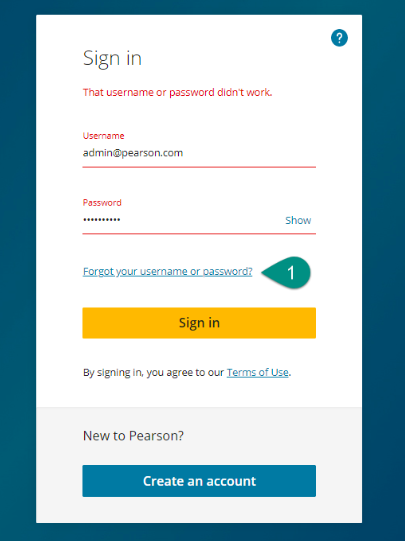
2. Selecione uma opção com a qual você prefere recuperar suas credenciais:
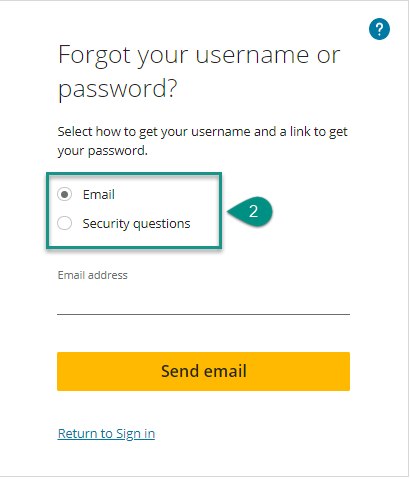
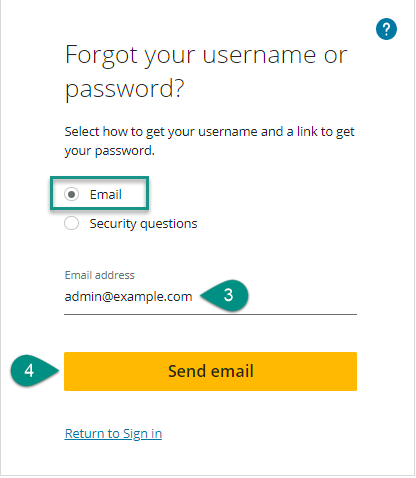
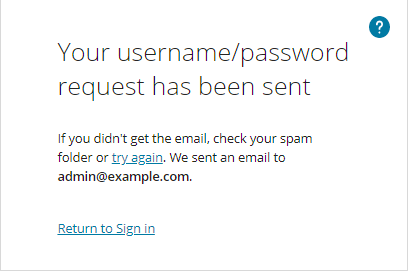
Depois de fazer login em sua conta do Test Hub, você verá seu painel.
Nesta visualização, você pode:
-
Verifique os dados do seu perfil [A]
-
Consulte a lista da sua instituição [B] (IMPORTANTE: A opção "Institutions" só é exibida para usuários com o perfil de Administrador)
-
Veja seus próximos testes (se você tiver algum teste atribuído)
-
Veja seus resultados (se você fez algum dos testes atribuídos)
-
Vá para a página de Ajuda e Suporte
-
Leia os termos e condições do Test Hub
-
Leia o aviso de privacidade da Pearson
-
Dê seu feedback
- Sair
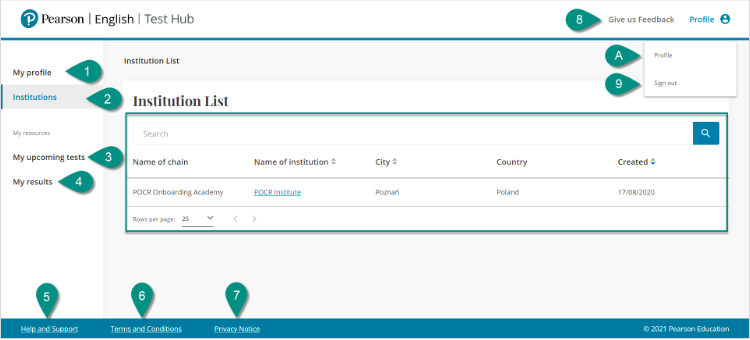
Minha seção de perfil mostra os detalhes de sua conta.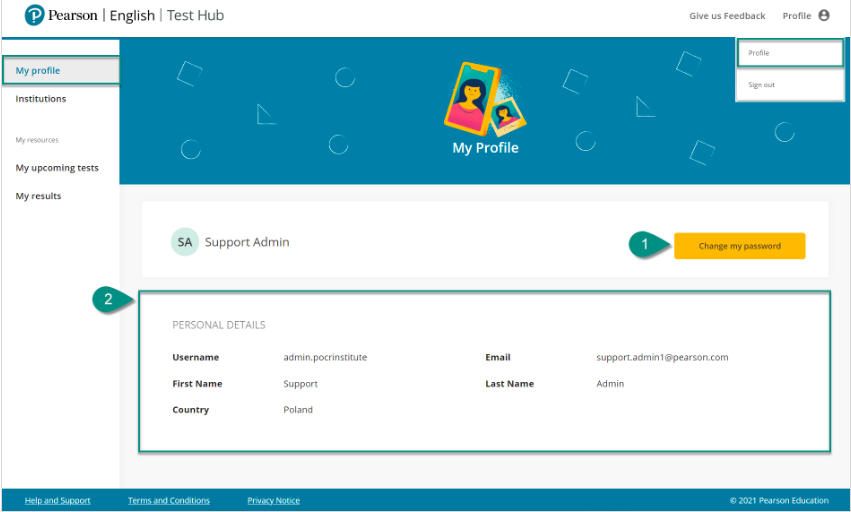
Na exibição Meu perfil , você pode:
-
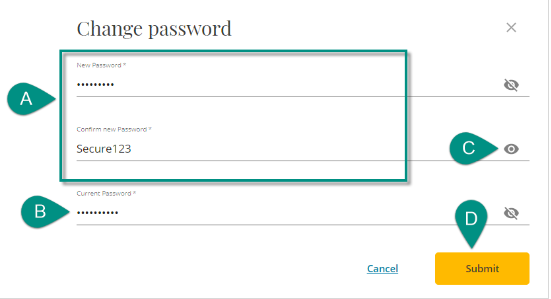
Mude sua senha
-
Digite sua nova senha e confirme
-
Nota: A senha deve ter 8 ou mais caracteres, pelo menos uma letra maiúscula e um número.
B. Digite a senha antiga e atual
C. Você pode descobrir sua senha clicando no ícone do olho
D. Clique em Enviar.
-
Veja seus dados pessoais, incluindo:
-
Nome do usuário
-
E-mail
-
Primeiro nome
-
último nome
-
país
-
Para certificar-se de que você está pronto para o Teste de Nível, leia o breve guia para candidatos e faça o Teste de Amostra sem pontuação (disponível em seu painel). Isso o ajudará a entender o tipo de perguntas que você verá no teste real.
Você também pode assistir a um vídeo de demonstração do Teste de Nível  . Abrange as perguntas feitas no Teste de Nível e no Teste de Nível (3 Habilidades).
Nota: Você não receberá nenhuma pontuação para o Teste de Amostra. Ele é projetado para demonstrar questões exemplares e ajudá-lo a entender a estrutura do teste.
Para experimentar um teste de amostra:
-
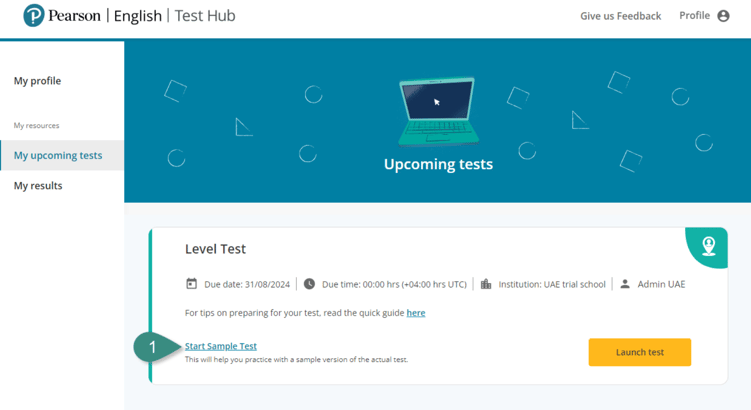
Na guia Meus testes (My upcoming tests),clique em Iniciar teste de amostra (Start Sample Test).
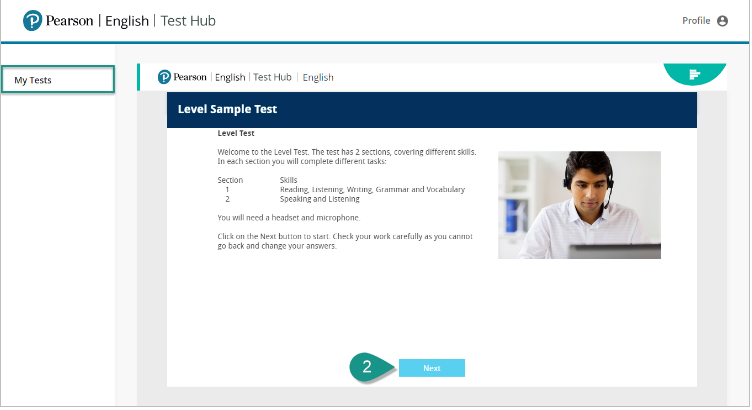
2. Leia as instruções e clique em Avançar (Next).
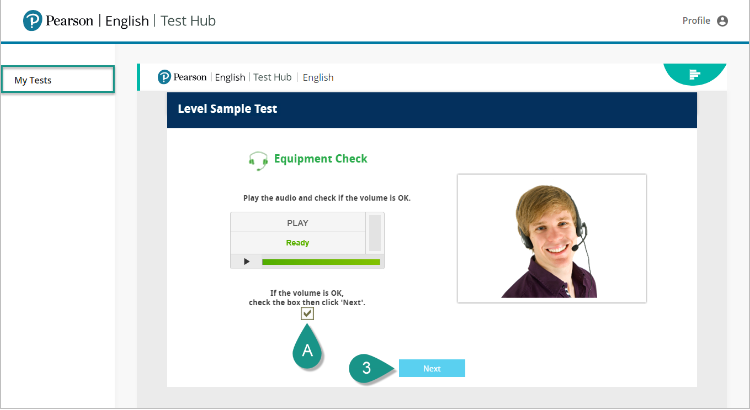
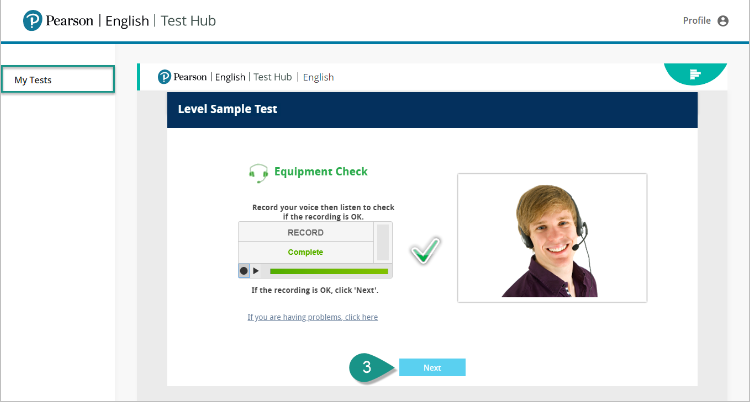
3. Conclua a verificação do equipamento e marque a caixa [A] e clique em Avançar (Next).
Versão 1.0.1 - Atualizado em 26/05/2026
Para fazer o teste de nível, certifique-se de que seus dispositivos atendem aos requisitos de sistema disponíveis aqui .
Notas:
-
Você precisa ter uma conexão de internet estável durante todo o teste.
-
O teste não pode ser feito no modo anônimo do seu navegador.
-
Recomendamos enfaticamente que você faça primeiro o Teste de Amostra. Você terá a oportunidade de ver e responder totalmente às perguntas de exemplo. Saiba mais sobre como se preparar para o seu teste de nível aqui .
-
Sua avaliação de teste não estará disponível no Test Hub. Seu professor pode compartilhar uma avaliação com você. Entre em contato com seu professor para obter mais detalhes.
Para fazer o teste de nível:
-
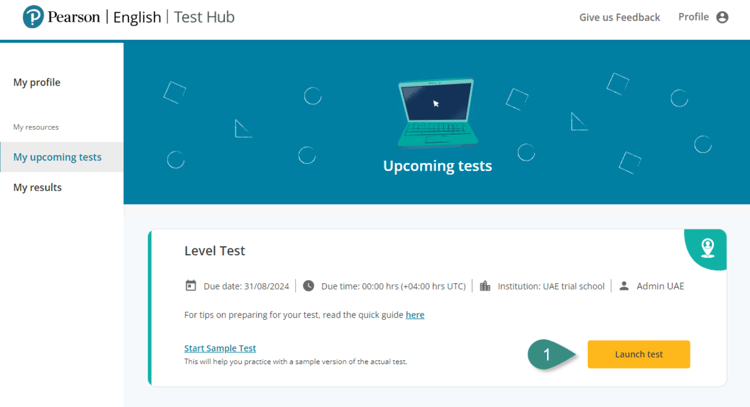
Na guia Meus próximos testes (My upcoming tests), clique em Iniciar teste (Lauch test).
2. Leia as instruções e clique em Avançar (Next).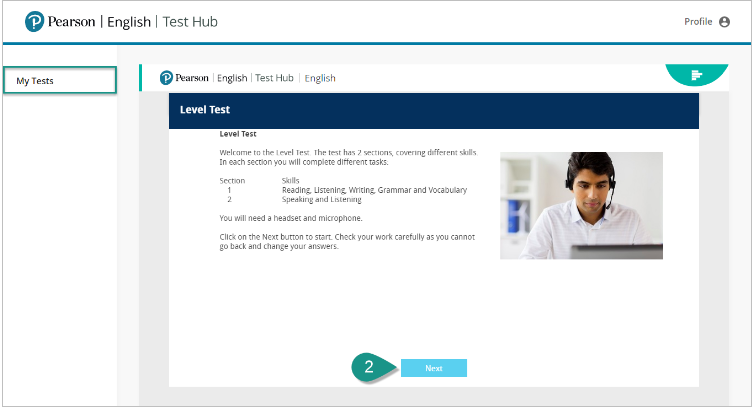
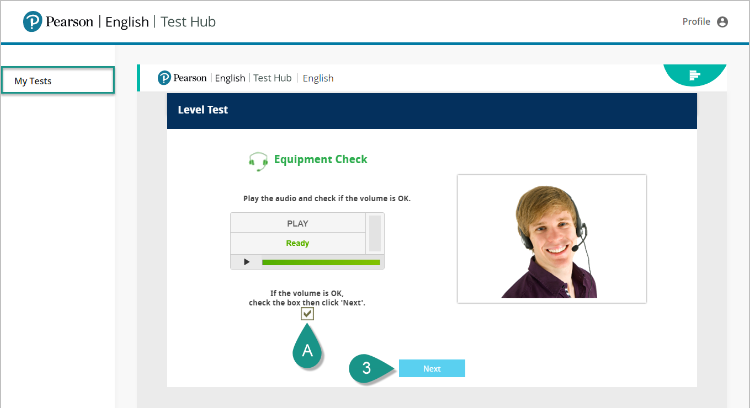
3. Conclua a verificação do equipamento e marque a caixa [A] e clique em Avançar (Next).
Versão 1.0.1 - Atualizado em 26/05/2026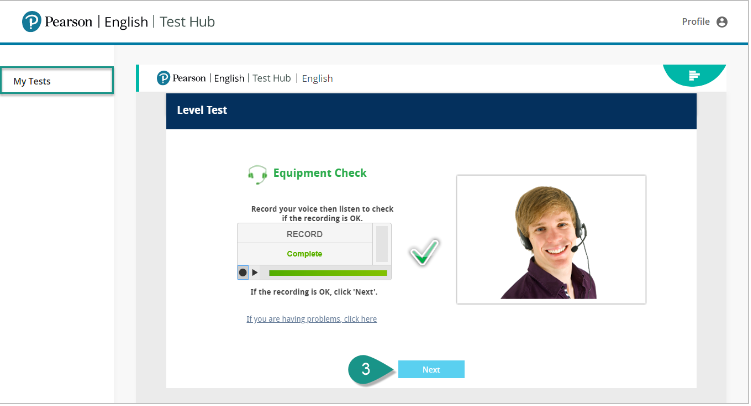
4. Leia as instruções cuidadosamente. Ignorar muitas perguntas pode afetar sua avaliação, então tente todas as perguntas. Se uma pergunta for muito difícil, vá para a próxima pergunta.
Nota: Um indicador no canto superior direito mostrará quanto do teste você concluiu e também o tempo restante para cada seção de teste [B].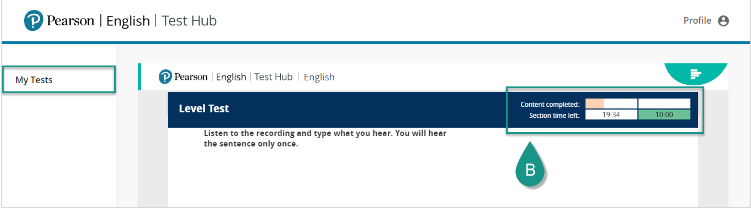
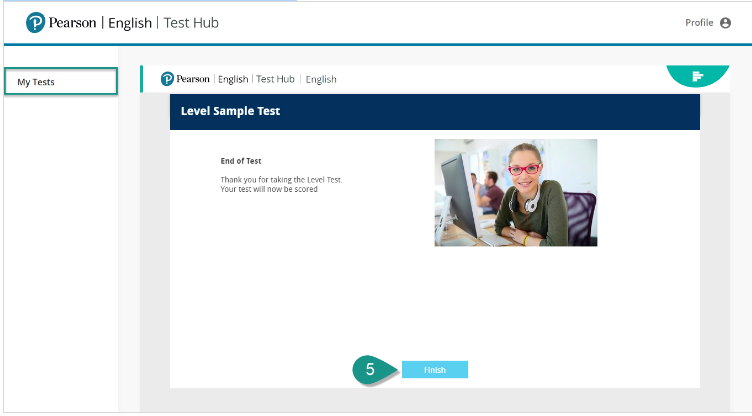
5. Clique em Concluir (Finish) para concluir o teste.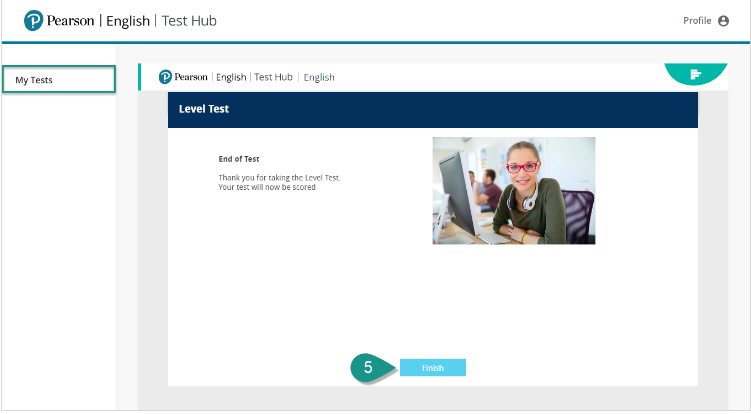
Sobre o status do teste
Você pode verificar o status de todos os testes atribuídos a você na seção "Meus próximos testes" (My upcoming tests) ou na aba "Meus resultados" (My results). Ao lado do status, há uma data em que esse status específico foi definido.
Observação: Se você faz parte de uma instituição, sua nota do teste pode não estar visível para você.
Talvez seja necessário perguntar ao seu professor/administrador se é possível visualizar seu resultado.
Depois que seu professor/administrador compartilhar a nota com você, você a encontrará na aba "Meus resultados" (My results).
Na seção "Meus próximos testes" (My upcoming tests), você encontrará as seguintes variantes do status do teste:
- Iniciado (Started) - você está seguindo as instruções e verificando o equipamento.

- Em andamento (In progress) - você está respondendo às perguntas do teste.

- Disponível - o teste foi atribuído a você com uma data de início; aguarde para realizar o teste.

Em Meus resultados (My results), você pode ver o seguinte:
- Pontuação concluída (Scored) - seus resultados foram retornados e o relatório de pontuação está disponível.

- Enviado (Submitted)- o teste foi concluído e enviado por você.

- Expirado (Expired) - você não tentou o teste antes do prazo final.

- Abandonado (Abandoned) - você desistiu do teste sem enviar as respostas antes do prazo final.

Versão 1.0.1 - Atualizado em 26/05/2026
Na visualização da instituição, você pode gerenciar seus testículos, alunos e membros da instituição.
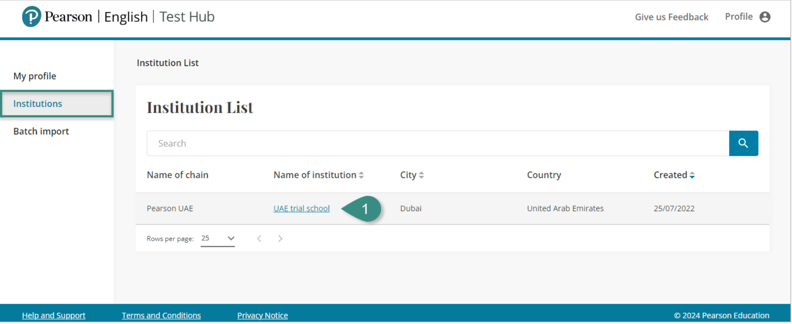
Para acessar sua instituição:
-
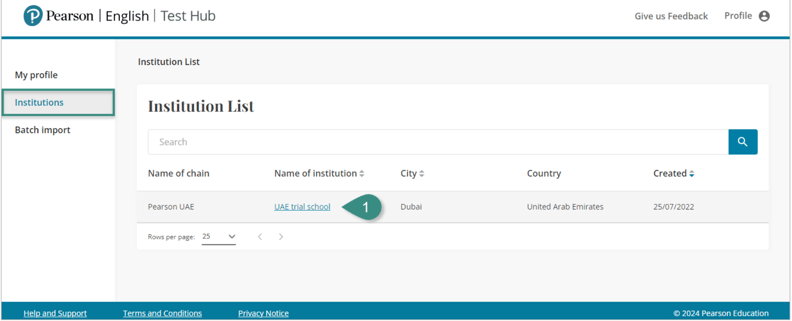
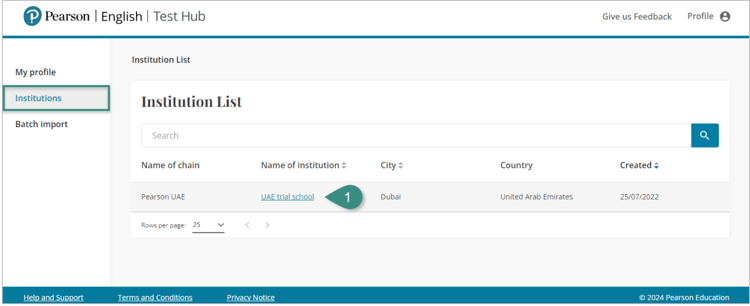
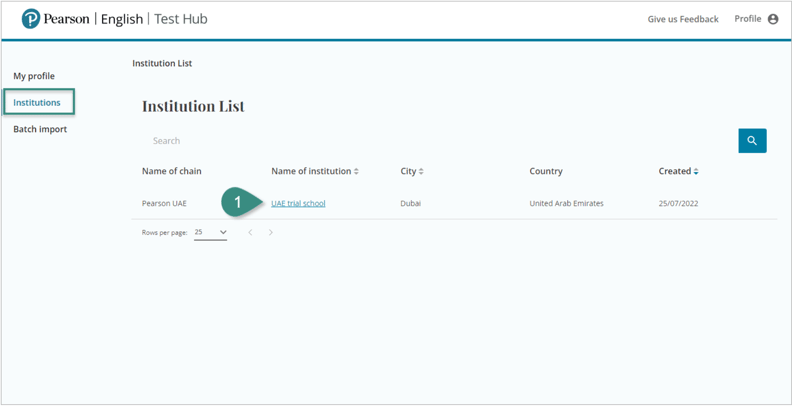
Clique no nome da sua instituição (Institutions) no painel.
-
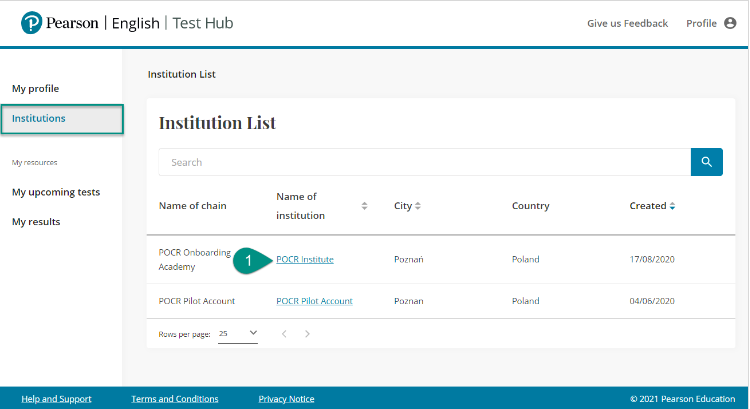
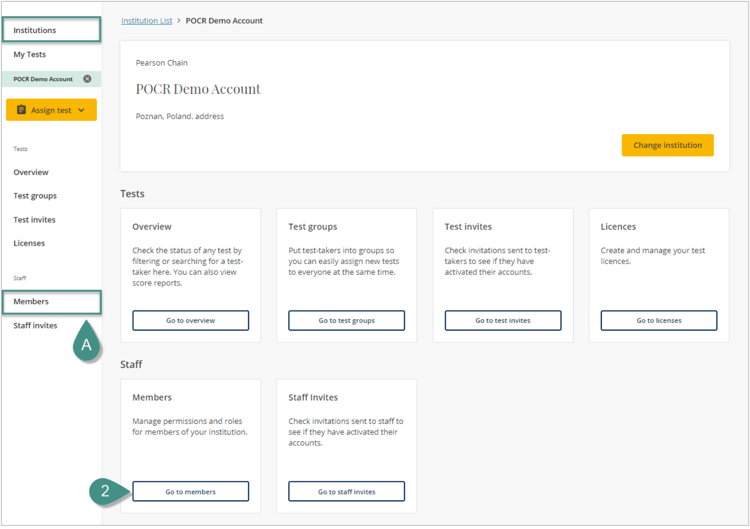
Na visualização Instituição (Institution), você pode:
-
Veja os dados da sua instituição (Institution): nome, cidade e endereço.
-
Mude sua instituição.
-
Atribua um teste (Assign Test).
-
Verifique os detalhes de qualquer teste atribuído na exibição Visão geral (Overview).
-
Colocar os participantes do teste em grupos (Go to Test-takers) na exibição Grupos de teste.
-
Verifique o status dos convites de teste enviados aos participantes do teste na visualização Convites (Go to test invites) de teste.
-
Crie licenças de teste na exibição Licenças (Go to Licenses).
-
Gerencie permissões e funções para membros de sua instituição na exibição Membros (Go to members).
-
Verifique os convites enviados aos membros de sua equipe para ver se eles ativaram suas contas na visualização Convites de equipe (Go to staff invites).
Observação: você também pode selecionar as visualizações clicando nos nomes das guias à esquerda [A].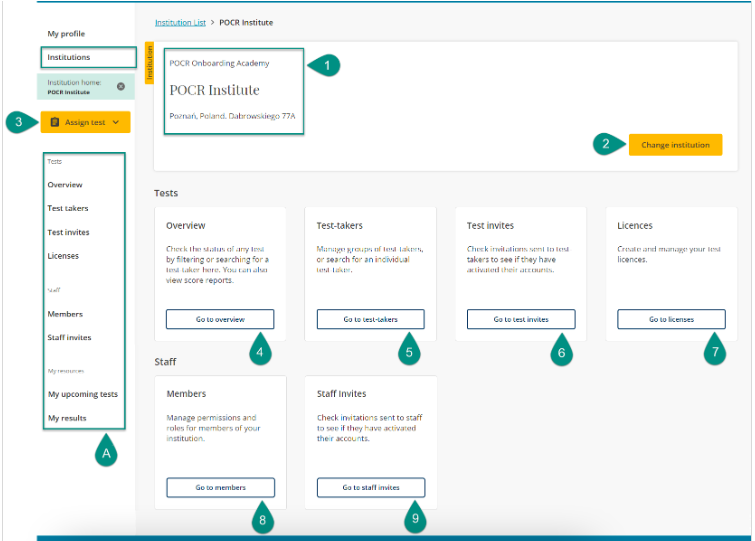
-
Os membros da equipe são administradores e professores da instituição, todos registrados na mesma instituição que você. Nesta aba, você pode visualizar informações sobre os membros da equipe e também convidar novos colegas para o Test Hub.
Para verificar os membros da equipe da sua instituição:
- No painel de controle, clique no nome da sua instituição (Institution).
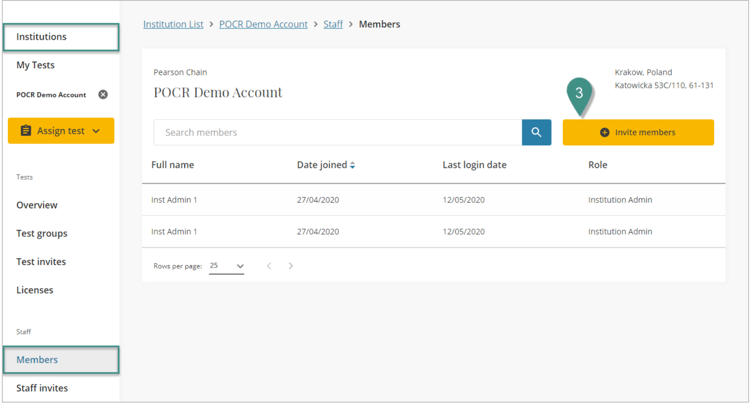
- Na seção Equipe (Staff), clique em Ir para membros (Go to members) ou selecione a guia Membros (Members) [veja o passo A na imagem abaixo] no menu à esquerda.
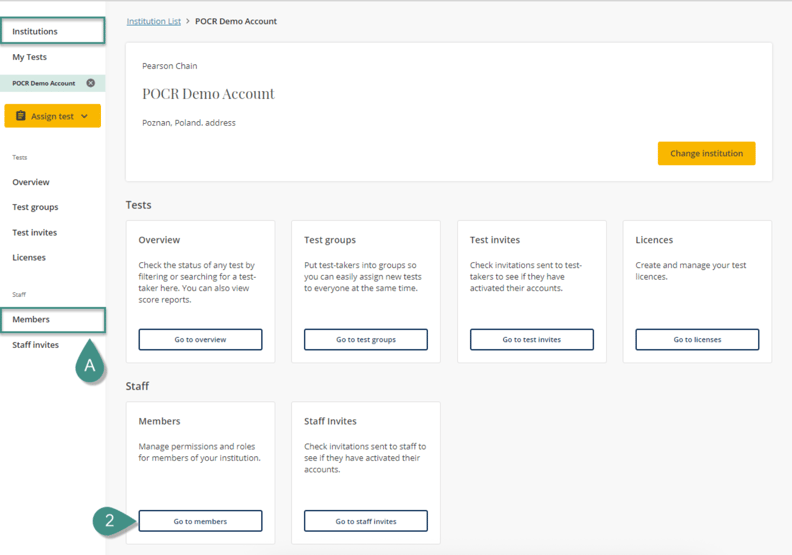
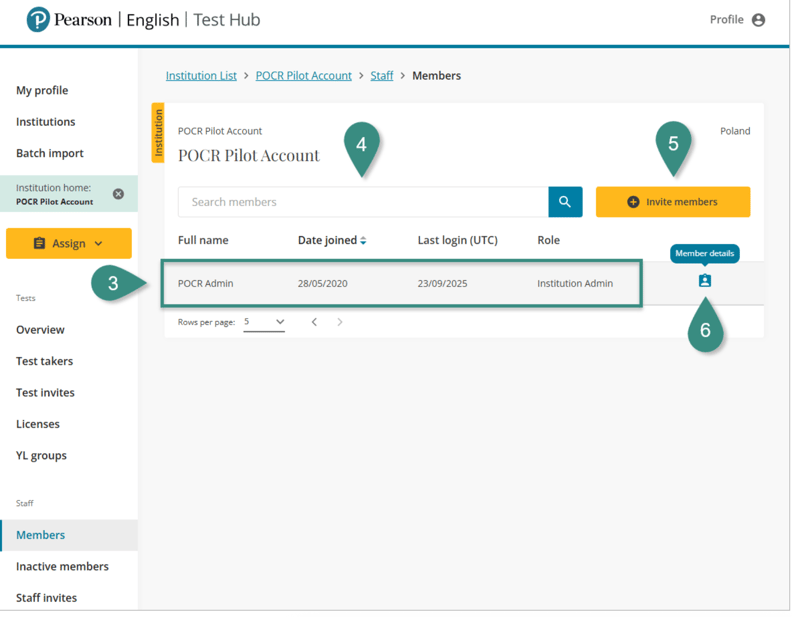
Você será redirecionado para a visualização de membros (Members). Aqui você poderá:
- Veja informações detalhadas sobre os membros da equipe atual.
- Procure por membros da equipe (Search members).
- Convide membros (Invite members) para a sua instituição.
- Alterar detalhes do membro (Member details).
Você pode convidar seus colegas para participar do Test Hub como administradores da instituição.
Para convidar seu colega para o Test Hub:
- No painel de controle, clique no nome da sua instituição (Institution).
- Na seção Equipe (Staff), clique em Ir para membros (Go to members) ou selecione a guia Membros (Members) [veja o passo A na imagem abaixo] no menu à esquerda.
- Clique em Convidar membros (Invite members) .
- Na janela pop-up, digite os endereços de e-mail dos seus colegas no campo Lista de convidados (Invite list) [veja o passo B na imagem abaixo] e clique no botão Enviar convite (Submit invite).
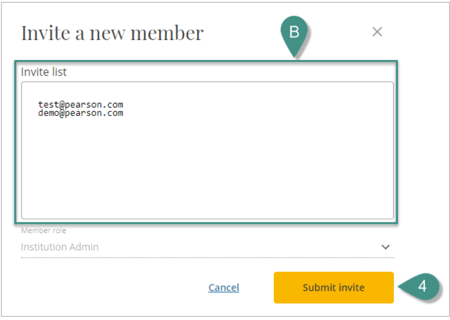
Observação: Alterar a função de membro (members role) de Administrador da Instituição para Professor é útil apenas para o EBYL (Benchmark for Young Learners). A função de Professor é relevante apenas para alunos do Ensino Fundamental II. - Uma faixa verde confirmará o envio bem-sucedido dos convites.
Observação: você pode clicar em "Ir para convites pendentes" (Go to Pendeing Invitations) [veja a etapa C na imagem abaixo] para saber se o colega convidado aceitou o convite.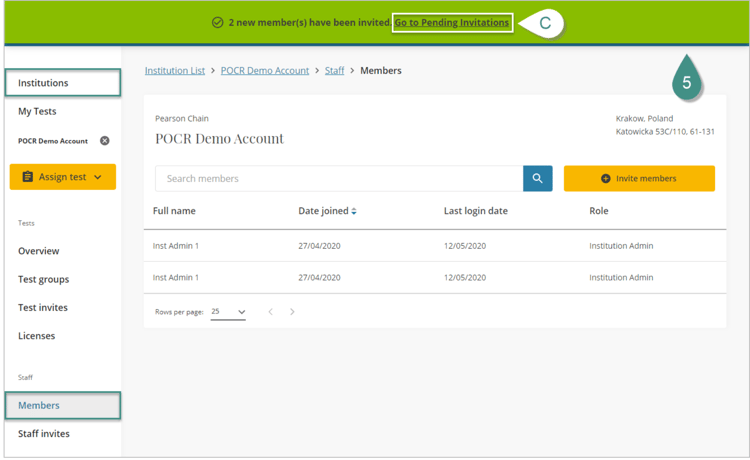
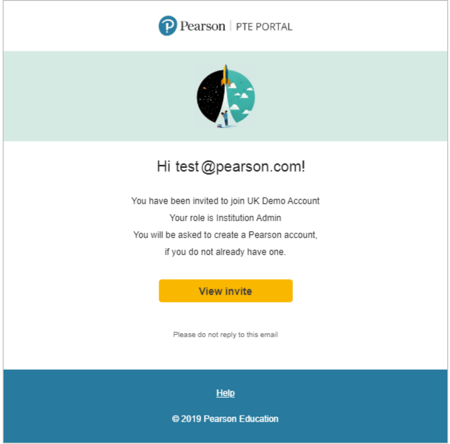
- Os convites serão enviados por e-mail.
Você pode verificar o status dos convites para funcionários que enviou anteriormente. Você verá se seu colega aceitou o convite ou se ainda não o fez. Você também pode reenviar o convite, se necessário.
Para verificar o status dos convites da equipe no Test Hub:
- No painel de controle, clique no nome da sua instituição.
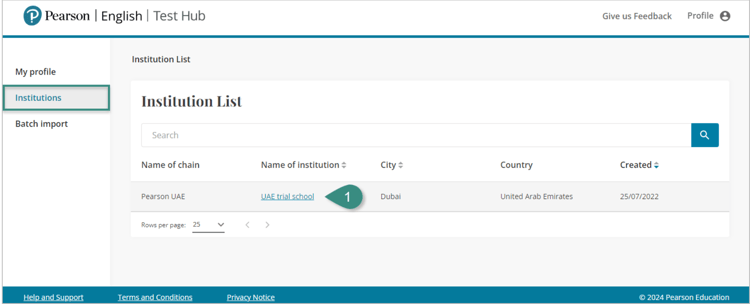
- Na seção Equipe (Staff), clique em Ir para convites da equipe (Staff Invites) ou selecione a guia Convites da equipe (Staff Invites) [veja o passo A na imagem abaixo] no menu à esquerda.
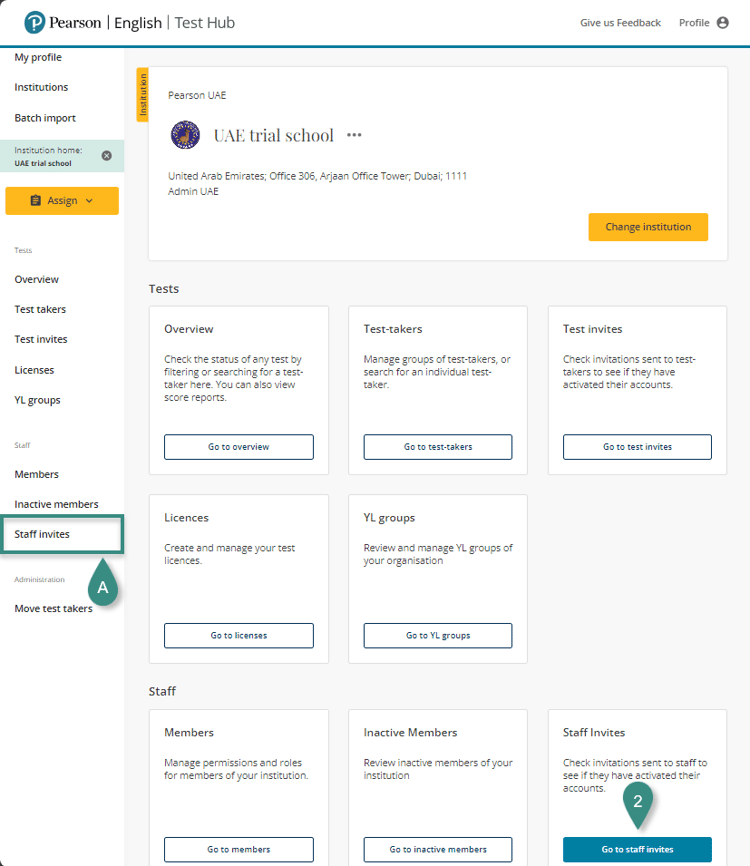
Na visualização de convites da equipe, você pode:
- Procure um colega que você convidou.
- Veja os detalhes do colega convidado:
-
- Data em que o convite foi enviado.
- A pessoa que convidou o novo membro da equipe.
- Função atribuída ao novo membro da equipe
- Estado do convite
- Reenvie (Resend email) o convite por e-mail para o novo membro da equipe.
Assim que o convite for enviado, uma faixa verde na parte superior da tela o confirmará [veja o passo A na imagem abaixo] . - Cancelar convite .
Para isso, clique nos três pontos (... ) ao lado do nome do membro da equipe [veja o passo B na imagem abaixo] e escolha Cancelar convite (Cancel invite) na lista suspensa.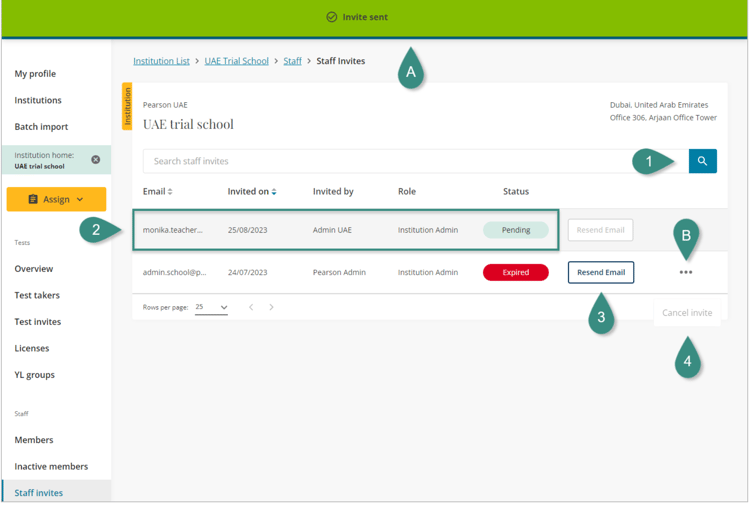
Como administrador, você sempre pode remover membros da equipe da cadeia que está gerenciando.
Para demitir um membro da equipe:
- No painel de controle, clique no nome da sua instituição.
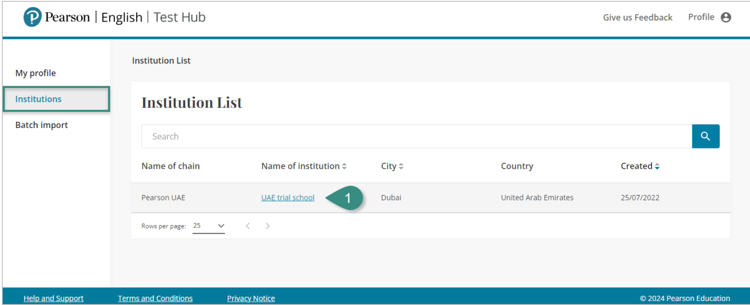
- Na seção Equipe (Staff), clique em Ir para membros (Go to members) ou selecione a guia Membros (members) [veja o passo A na imagem abaixo] no menu à esquerda.
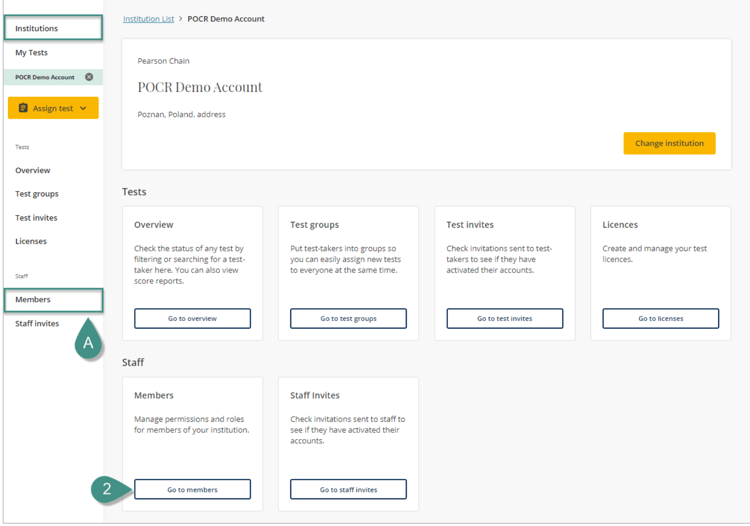
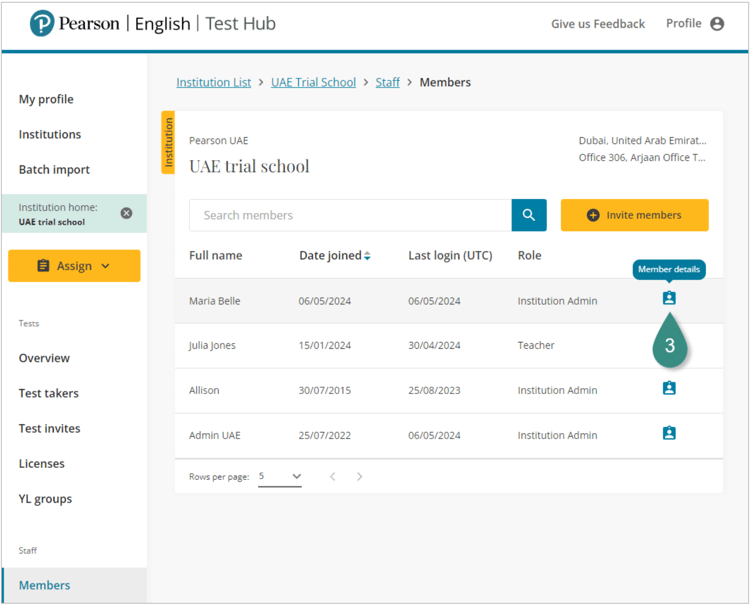
- Localize o membro da equipe que deseja remover e clique no ícone azul "Detalhes do membro" (Members details).
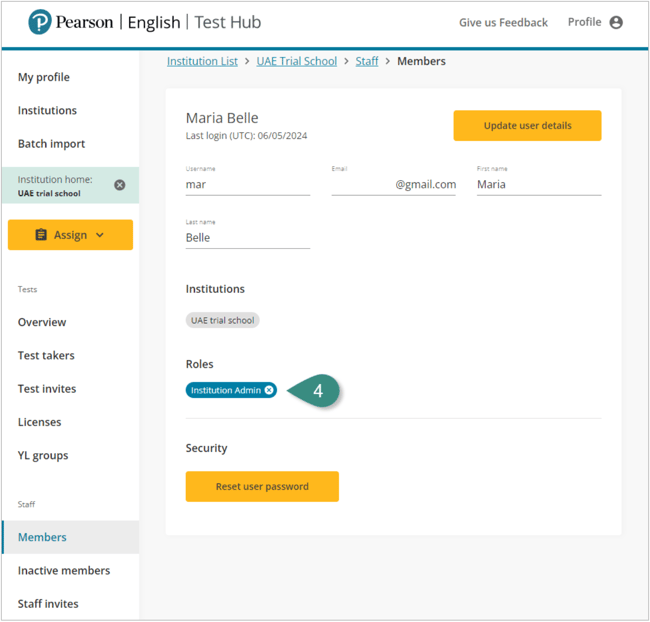
- Clique no X ao lado da função que deseja remover deles.
- Selecione a organização na lista.
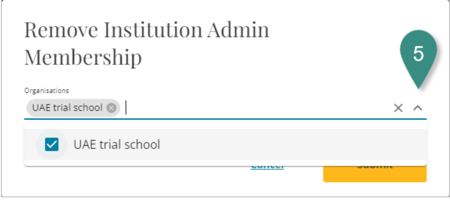
- Clique em Enviar (Submit) para confirmar sua escolha.
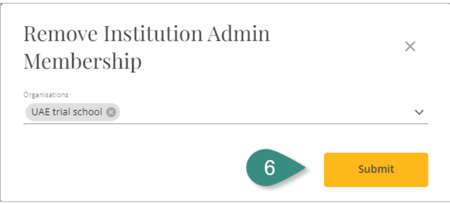
- A faixa verde confirmará a remoção do membro.
Observação: uma pessoa removida como membro pode ser convidada novamente para participar da mesma corrente.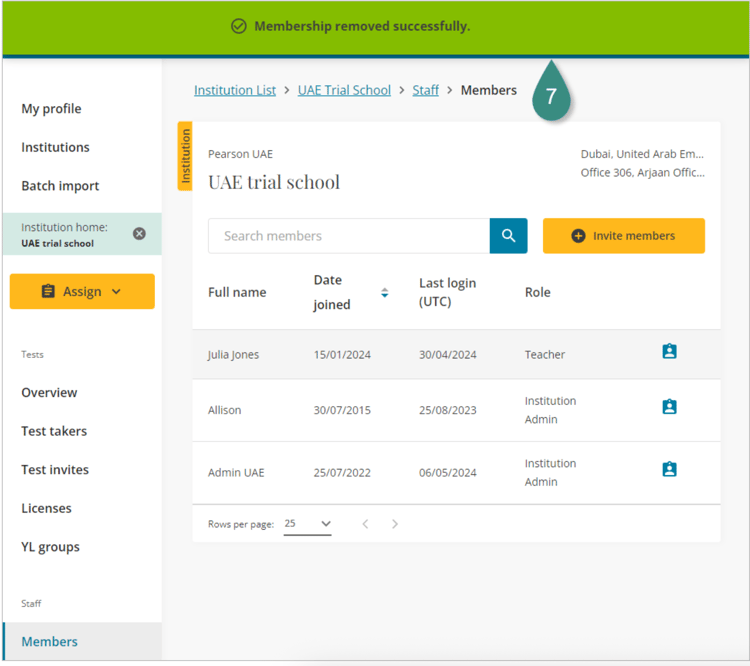
Você pode adicionar o logotipo da sua instituição à sua conta do Test Hub. Você sempre pode excluir o logotipo se ele estiver desatualizado ou alterá-lo para outro.
Para adicionar um logotipo, siga os passos abaixo:
- Clique no nome da sua instituição no painel de controle.
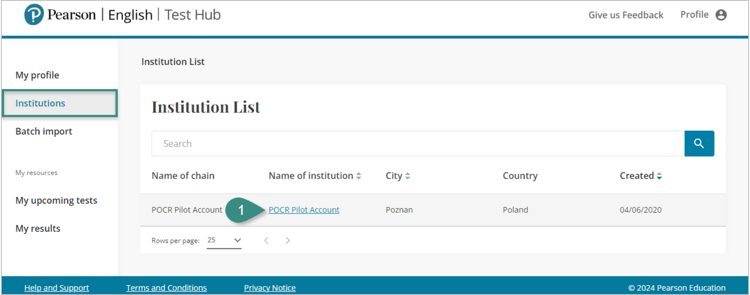
- Clique nos três pontos (...) ao lado do nome da sua instituição.
- Na lista, selecione Carregar logotipo (Upload logo).
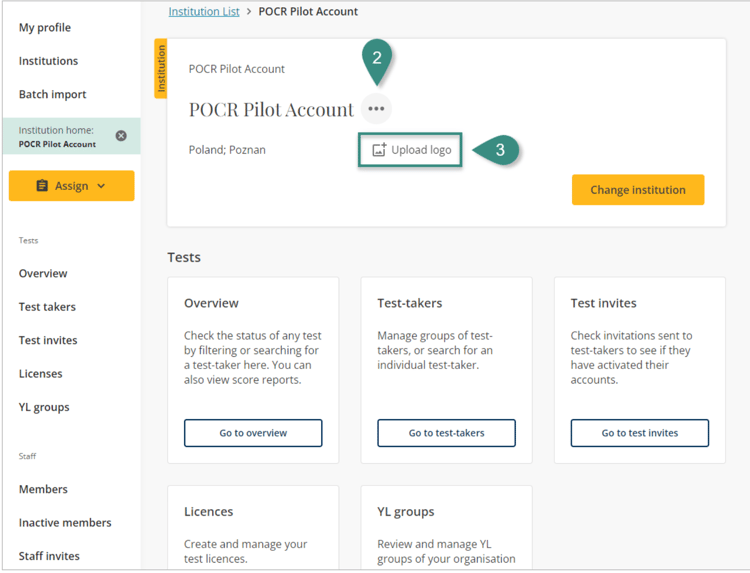
- Na janela pop-up "Carregar logotipo" (Upload logo), você tem 2 opções:
- Arraste e solte (Drop your file here) uma imagem do seu computador.
- Navegue [veja o passo A na imagem abaixo] pelo seu explorador de arquivos e escolha a imagem dessa forma.
Se escolher esta opção, você precisará selecionar o arquivo desejado e clicar em Abrir (Open). A aparência desta janela pode variar dependendo do seu sistema operacional.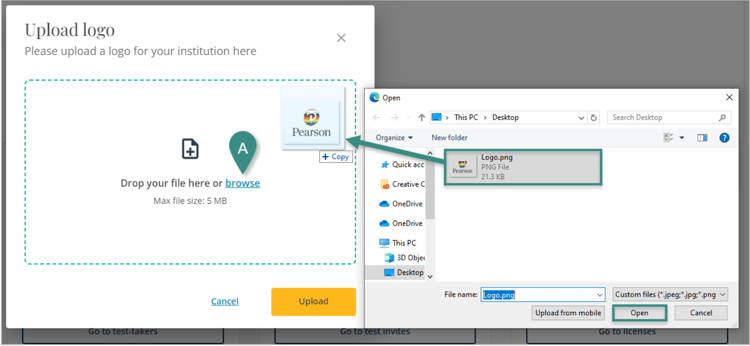
- Após selecionar o seu logotipo, ele será exibido na parte inferior da janela "Carregar logotipo" (Upload logo).
Caso não esteja satisfeito com o arquivo selecionado, você poderá removê-lo usando o ícone da lixeira [veja o passo B na imagem abaixo] . - Clique em Carregar (Upload).
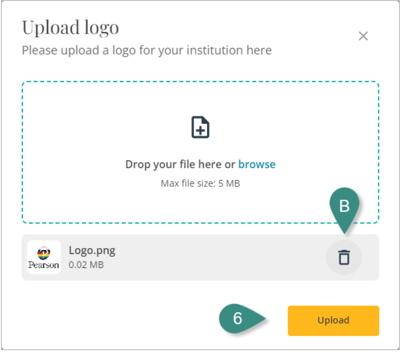
- Você verá uma barra verde na parte superior do site do Test Hub com a seguinte mensagem: " O logotipo da instituição foi carregado com sucesso" (Institution logo was successfully uploaded).
Você pode ver o logotipo à esquerda do nome da sua instituição.
Você sempre pode excluir o logotipo (Delete logo) [consulte a etapa C na imagem abaixo] no menu ... ao lado do nome da sua instituição.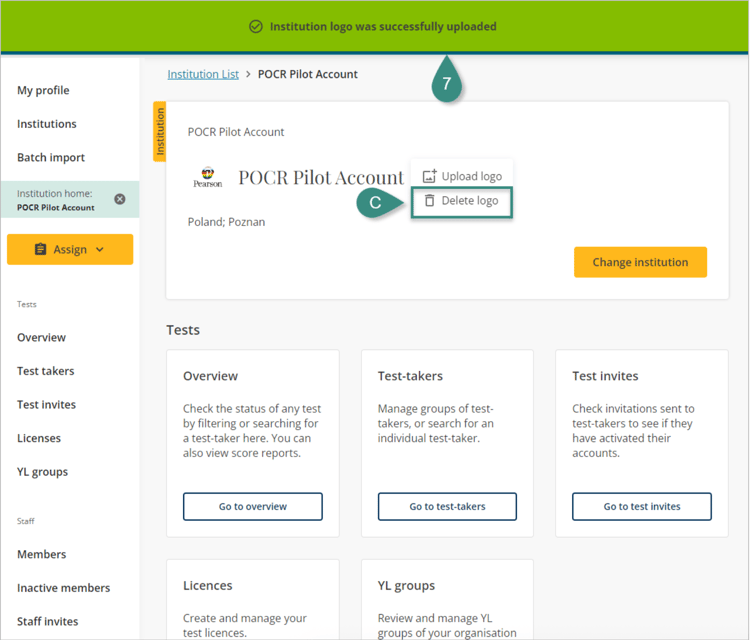
Uma licença é a permissão oficial para usar o produto durante um determinado período de tempo. Uma licença pode incluir um ou mais lotes de teste.
Você pode acessar e visualizar as licenças concedidas à sua instituição.
Para gerenciar licenças:
- Selecione o nome de uma instituição no painel de controle.
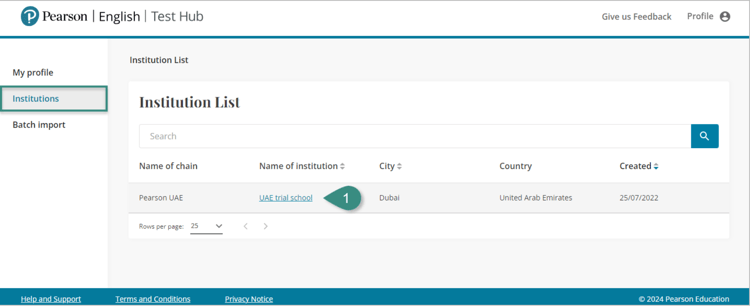
- Clique em Ir para licenças (Go to licences) [consulte a etapa A na imagem abaixo] na seção Testes (Tests) ou selecione a guia Licenças (Licenses) no menu à esquerda.
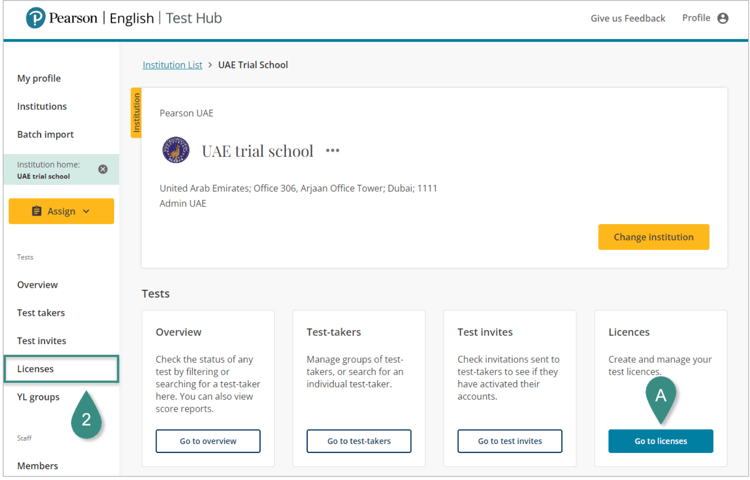
Na visualização Licenças (Licenses), você pode verificar informações sobre uma licença específica para um teste específico:
- Nome do teste.
- Testes restantes (Tests remaining) : O número de licenças de teste que você ainda pode atribuir aos candidatos.
- Testes utilizados (Tests used): Número de licenças consumidas - candidatos que já realizaram os testes ou que estão em andamento.
Observação: Convites para testes pendentes e testes reservados ( Atribuídos / Iniciados) não estão incluídos nesta visualização. - Data de início (Start date) : A data em que você recebeu acesso à licença de teste.
- Data de expiração (Expiry date): A data em que seu acesso à licença de teste expirará.
- Status : O status da sua licença de teste.
- Mais detalhes (More details): Clique neste link para saber mais sobre:
B. Data da atualização (Date Updated): Data em que a licença foi adicionada.
C. O número de testes adicionados ao lote por um administrador específico.
D. O número total de testes disponíveis de um determinado título em sua instituição.
Observação: Se precisar adicionar ou remover testes da licença existente, ou adicionar uma nova licença para sua instituição, entre em contato com o administrador da sua rede ou com o representante local da Pearson .
- Marque esta caixa se desejar aplicar o logotipo a todos os Certificados de Referência dos candidatos ao teste (Apply logo for all test taker Benchmark Certificates).
- Marque esta caixa se desejar aplicar o logotipo a todos os relatórios dos candidatos ao teste (Apply logo for all test taker Reports).
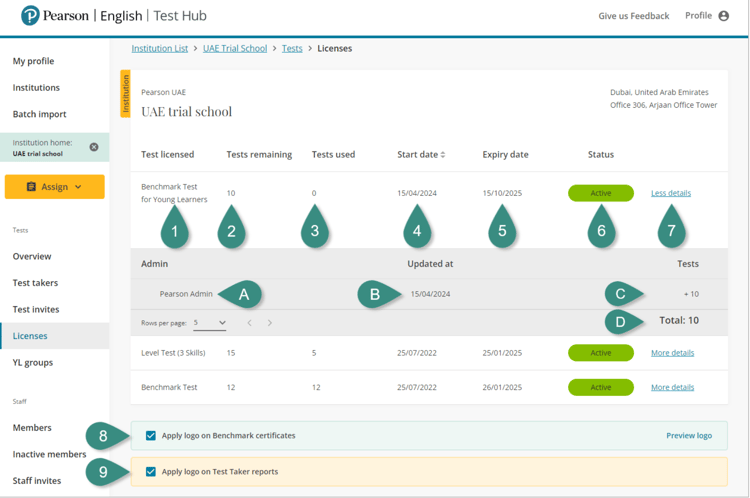
Na aba "Candidatos", você pode verificar o histórico de testes e os resultados de candidatos específicos.
Para visualizar a aba "Candidatos ao Teste":
- Selecione a aba "Candidatos ao teste" (Test takers) no menu à esquerda ou clique em " Ir para candidatos ao teste" (Go to test takers) [veja A na imagem abaixo].
- Você será direcionado para a seção Grupos (groups). Alterne para a aba Candidatos ao Teste (Test takers).
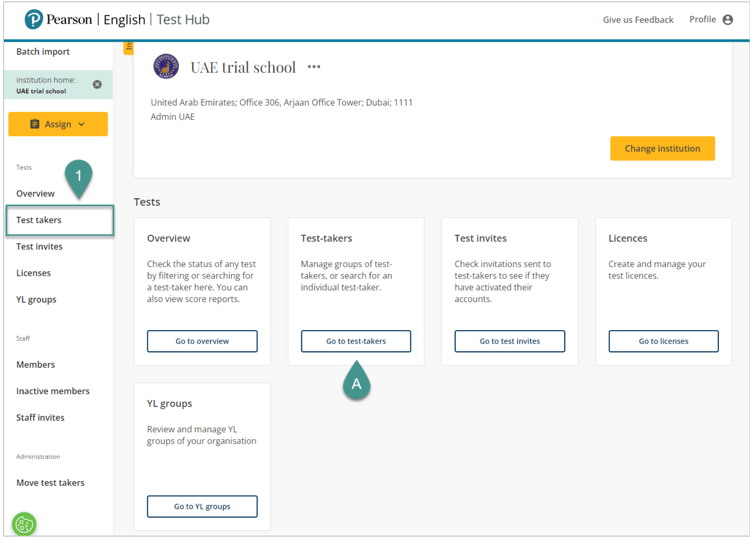
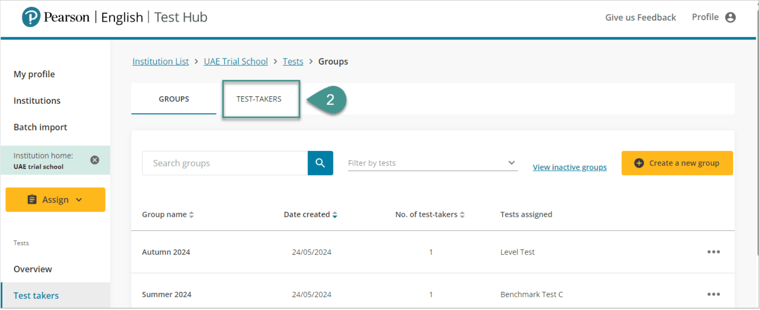
- Use filtros para encontrar o usuário que você precisa.
• Nome do candidato
• Grupo
• Nome do teste
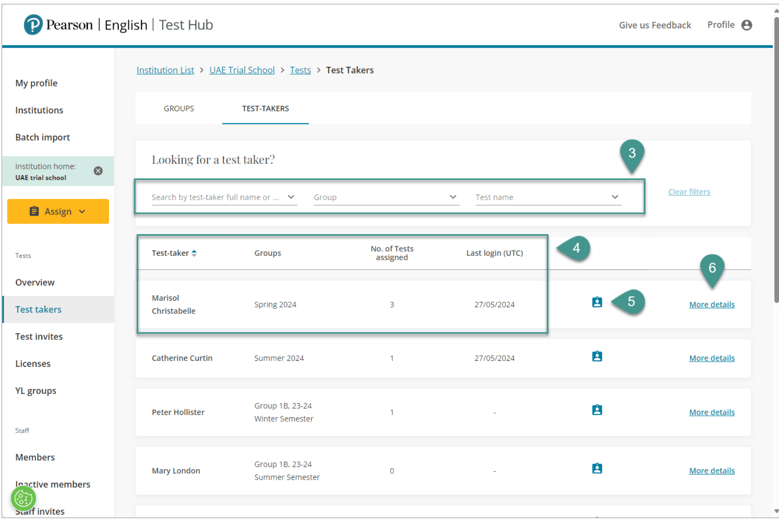
- Confira a lista exibida de candidatos, com seus respectivos grupos, número de testes atribuídos e data do último login.
- Clique aqui para ver mais informações sobre o candidato.
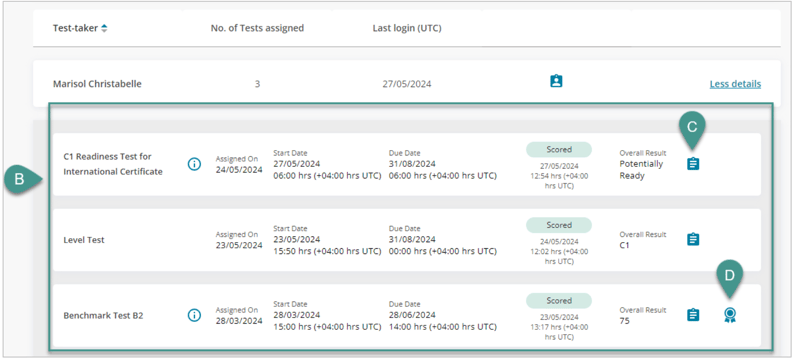
- Clique em Mais detalhes (More details) para ver:
- Lista de testes realizados anteriormente pelo candidato [ver B na imagem abaixo]
- Relatório de pontuação para testes avaliados [ver C na imagem abaixo]
- Certificado (apenas para testes Benchmark com nota completa ) [ver D na imagem abaixo]
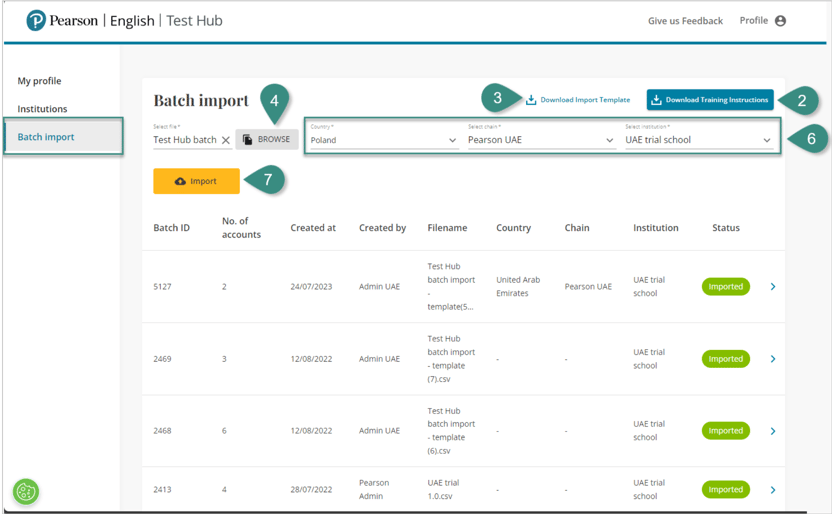
Para carregar os dados dos seus candidatos, você pode usar a opção de importação em lote disponível no menu à esquerda.
Para carregar um lote:
- Acesse Importação em lote (Batch import).
- Clique em " Baixar instruções de treinamento" (Download training instructions) para ler os requisitos de dados.
- Clique em "Baixar modelo de importação" (Download Import Template) para fornecer os dados dos candidatos. Edite e salve o arquivo quando terminar.
- Clique em Procurar (Browse).
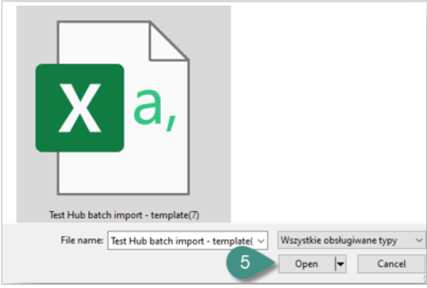
- Selecione um arquivo CSV ou CSV UTF-8 do seu computador e clique em Abrir (Open).
- Escolha o país, selecione a rede e selecione a instituição nas listas suspensas.
- Clique em Importar (Import) .
- O status verde "Importado" confirma se o lote foi processado com sucesso.
Se você vir o status vermelho "Erro", revise os detalhes do lote que falhou.
Observação: Arquivos de lote com falha não podem ser removidos.
Os grupos de teste são uma forma opcional de agrupar os candidatos para facilitar a atribuição de tarefas ou a geração de relatórios.
Para visualizar seus grupos de candidatos:
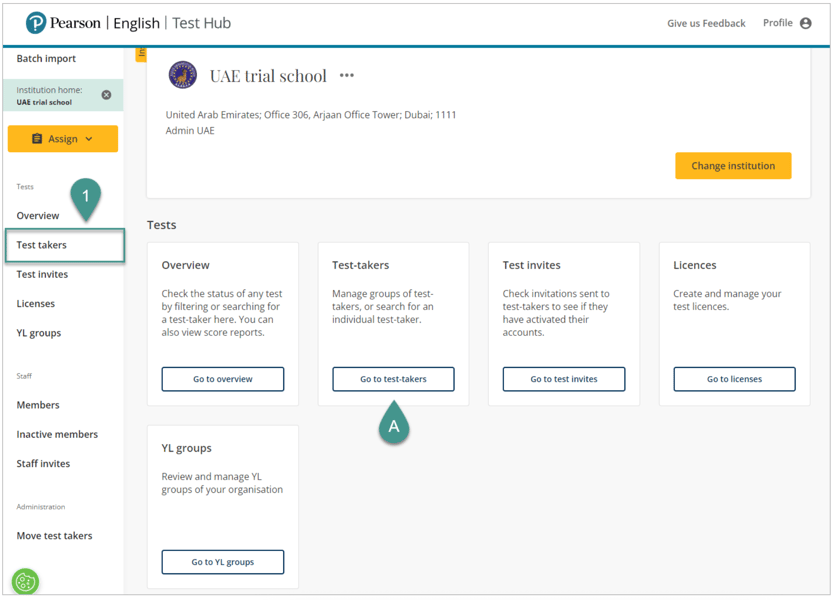
- Selecione a aba "Candidatos ao teste" (Test takers) no menu à esquerda ou clique em "Ir para candidatos ao teste" (Go to Test Takers) [veja A na imagem abaixo].
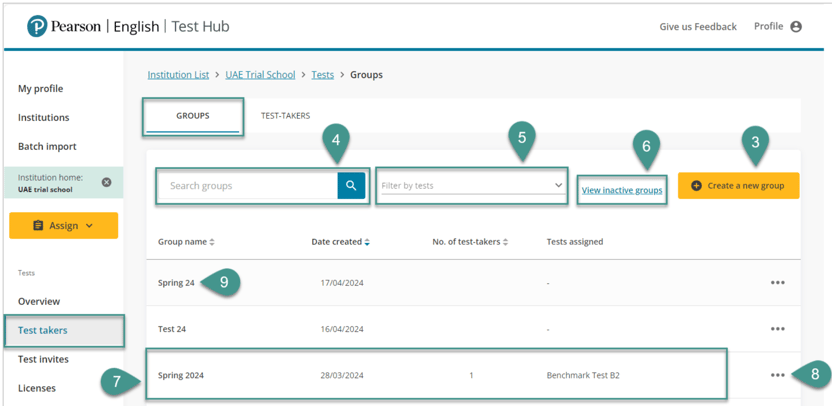
- Você será direcionado para a seção Grupos (Groups).
- Criar um novo grupo. (Create a New Group)
- Procure um grupo existente. (Search group)
- Filtrar grupos por testes. (Filter by tests)
- Ver grupos inativos. (View inactives groups)
- Confira os detalhes do grupo.
- Clique em (…) para renomear o grupo.
- Para acessar um grupo específico, clique no nome dele.
Nota: O número de usuários no grupo mostra a quantidade de usuários que já fizeram login na plataforma.
Você pode agrupar os candidatos e, em seguida, visualizar e gerenciar seus grupos com facilidade.
Para criar um novo grupo:
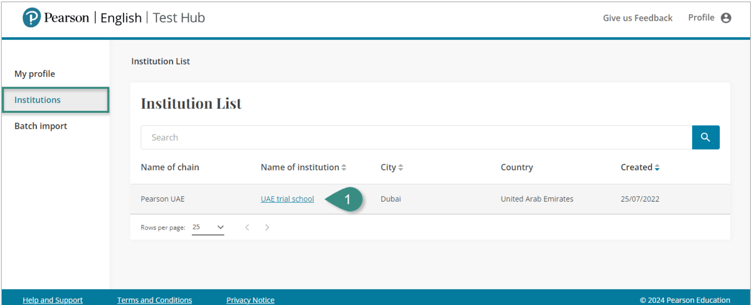
Clique no nome da sua instituição no painel de controle.
- Selecione sua instituição (Institution).
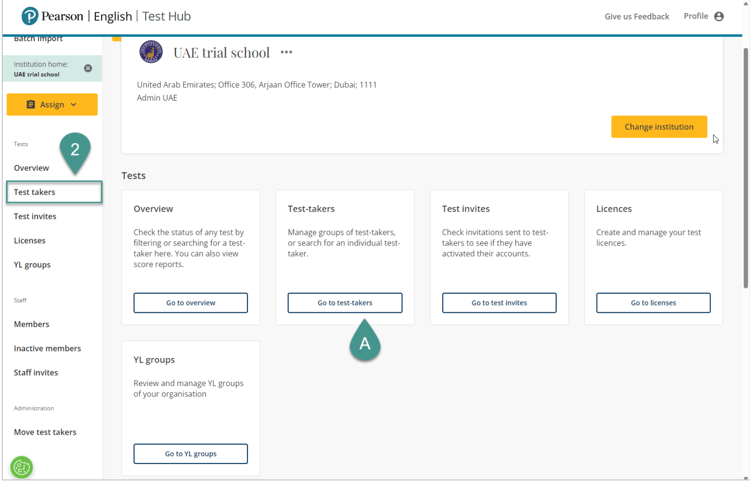
- Na seção Teste, clique em Ir para candidatos ao teste (Go to test takers) [A] ou selecione a guia Candidatos ao teste (Test takers) no menu à esquerda.
- Na aba Grupos (Groups), clique em Criar um novo grupo (Create a New Group).
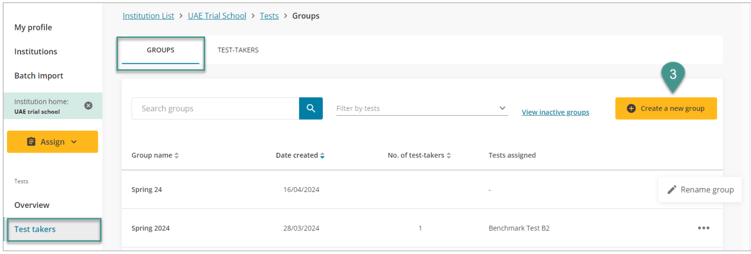
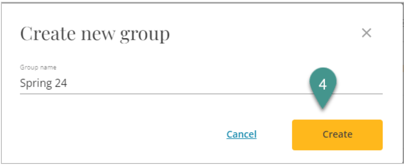
- Dê um nome ao seu grupo e clique em Criar (Create).
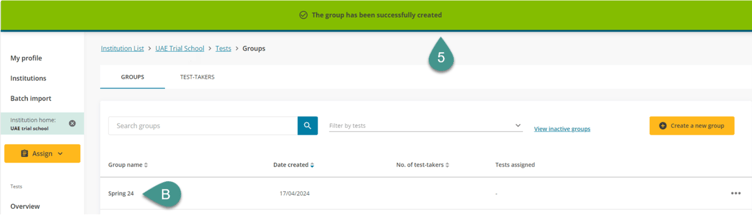
- Se uma faixa verde confirmar a criação bem-sucedida de um novo grupo, o grupo aparecerá na lista [B].
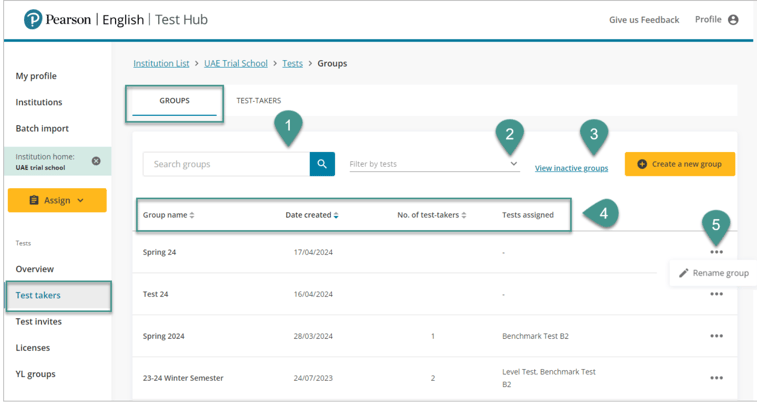
Outras ações disponíveis na aba Grupos (Groups):
- Buscando um grupo pelo nome.
- Filtrar grupos por testes.
- Visualizando grupos inativos.
- Visualizando detalhes do grupo: nome do grupo , data de criação , número de usuários e testes atribuídos a cada grupo.
- Renomear um grupo.
Observações:
- O número de usuários em um grupo mostra a quantidade de usuários que já fizeram login na plataforma.
- Confira a lista de todos os candidatos com informações sobre a data do último login para um determinado grupo na aba "Candidatos" (Test takers). Saiba mais detalhes no artigo "Visualizar Candidatos".
- Um aluno pode ser alocado em até 50 grupos.
Para adicionar candidatos a um grupo existente:
- Acesse a aba " Candidatos ao teste" (Test takers).
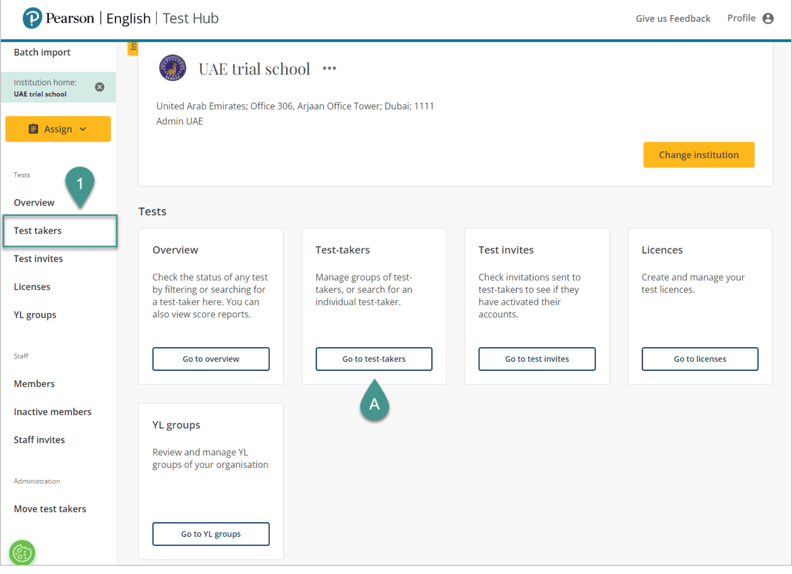
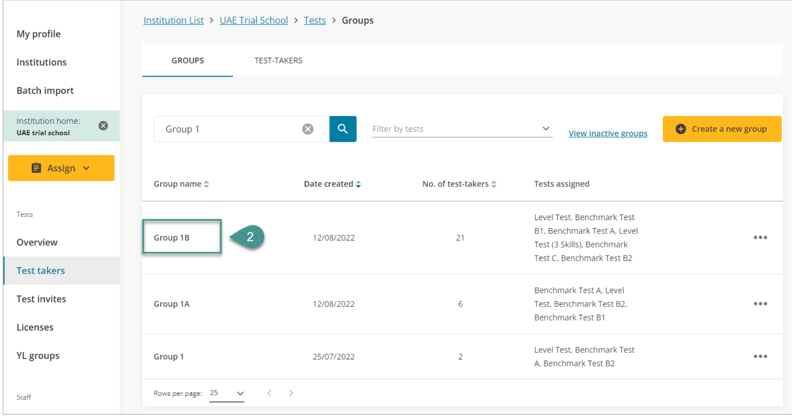
- Clique no nome do grupo ao qual você gostaria de adicionar candidatos ao teste.
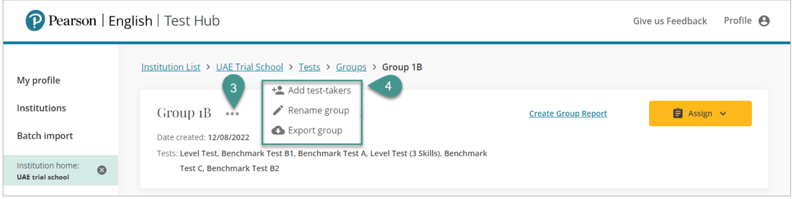
- Na visualização do grupo, clique em (…) para abrir um menu adicional.
- Selecione Adicionar candidatos ao teste (Add test-takers).
- Escolha quais candidatos você gostaria de selecionar:
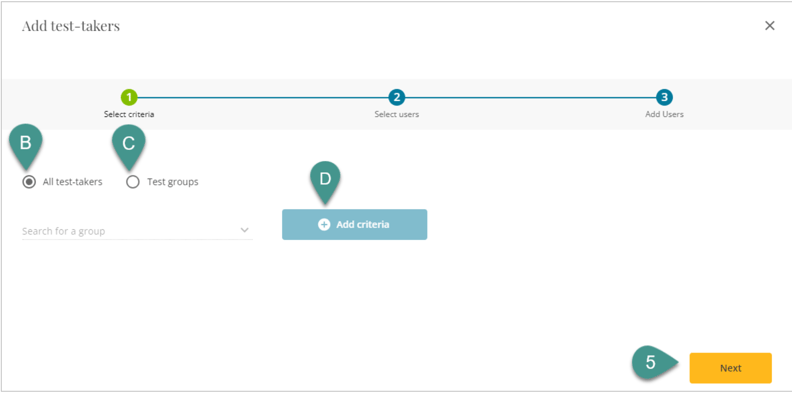
- Todos os candidatos: esta opção permite selecionar candidatos de toda a instituição (consulte a etapa [B] na imagem acima).
- Selecione um grupo: esta opção permite selecionar um ou mais grupos a partir dos quais você selecionará os candidatos existentes (consulte a etapa [C] na imagem acima).
Para confirmar a seleção, clique em Próximo (Next).
Notas:
- Se você quiser adicionar candidatos de grupos de teste [C] - para selecionar um grupo, digite seu nome ou selecione-o no menu suspenso.
- Confirme a seleção do grupo clicando em Adicionar critérios [D] .
- Você pode selecionar mais de um grupo.
- Procure um candidato usando um dos filtros (teste, status do teste, nome de usuário).
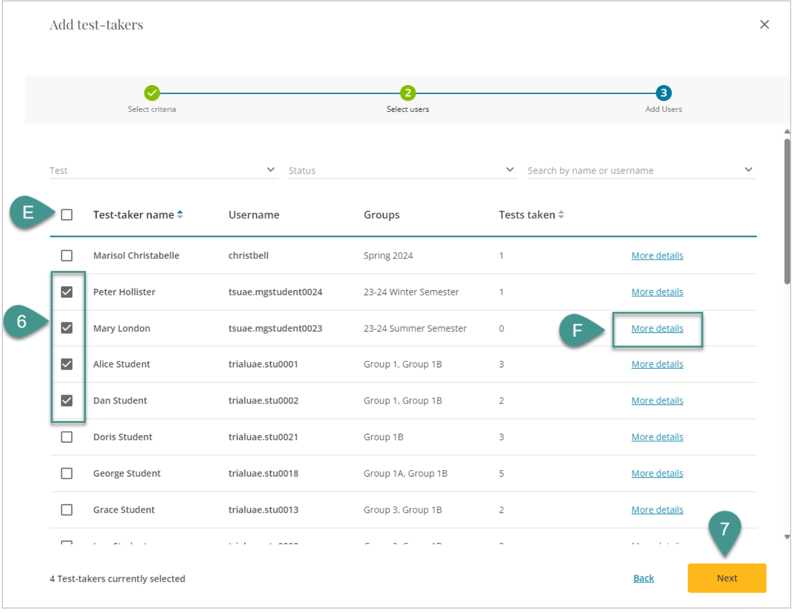
- Selecione os candidatos que você gostaria de adicionar ao grupo. Você pode selecionar todos marcando a caixa de seleção na parte superior [E] .
Notas:
- Clique em Mais detalhes [F] para saber quais testes foram atribuídos ou concluídos a um candidato e quando.
- Você pode clicar em Voltar para retornar à etapa anterior e corrigir sua seleção.
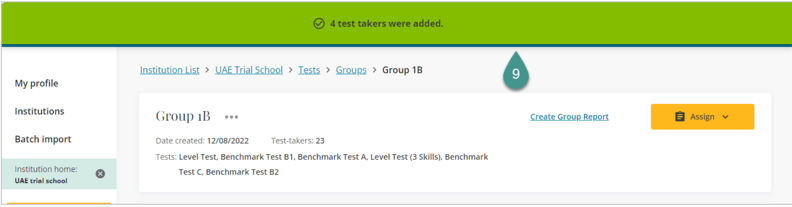
- Uma faixa verde confirmará se o processo foi bem-sucedido.
Você pode atribuir um teste a alunos novos e a alunos já cadastrados. Alunos novos são aqueles que nunca fizeram um teste antes, enquanto alunos já cadastrados são aqueles que já fizeram testes anteriormente.
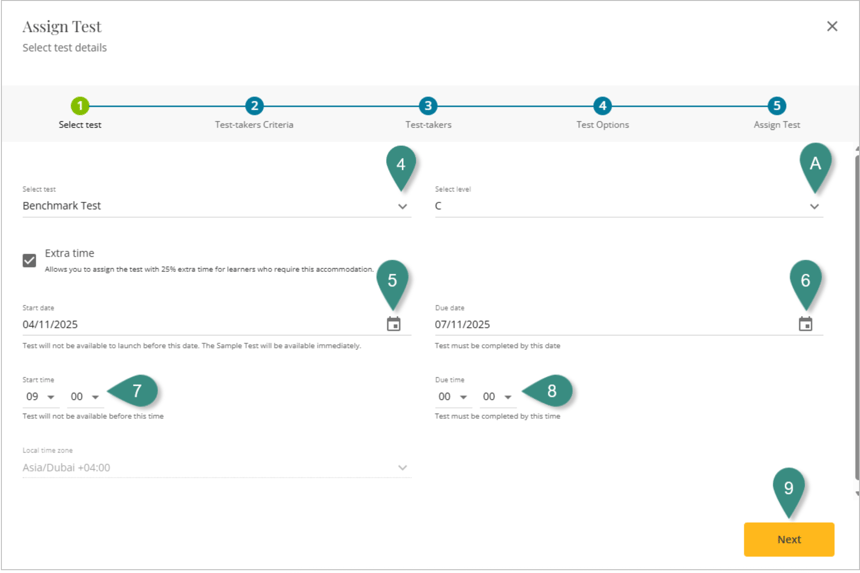
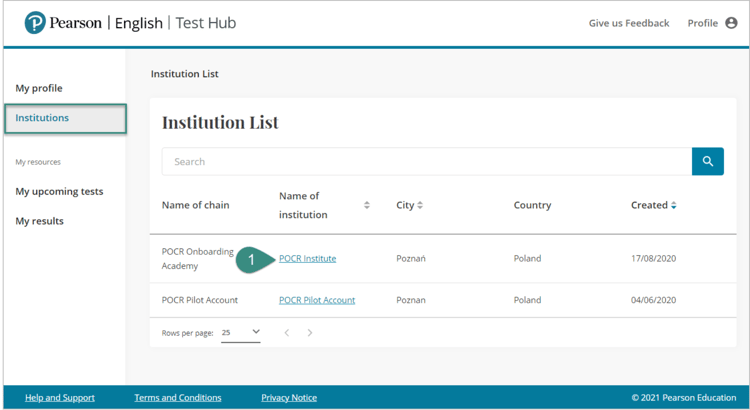
Para atribuir um teste Pearson English Benchmark, Level ou Readiness, siga os passos abaixo:
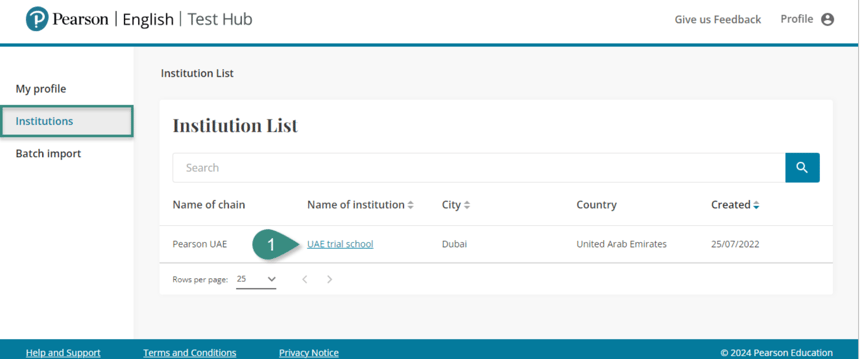
- Selecione sua instituição.
- Clique no botão Atribuir .
- Selecione "Testes" na lista suspensa.
Observação: a opção "Certificado Internacional" só aparece se você tiver as licenças apropriadas.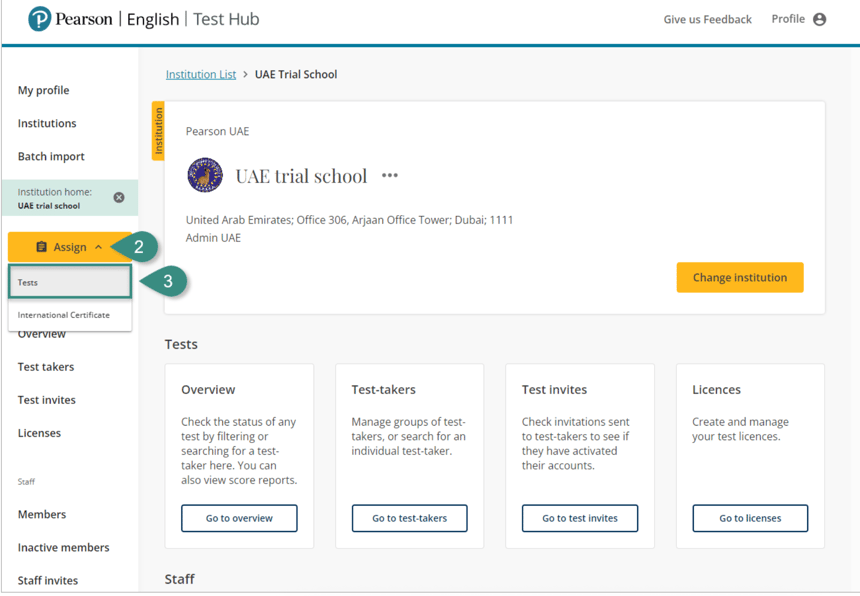
- Na janela pop-up, escolha o tipo de teste que deseja atribuir.
Observações:
Em alguns testes (por exemplo, o Teste de Referência), pode ser necessário selecionar o nível do teste [consulte a etapa A na imagem abaixo] .
Se disponível e necessário, você pode marcar a opção Tempo extra . Isso adicionará 25% de tempo extra para os alunos que precisarem dessa adaptação. - Defina a data de início do teste no calendário.
- Defina a data de entrega do teste .
- Selecione a hora de início do teste nas listas suspensas de hora e minuto.
- Selecione o horário de entrega da prova .
Observação: você verá seu fuso horário local abaixo. A prova utilizará esse fuso horário. - Clique em Avançar .
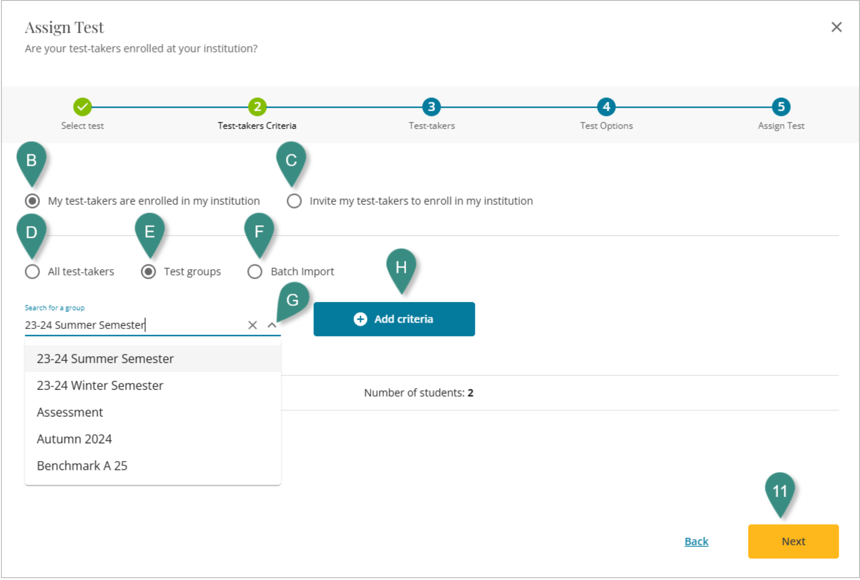
- Na etapa Critérios dos candidatos, você precisa escolher entre:
- Meus candidatos estão matriculados na minha instituição.
- Convide meus candidatos a se matricularem na minha instituição.
Se você escolher "Meus candidatos estão matriculados na minha instituição" , selecione a quem você deseja atribuir o teste:
- Todos os candidatos da sua instituição. Se você escolher esta opção, poderá prosseguir para a próxima etapa.
- Grupos de teste . Se selecionar esta opção, você precisará pesquisar um grupo [consulte a etapa G na imagem abaixo] na lista suspensa abaixo.
Depois de escolher um grupo na lista, confirme sua escolha clicando no botão Adicionar critérios [consulte a etapa H na imagem abaixo] . Você pode adicionar mais grupos. - Importação em lote de alunos. Você precisará selecionar o ID da importação em lote em uma lista suspensa e confirmar com o botão Adicionar critérios .
Observação: para obter informações sobre como importar alunos em lote, consulte o artigo Importação em lote .
Se você selecionar "Convidar meus candidatos a se inscreverem na minha instituição" , precisará inserir os dados deles na próxima etapa, "Candidatos" . Consulte a seção "Convidar novos candidatos" abaixo .
- Clique em Avançar para ir para a etapa de Candidatos ao Teste.
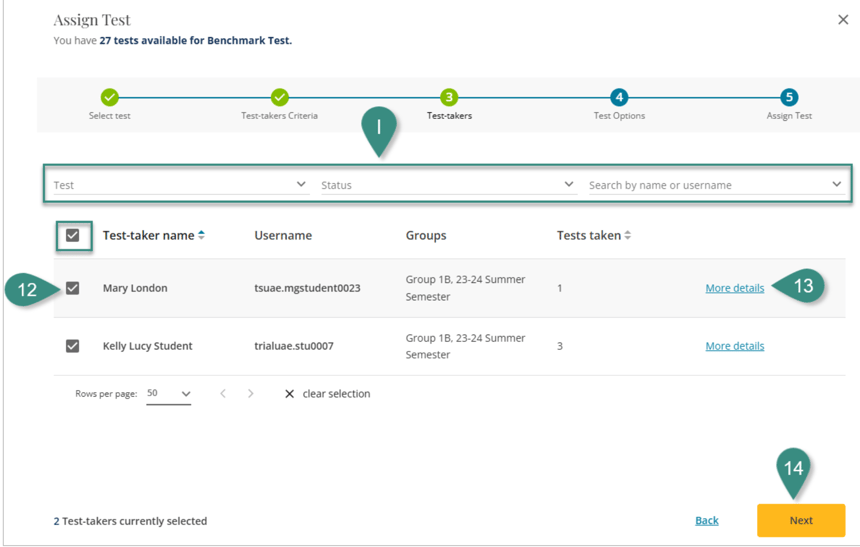
- Se você selecionou seus candidatos já cadastrados , escolha aqueles aos quais deseja atribuir o teste.
Você pode filtrar os candidatos digitando seus nomes, selecionando o nome de um teste que eles já fizeram ou o status do teste [veja o passo I na imagem abaixo] .
Você pode selecionar todos marcando a caixa de seleção na parte superior. - Clique em Mais detalhes ao lado do nome do candidato para obter informações sobre os testes que foram atribuídos anteriormente a esse candidato.
- Clique em Avançar .
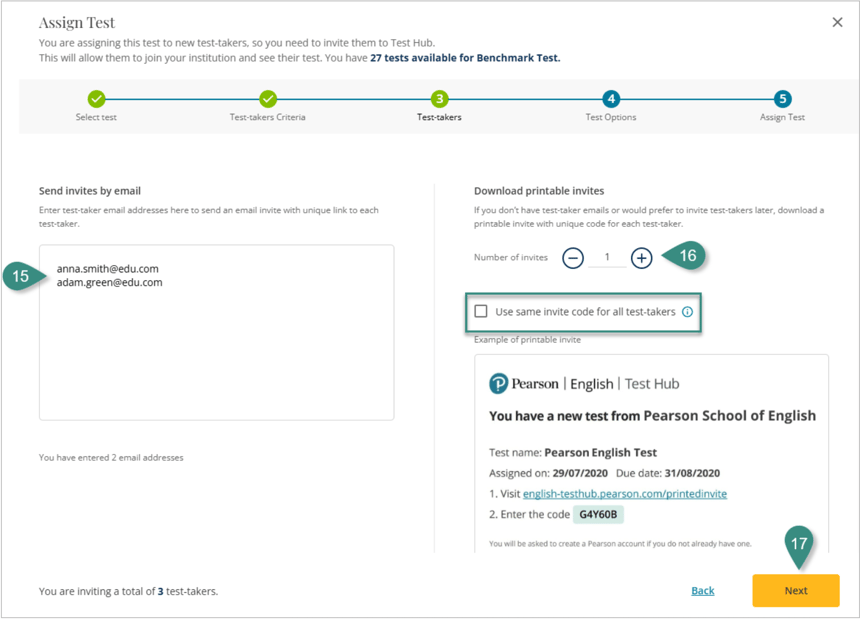
Se você optar por convidar os candidatos ao teste a se matricularem em sua instituição, você poderá:
- Adicione convites personalizados que serão enviados diretamente para os endereços de e-mail dos participantes do teste e/ou
- Adicione o número de convites impressos que você pode entregar na aula.
Nota:
-
- Os convites impressos são convites de teste anônimos. São recomendados caso você não saiba os endereços de e-mail dos candidatos e planeje entregá-los pessoalmente.
- Você pode usar o mesmo código de convite para mais de um candidato, selecionando a opção correspondente. Isso bloqueia o envio de convites por e-mail.
- Você só precisa selecionar um método para enviar os convites. Se selecionar a opção de convites para impressão, você poderá baixá-los em formato PDF ou CSV na aba "Convites de teste".
- Clique em Avançar .
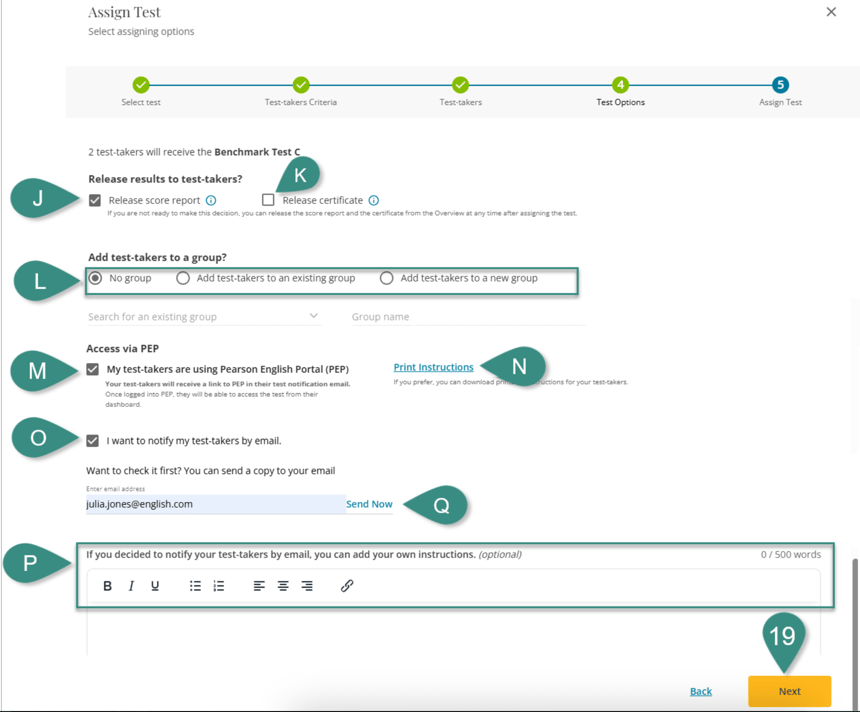
- Selecione se deseja:
- Divulgar os resultados dos testes aos candidatos;
- Liberar certificados para os candidatos aos testes;
- Atribuir testes:
- sem agrupar os candidatos aos testes
- Adicionar os candidatos selecionados a um grupo existente (selecionando o nome do grupo na lista suspensa).
- Adicionando os candidatos selecionados a um novo grupo.
- Verifique a opção em Acesso via PEP se seus alunos estiverem usando o Pearson English Portal;
- Baixe as instruções impressas para seus alunos que farão o teste usando o PEP;
- Notifique os candidatos sobre o teste por e-mail;
- Adicione instruções personalizadas por e-mail para os participantes do teste (opcional);
- Enviaremos uma cópia da notificação do teste para o seu e-mail.
- Clique em Avançar .
- A nova janela pop-up confirmará as informações dos testes enviados. Clique em "Atribuir teste" para concluir o processo.
Observação:
se você não clicar em "Atribuir teste" , os testes não serão atribuídos.
Você pode clicar em " Voltar " para retornar às etapas anteriores e corrigir as informações.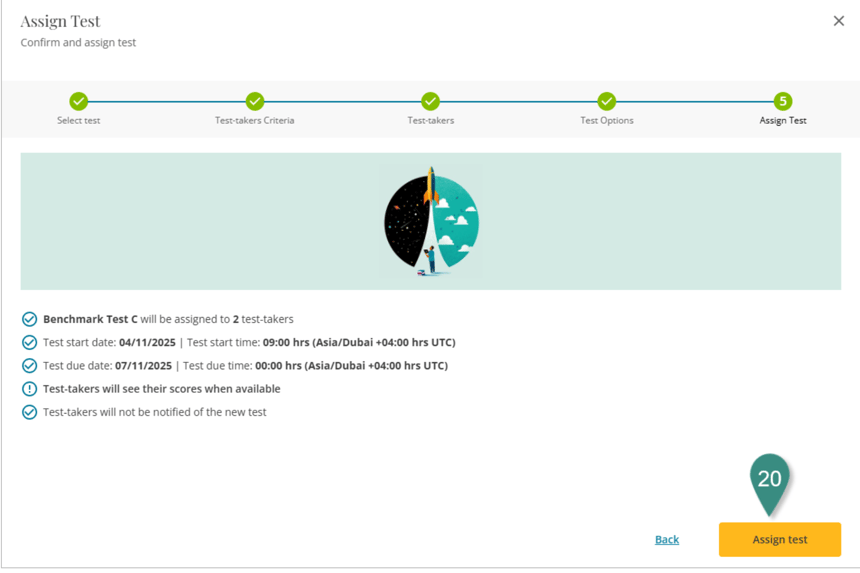
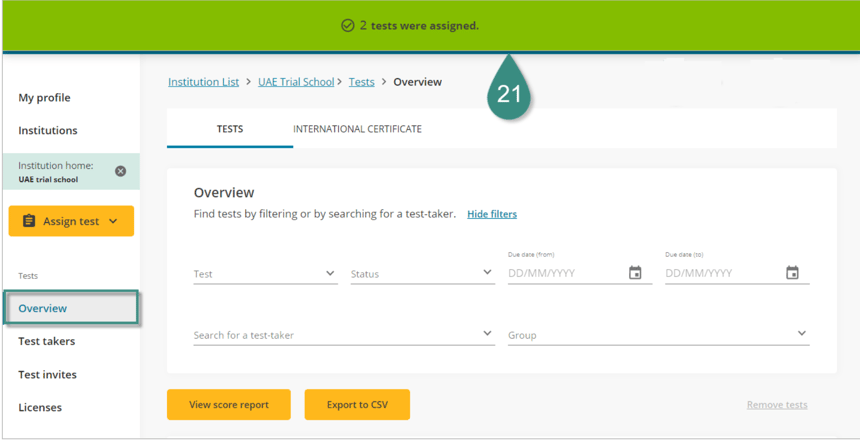
- Uma faixa verde confirmará o envio bem-sucedido dos convites. As informações sobre os convites enviados aparecerão na aba Visão geral .
Você pode editar a data de vencimento das provas com o status "Atribuído".
Para editar a data de entrega das provas atribuídas, siga os passos abaixo:
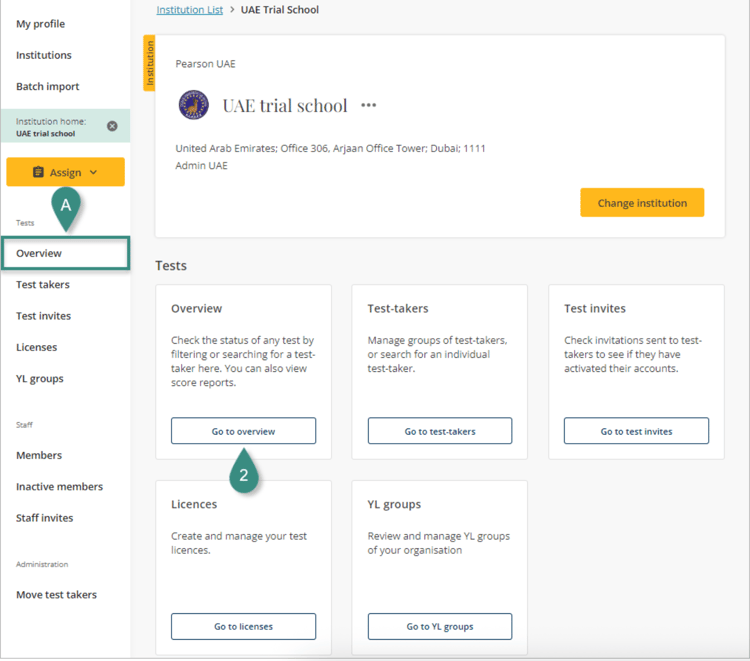
- Selecione sua instituição.
- Na seção Testes , clique em Ir para a visão geral ou selecione a guia Visão geral [consulte a etapa A na imagem abaixo] no menu à esquerda.
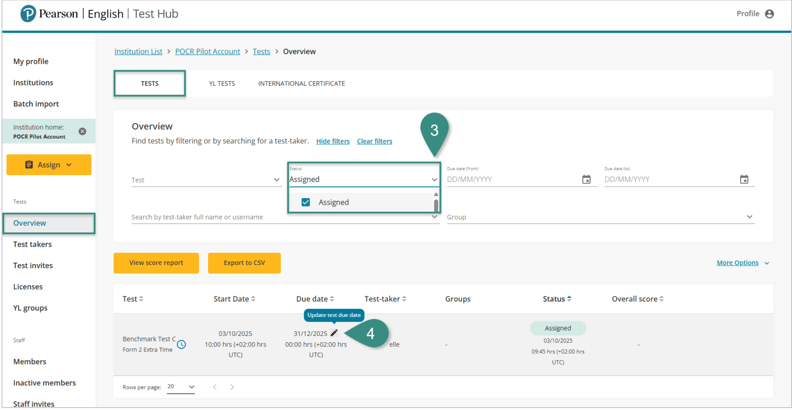
- Use o filtro de Status para pesquisar testes atribuídos .
Observação: você só pode alterar a data de vencimento de testes com o status " Atribuído ". - Clique no ícone de lápis para atualizar a data de entrega do teste .
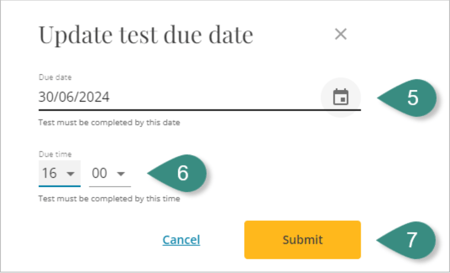
- Selecione uma nova data de vencimento no calendário.
- Selecione um novo horário de vencimento nas listas suspensas de hora e minuto.
- Clique em Enviar para confirmar a alteração.
- Uma faixa verde confirmará que você alterou a data de vencimento com sucesso.
Você pode remover os testes atribuídos aos alunos da sua instituição. Essa opção está disponível apenas para testes com o
status "atribuído".
Para remover um teste:
- Selecione sua instituição.
- Na seção Testes , clique em Visão geral ou selecione a guia Visão geral [consulte a etapa A na imagem abaixo] no menu à esquerda.
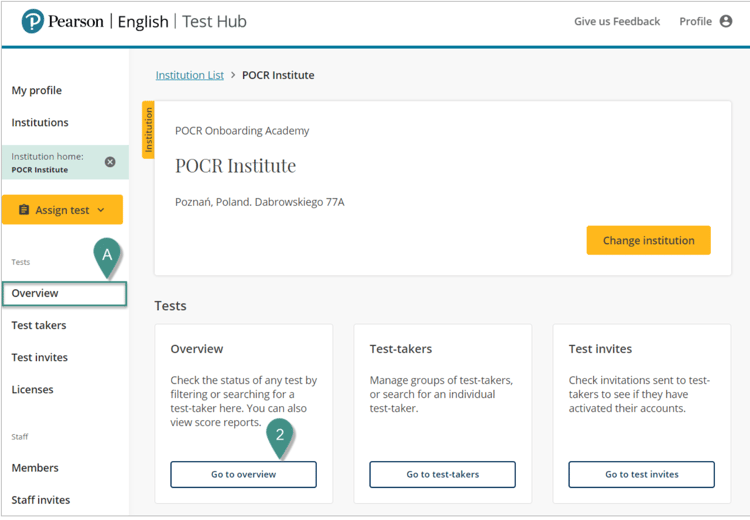
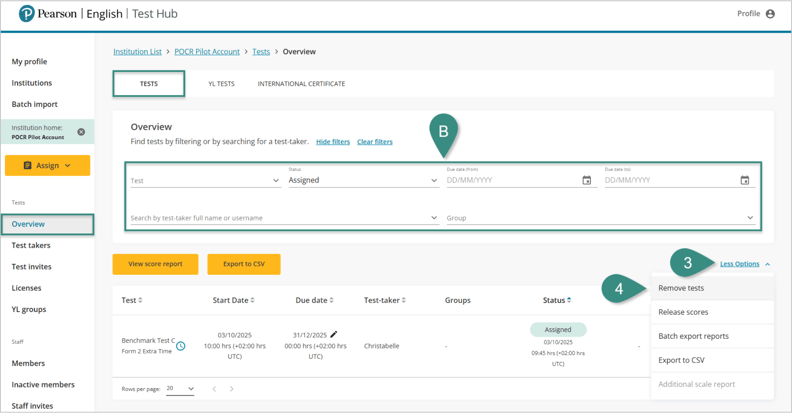
- Encontre os testes que deseja remover e clique em Mais opções .
Observação: você pode filtrar os testes por diferentes critérios [consulte a etapa B na captura de tela abaixo] .
Se precisar remover Certificados Internacionais ou Testes YL, o processo é o mesmo, mas você precisa selecionar as guias Certificados Internacionais ou Testes YL , em vez da guia Testes padrão . - Na lista de opções, selecione Remover testes .
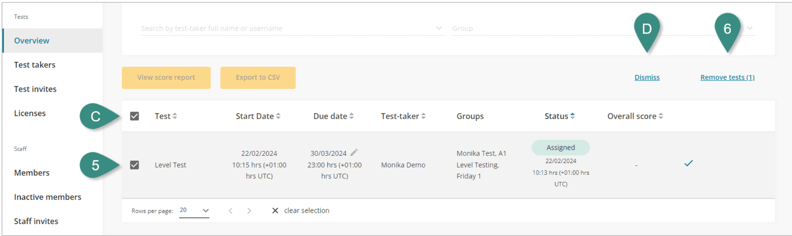
- Marque as caixas ao lado dos testes que deseja remover.
- Marque a caixa no canto superior esquerdo [veja o passo C na imagem abaixo] se precisar remover todos os testes atribuídos/filtrados.
- Clique em Dispensar [veja o passo D na imagem abaixo] para limpar sua seleção.
Observações: - Para testes de benchmark, nível e prontidão: somente os testes com status "Atribuído" e "Iniciado" podem ser removidos, e a licença para esses testes será devolvida ao pool de licenças. Se o teste estiver " Em andamento" , ele não poderá ser excluído.
- Para Certificado Internacional: Somente os testes com status "Atribuído" podem ser removidos.
- Para testes YL: testes atribuídos , iniciados e em andamento podem ser removidos, mas testes em andamento não podem ser adicionados à licença novamente .
Se uma opção não estiver disponível para os testes selecionados, ela aparecerá esmaecida na lista.
- Clique em Remover testes .
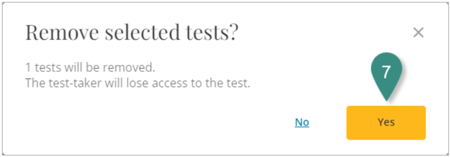
- Na janela pop-up, clique em Sim para confirmar que deseja excluir os testes selecionados.
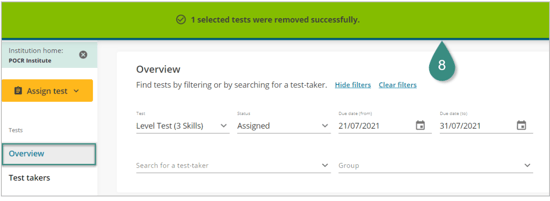
- Uma faixa verde confirmará que você removeu o(s) teste(s) com sucesso.
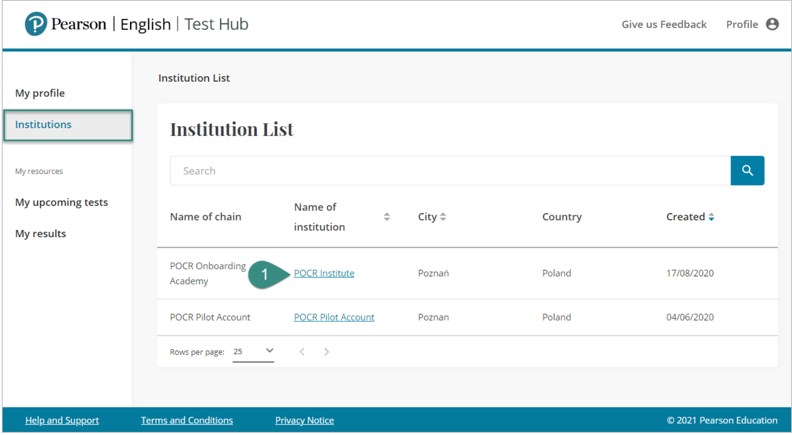
Para verificar os convites para o teste:
- Clique no nome da sua instituição no painel de controle.
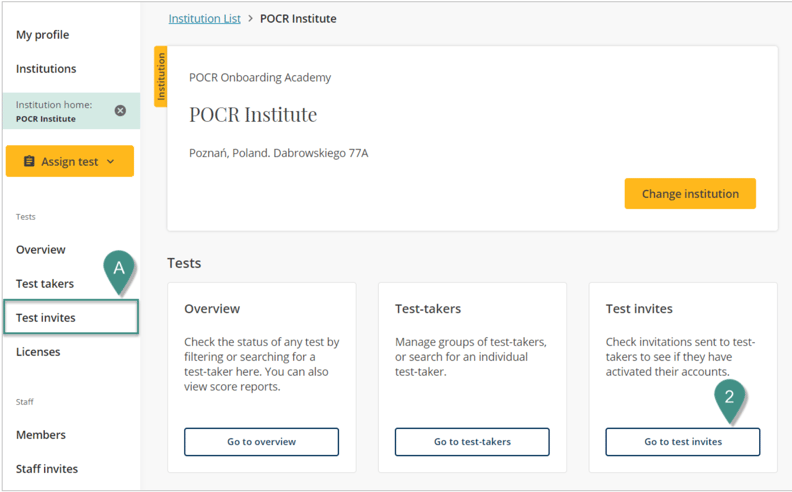
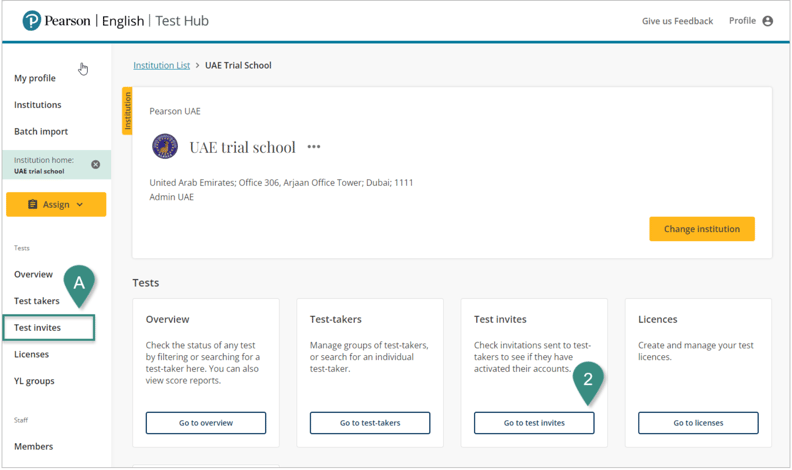
- Na seção Testes , clique em Ir para convites de teste ou selecione a guia Convites de teste [veja o passo A na imagem abaixo] no menu à esquerda.
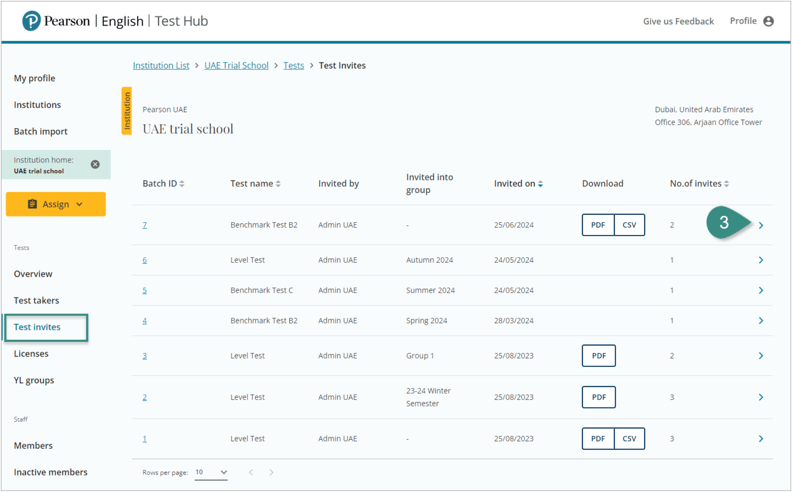
- Selecione um lote clicando no ID do lote ou em uma seta [veja o passo B na imagem abaixo] à direita.
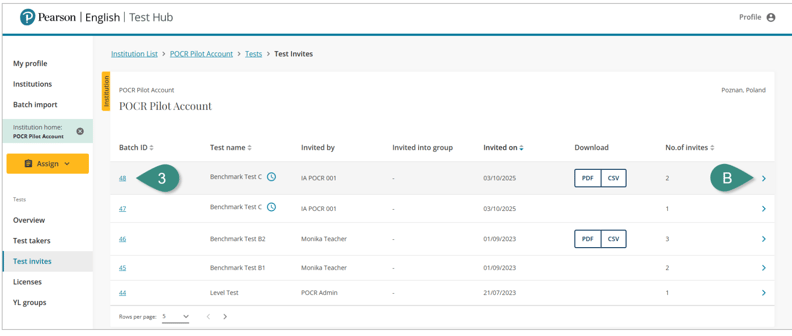
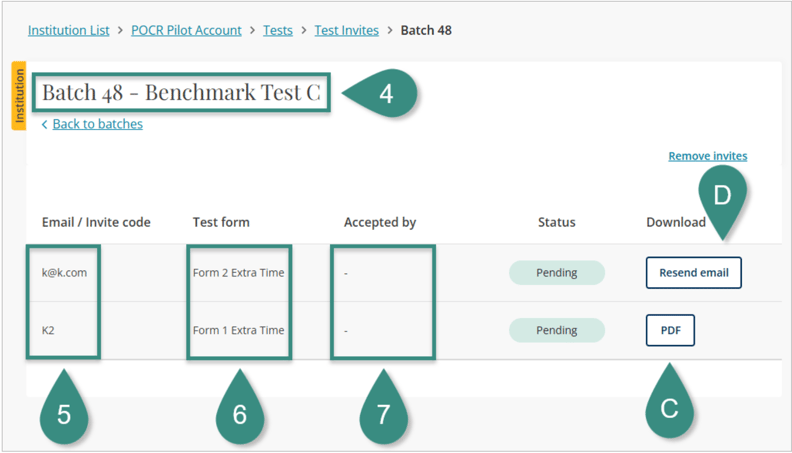
Na visualização em lote, você pode ver:
- Número do lote e nome do teste atribuído a ele.
- E-mail/Código de convite : pode ser o código de convite que o candidato recebe em um PDF do educador ou o endereço de e-mail do candidato para quem o convite foi enviado.
- Formulário de teste : o nome do teste (e Tempo Extra, se a opção foi selecionada para candidatos que necessitam dessa adaptação).
- Candidato que aceitou o convite. Se o convite ainda não foi aceito, um "-" é exibido na plataforma.
Estado do lote:
- Aceito : o candidato ativou sua conta.
- Expirado : o candidato não ativou sua conta antes do vencimento do prazo para a prova.
- Pendente : o convite para o teste está aguardando a ação do candidato.
Notas:
Se o candidato não aceitou o convite e o prazo ainda não expirou, você pode:
- Baixe o PDF : para baixar novamente os materiais de apoio para os candidatos. Esses materiais contêm informações sobre a prova e instruções sobre como acessá-la.
- Reenviar e-mail : para enviar um convite de teste novamente.
Você pode remover convites para testes, desde que o candidato ainda não tenha aceitado o convite e o status do convite para o teste ainda esteja pendente.
Para remover convites para testes:
- Clique no nome da sua instituição no painel de controle.
- Na seção Testes , clique em Ir para convites de teste ou selecione a guia Convites de teste [veja o passo A na imagem abaixo] no menu à esquerda.
- Selecione um lote de convites que você gostaria de modificar.
- Clique no link Remover convites .
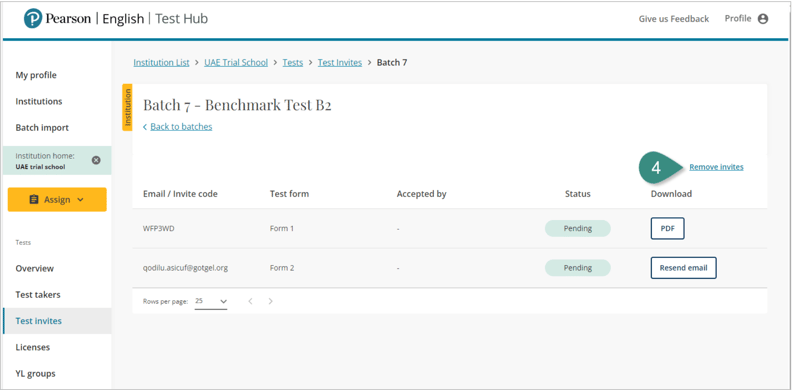
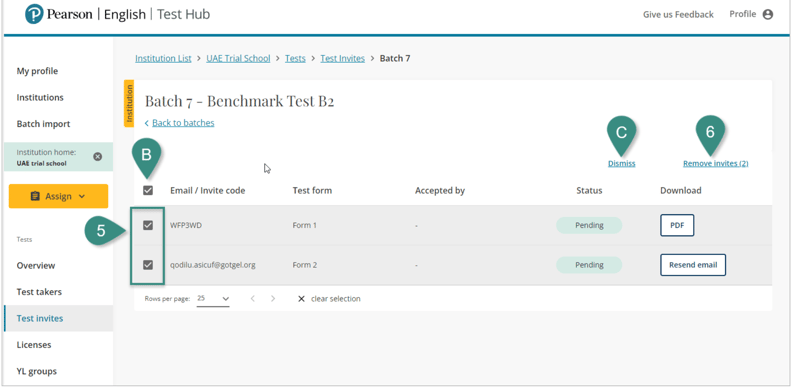
- Selecione os convites de teste que deseja remover. Você também pode selecionar todos os convites [consulte a etapa B na imagem abaixo] .
- Clique em Remover convites ou Dispensar se desejar alterar sua escolha [consulte a etapa C na imagem abaixo].
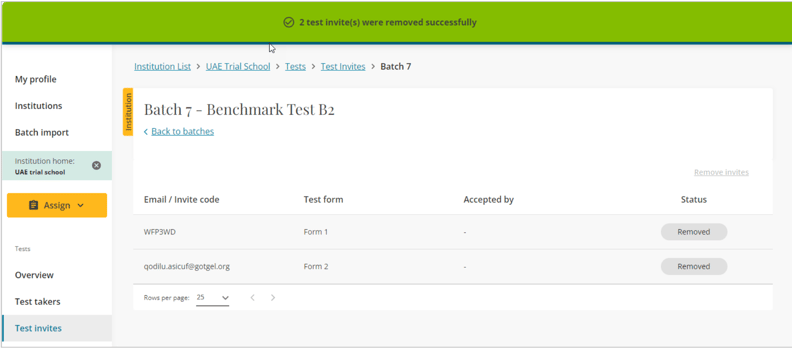
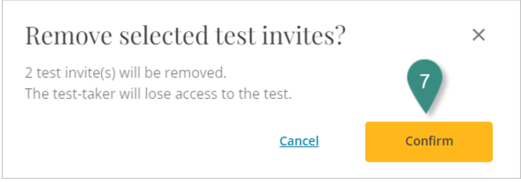
- Clique em Confirmar . Após essa etapa, os candidatos perderão o acesso ao teste.
- Você verá uma faixa verde confirmando que os convites para o teste foram removidos.