

Índice Rápido
1. O que é o Talent Lens?
2. Principais características
3. Quando os clientes devem usar o Talent Lens?
4. Pré-requisitos
5. Notas importantes
6. Começando
7. Melhores práticas
8. Resumo
9. Perguntas Frequentes
10. Suporte
O que é o Talent Lens?
A Pearson TalentLens é a divisão de testes ocupacionais da Pearson, que oferece um conjunto abrangente de avaliações e serviços psicométricos com respaldo científico. Seu principal objetivo é ajudar as organizações a recrutar, desenvolver e reter os funcionários certos, fornecendo informações detalhadas sobre suas habilidades, aptidões, personalidade e motivações. Equipes de RH, gerentes de contratação e líderes organizacionais utilizam o TalentLens para tomar decisões imparciais e baseadas em dados ao longo de todo o ciclo de vida do colaborador. É particularmente benéfico para aquisição de talentos, desenvolvimento de liderança, planejamento de sucessão e aprimoramento da eficiência geral do recrutamento.
A TalentLens oferece um portfólio de avaliações de talentos líderes mundiais, fundamentadas em mais de 80 anos de pesquisa psicométrica. A plataforma ajuda as organizações a irem além de currículos e entrevistas, obtendo uma visão mais completa do potencial de um candidato e de sua adequação à cultura da empresa. Ao avaliar habilidades cognitivas, traços de personalidade e pensamento crítico, a TalentLens auxilia as empresas a prever o desempenho no trabalho, reduzir o risco de contratações inadequadas e construir equipes voltadas para o futuro. Os insights obtidos contribuem para uma gestão de RH aprimorada, estratégias de talentos otimizadas e equipes de trabalho mais fortes e diversas.
 Principais características
A TalentLens oferece uma ampla gama de ferramentas e serviços projetados para lidar com diversos desafios de RH.
Avaliações psicométricas: O núcleo do TalentLens é sua extensa biblioteca de avaliações que mensuram diferentes facetas do potencial de um indivíduo. São ferramentas cientificamente validadas, utilizadas por empresas em todo o mundo.
- Avaliações de Habilidades Cognitivas: Esses testes medem o raciocínio, a resolução de problemas e a capacidade de aprender e se adaptar. São fortes indicadores de desempenho no trabalho. Avaliações populares incluem:
- Avaliação do Pensamento Crítico Watson-Glaser™
- Matrizes Progressivas de Raven™
- Teste de Compreensão Mecânica de Bennett® (BMCT-II)
- Testes de Aptidão Diferencial™ (DAT™) de Próxima Geração

- Avaliações de Competências: Estas avaliações visam mensurar competências "humanas" ou "de poder" essenciais para o sucesso no ambiente de trabalho moderno, como comunicação e colaboração. As avaliações nesta categoria incluem:
- Lente Work Style™ (WS-Lens)
- SOSIE™ 2ª Geração
- Avaliação de inglês Versant™
- Avaliações de Motivação: Essas ferramentas ajudam as organizações a entender o que motiva e engaja os funcionários, o que é crucial para a retenção e o planejamento de carreira. As principais avaliações são:
- SOSIE™ 2ª Geração
- Qual carreira é a ideal para mim?
Serviços Profissionais: TalentLens também oferece consultoria especializada para ajudar os clientes a otimizar suas estratégias de gestão de talentos. Esses serviços incluem:
- Terceirização de Serviços de Avaliação e Análise: Terceirize todo o processo de avaliação para os consultores da TalentLens.
- Estudos de Validade: Obter correlação baseada em evidências entre um teste e o desempenho no trabalho.
- Normas personalizadas: Crie grupos de normas personalizados usando seus próprios dados de candidatos para comparações mais relevantes.
- Parceria Estratégica: Receba apoio personalizado para atingir seus objetivos anuais de gestão de talentos.

 Quando os clientes devem usar o Talent Lens?
Os clientes podem aproveitar o TalentLens em diversos cenários em todo o espectro da gestão de talentos:
- Recrutamento e Seleção: Identificar os candidatos mais adequados para novas funções, avaliando suas habilidades e potencial de sucesso.
- Desenvolvimento de funcionários: Identificar lacunas de habilidades e áreas de crescimento e treinamento para os funcionários atuais.
- Identificação e Desenvolvimento de Liderança: Avaliar o potencial de liderança em funcionários novos e antigos e capacitar os líderes atuais, validando suas habilidades.
- Planejamento de Sucessão: Construir uma sólida reserva de talentos prontos para assumir futuras posições de liderança.
- Mobilidade interna: Conectar os funcionários atuais a novas oportunidades dentro da organização com base em suas motivações e habilidades.
- Contratação baseada em habilidades: Adote uma abordagem de contratação que priorize habilidades essenciais em vez de qualificações formais para ampliar o leque de talentos.

 Pré-requisitos
Antes de usar o TalentLens, os clientes devem garantir que possuem:
- Conta Pearson TalentLens: É necessária uma conta licenciada para acessar a plataforma de avaliação e os serviços.
- Objetivos claros: Defina o que você deseja alcançar (por exemplo, contratar para uma função específica, desenvolver uma equipe de liderança) para selecionar as avaliações mais apropriadas.
- Acesso de administrador: Um administrador pode precisar configurar o sistema, cadastrar usuários e atribuir permissões.
- Conexão de internet estável: necessária para administrar avaliações online e acessar relatórios.
 Notas importantes
- Permissões: Sua função de usuário e suas permissões determinam a quais recursos e avaliações você pode acessar.
- Configuração: Algumas funcionalidades podem depender de como o administrador da sua organização configurou a plataforma.
- Rigor científico: As avaliações são reconhecidas por sua validade e confiabilidade científica, mas devem ser utilizadas como apenas um componente de um processo de avaliação abrangente.
 Começando
Embora o fluxo de trabalho exato possa ser personalizado, geralmente, para começar a usar o TalentLens, siga estes passos:
- Consulte um especialista: O primeiro passo costuma ser "Conversar com a equipe de vendas" ou com um consultor para discutir os desafios e objetivos específicos de RH da sua organização.
- Selecione a solução certa: Com base nas suas necessidades, a equipe da TalentLens ajudará você a escolher as avaliações e os serviços mais eficazes.
- Configure sua conta: Sua conta será configurada e sua equipe será integrada à plataforma.
- Administre avaliações: envie links de avaliação para candidatos ou funcionários. A plataforma gerencia o processo.
- Análise de Resultados: Após a conclusão, o sistema gera relatórios detalhados, fornecendo informações práticas sobre o perfil de cada indivíduo.

Figura 5. As soluções TalentLens são desenvolvidas para atender às necessidades organizacionais específicas de recrutamento e desenvolvimento.
 Melhores práticas
Para tirar o máximo proveito do TalentLens, siga estas recomendações:
- Defina os perfis de sucesso: Identifique claramente as principais competências, habilidades e características necessárias para uma função antes de avaliar os candidatos.
- Garanta uma experiência positiva para o candidato: comunique claramente aos candidatos o motivo da avaliação e o que eles podem esperar.
- Utilize as avaliações como um guia: Use os resultados das avaliações como um dos dados coletados juntamente com entrevistas, experiência e outros métodos de avaliação.
- Promover decisões imparciais: Utilizar avaliações de forma consistente para todos os candidatos, garantindo um processo justo e objetivo.
- Revisão e atualização: revise regularmente sua estratégia de avaliação para garantir que ela esteja alinhada com os objetivos em constante evolução da sua organização.
 Resumo
O Pearson TalentLens é um conjunto robusto de avaliações e serviços psicométricos desenvolvido para ajudar as organizações a tomarem decisões mais inteligentes em relação a talentos. Ao fornecer insights confiáveis e baseados em dados, torna-se uma ferramenta valiosa para profissionais de RH e líderes focados em contratar os melhores talentos, desenvolver colaboradores e construir uma força de trabalho resiliente e preparada para o futuro. O uso bem-sucedido envolve uma abordagem estratégica para selecionar as ferramentas certas e integrar os insights a um processo mais amplo de gestão de talentos.
 Perguntas frequentes (FAQs)
1. Para que serve o TalentLens? O TalentLens é usado principalmente para recrutamento, seleção e desenvolvimento de funcionários. Ele oferece testes psicométricos que medem a capacidade cognitiva, as habilidades, a personalidade e a motivação para ajudar as organizações a tomar decisões mais assertivas em relação a talentos.
2. Quem pode acessar o Talent Lens? O acesso geralmente é concedido a profissionais de RH, gerentes de contratação e especialistas em desenvolvimento de talentos em organizações que possuem licença para os produtos e serviços Pearson TalentLens.
3. Quais permissões são necessárias para usar o Talent Lens? Permissões específicas, geralmente definidas por um administrador do sistema, são necessárias. Essas permissões controlam a capacidade do usuário de enviar avaliações, visualizar relatórios e gerenciar candidatos.
4. Como faço para começar a usar o Talent Lens? A melhor maneira de começar é entrar em contato com a equipe de vendas ou consultoria do Talent Lens para discutir suas necessidades. Eles irão orientá-lo na criação de uma conta e na escolha das avaliações mais adequadas aos seus objetivos.
5. Por que minha empresa deveria usar avaliações psicométricas? As avaliações fornecem dados objetivos e cientificamente comprovados que podem prever o desempenho no trabalho, melhorar a qualidade das contratações, reduzir a rotatividade de funcionários e apoiar a tomada de decisões imparcial.
6. As avaliações são difíceis para os candidatos? As avaliações são elaboradas para medir habilidades ou características específicas. Embora algumas possam ser desafiadoras, não são testes de aprovação/reprovação. Elas fornecem um perfil dos pontos fortes e das áreas de desenvolvimento do candidato.
7. Onde posso encontrar ajuda ou suporte adicional? A Pearson TalentLens oferece suporte ao cliente por meio de vários canais, incluindo uma base de conhecimento, e-mail/central de ajuda e suporte telefônico.
 Ainda precisa de ajuda?
Para obter mais ajuda, consulte nossos guias de solução de problemas ou entre em contato diretamente com nossa equipe de suporte. A Pearson TalentLens oferece suporte ao cliente por meio de diversos canais, incluindo uma base de conhecimento, e-mail/central de ajuda e suporte telefônico.
Índice Rápido:
1. Notas gerais sobre o processo
2. Vocabulário e Termos
3. Conceitos básicos de alto nível
4. Suporte
 Notas gerais sobre o processo
Bem-vindo(a) à plataforma Palladium. Este documento contém várias seções para ajudá-lo(a) a acessar suas avaliações, cadastrar candidatos, enviar a eles um link para realizar a avaliação e revisar os resultados. A maneira mais simples de visualizar esse processo é em três etapas:
Etapa 1–3
- Etapa 1: Cadastre os candidatos no sistema usando o Gerenciamento de Candidatos (Candidate Management).
- Etapa 2: Envie o convite usando o Gerenciamento de Candidatos (Candidate Management).
- Etapa 3: Analise os resultados por meio da Busca de Candidatos (Candidate Search).
 Vocabulário e Termos
Abordaremos os detalhes dessas tarefas mais adiante, mas vamos começar com algumas ideias gerais: Vocabulário e Acesso à Plataforma.
Termos de hierarquia/nível de conta
Cliente (Client) - A Palladium possui 3 clientes. Os clientes determinam onde seus dados são armazenados. Os clientes são: América do Norte, EMEA e APAC.
Organização (Organization) - Sua conta é chamada de organização.
Projeto (Project) - Dentro da sua organização, você pode ter diferentes departamentos ou casos de uso (por exemplo, Recrutamento ou Treinamento e Desenvolvimento). Cada um deles é chamado de Projeto.
Termos de acesso/função
Existem quatro funções principais com as quais você trabalhará na plataforma.
Os Superusuários têm acesso global a todas as avaliações e dados dentro de uma organização. Administradores e Assistentes de Atendimento ao Cliente têm permissões dentro de projetos específicos. Os Superusuários Clientes têm permissões ampliadas, incluindo capacidades limitadas de gerenciamento de usuários.
Assistente de Atendimento ao Cliente (Customer Assistant)
Administrador (Admin)
Superusuário (Super user)
Superusuário do cliente - Gerenciamento de usuários (Customer Super-user - User Management)
|
Acesso organizacional |
Assistente de Atendimento ao Cliente |
Administrador |
Superusuário |
Superusuário do cliente (Gerenciamento de usuários) |
| Acesso a um projeto atribuído dentro da organização. | Acesso a um projeto atribuído dentro da organização. | Acesso à organização principal (matriz) e a todos os projetos associados. Também pode ser restrito a um projeto específico, se necessário. | Acesso à organização principal (matriz) e a todos os projetos associados. Também pode ser restrito a um projeto específico. | |
|
Permissões |
Acesso a relatórios de volume/utilização. Gestão limitada de candidatos (envio de códigos de partida, envio de emails). Sem acesso a pontuações ou relatórios. Não é possível descarregar resultados. |
Acesso ao catálogo de avaliações, possibilidade de cadastrar candidatos, enviar notificações por e-mail e baixar os resultados dos candidatos. Acesso à página de busca de candidatos e visualização das pontuações e relatórios dos candidatos. |
Acesso ao catálogo de avaliações, possibilidade de cadastrar candidatos, enviar notificações por e-mail e baixar os resultados dos candidatos. Acesso à página de busca de candidatos e visualização das pontuações e relatórios dos candidatos. Acesso a análises e relatórios de uso. |
Permissões completas de Superusuário, além da capacidade de gerenciar usuários no nível da organização/projeto. Só pode criar funções de Assistente. O Suporte ao Cliente gerencia as funções de Superusuário/Administrador. |
Conceitos básicos de alto nível
Código de Início (Start code) – O código de início refere-se à Avaliação específica. A equipe de Sucesso do Cliente define o código de início com base nas suas especificações. Essas especificações incluem "tags".
Fluxo de trabalho (Workflow)- Cada avaliação tem seu próprio fluxo de trabalho, abrangendo todas as configurações possíveis (por exemplo, com ou sem tempo determinado, dados demográficos, apresentação ou não de feedback aos candidatos ao final, etc.).
Etiquetas que você pode encontrar em códigos de inicialização
Estas são possíveis etiquetas que você poderá encontrar referenciadas no seu código inicial ou na descrição. O Palladium permite um alto grau de personalização, mas nem todos esses códigos se aplicam a todas as avaliações. Por exemplo, existem variações de formulário disponíveis para o Watson-Glaser II, mas não para o Watson-Glaser III.
A equipe de Sucesso do Cliente entrará em contato para perguntar sobre essas tags caso você ainda não tenha comunicado os requisitos à equipe de Vendas.
- Avaliação (Assessment) – O nome do teste
- Idiomas (Languages) – Idiomas disponíveis para essa avaliação
- Idiomas com/sem limite de tempo (timed/untimed languages) – Existem variações que permitem a cronometragem? Para o DAT Next Gen, Raven's Adaptive, PfPI, TD-12 e Watson-Glaser III, as avaliações podem ser administradas com ou sem limite de tempo. Esta tag é usada para ajudar a configurar a avaliação de acordo com suas necessidades. O padrão para todos os testes é sem limite de tempo, mas uma tag pode ser adicionada para habilitar um cronômetro.
- Variações no tamanho do formulário (Form length variations) – Quais variações estão disponíveis em relação ao tamanho? Para o Raven's Adaptive, o tamanho padrão do teste é de 15 itens, mas um formulário mais longo, com 20 itens, pode ser configurado usando uma tag. Esse formulário é útil para testes de maior impacto, nos quais uma avaliação ainda mais precisa do que o usual pode ser desejável.
- Variações de formulário (Form variations) – Existem variações de um determinado teste? Há dois formulários disponíveis para o Watson-Glaser II: o Formulário D e o Formulário E. O Formulário D foi definido como padrão, mas isso pode ser alterado para o Formulário E por meio de uma tag.
- Opção de seleção de idioma disponível (Candidate language selection available) – Isso permite que o candidato selecione o idioma de sua preferência.
- Ajustes no tempo de RA são necessários (RA time adjustment variations needed)– Você precisa estender o tempo disponível para fazer o teste?
- A opção padrão é "sem feedback" (Default equals no feedback) – Deseja fornecer feedback ao candidato? Por padrão, nenhum feedback é fornecido.
- Relatórios administrativos (Admin Reports) – Quais relatórios administrativos você deseja disponibilizar?
- Variações na seleção de competências (Competency selection variations) – Esta opção está disponível apenas para a Lente de Estilo de Trabalho e permite especificar competências.
- Grupo normativo (Norm group) – Qual grupo normativo é o mais apropriado?
Suporte
Caso tenha alguma dúvida ou precise de mais esclarecimentos, entre em contato com nossa equipe de suporte.


Você está programado para fazer um teste Pearson TalentLens em breve?
Reserve alguns minutos para revisar as recomendações a seguir.
Os testes TalentLens são avaliações 100% online que exigem certas considerações antes, durante e depois do teste.
Antes do teste
1. Certifique-se de que o e-mail com o qual você se cadastra é um e-mail válido ao qual você tem acesso.
2. Reserve tempo e espaço para apresentar o teste sem ruídos e interrupções.
Durante o teste
1. Você receberá um link do seu administrador de teste que o levará diretamente para a avaliação, caso o botão não funcione você pode copiar e colar o link abaixo.
2. Dependendo da decisão do seu administrador, você receberá um link que o levará diretamente para o teste ou um link que solicitará o seu registro. Se for o caso, registre suas informações completas e corretas.

3. O link funciona apenas uma vez. Não o abra até que seja instruído a fazê-lo pelo administrador do teste. Depois de receber o prompt, clique em “Iniciar” para iniciar a avaliação.

Depois do teste
1. A prova termina automaticamente ao responder o último item (no caso do DAT: analogias verbais e Work Style Lens). No caso da prova Watson Glaser III, ela é concluída automaticamente após 30 minutos, mesmo que você não tenha terminado de responder todas as questões, por se tratar de uma prova cronometrada.
2. Uma legenda aparecerá indicando que você concluiu o teste e poderá fechar a janela.
3. O administrador receberá os resultados e os comunicará nos horários e formatos acordados internamente. A Pearson não envia essas informações a nenhum candidato (usuário final).
Caso tenha alguma dúvida sobre a data e condições do seu exame, entre em contato com o Administrador da sua empresa.
Versão 1.0.1 - Revisado em 20/08/2026
Ver tutorial em vídeo
Versão 1.0.1 - Revisado em 20/08/2026
Versão 1.0.1 - Revisado em 20/08/2026
Noções básicas de navegação
Lembretes importantes:
Sua visualização depende da sua função. Você só verá o que tem permissão para ver.
Login temporizado.
O login é válido por 15 minutos. O sistema encerrará sua sessão após 15 minutos de inatividade.
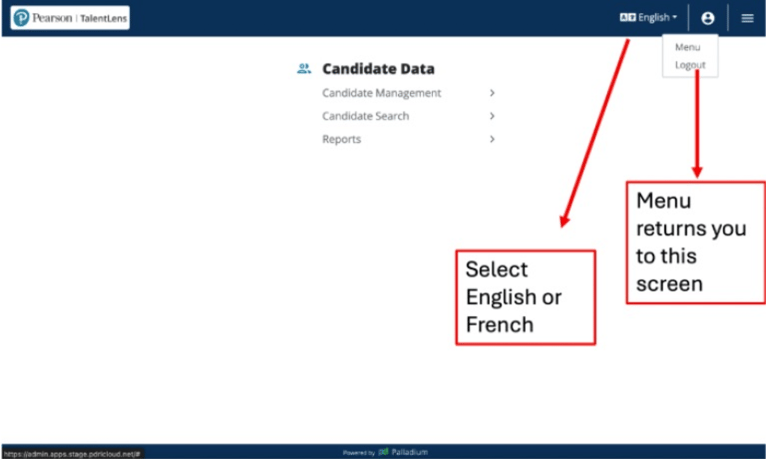
 Tela principal após o login
Ao fazer login, você será direcionado para a tela de Dados do Candidato (Candidate Data). Observe como você pode definir sua preferência de idioma e, caso se perca, retorne a esta tela através da opção de menu.
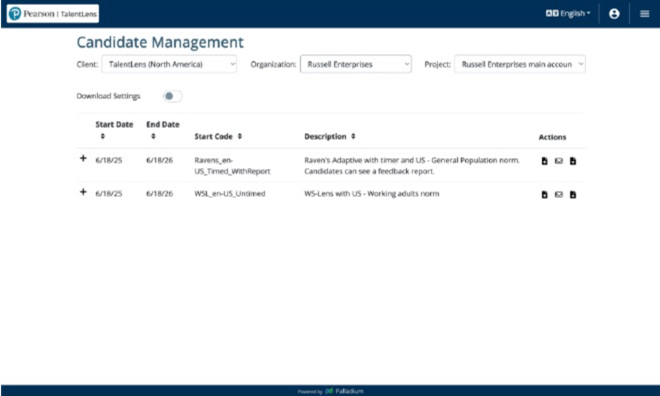
 Gestão de Candidatos
Na seção de gerenciamento de candidatos, você poderá visualizar sua organização e projeto, além de avaliações específicas que foram configuradas para você. Esta é também a área que você usará para enviar convites.
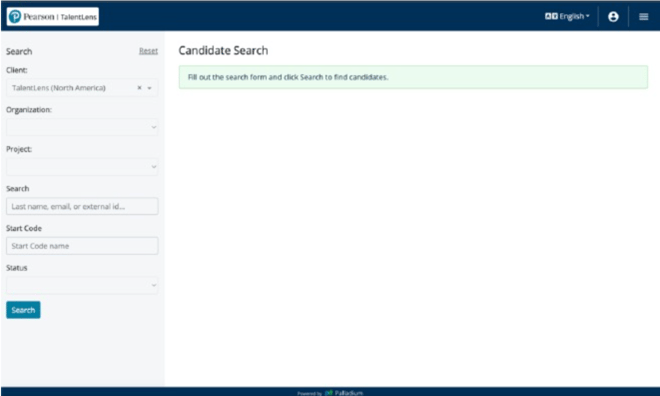
 Busca de candidatos
Nessa tela, você poderá procurar pessoas. Depois de identificar a pessoa, você poderá revisar os resultados da avaliação dela individualmente.
 Relatórios
Os dados relacionados ao uso estão disponíveis em Relatórios (Reports). Isso é útil para acompanhar os custos (o que será cobrado).
Veja os resultados
Nas três seções às quais você tem acesso, você pode visualizar e acessar diferentes tipos de resultados e dados, desde resultados em massa em formato CSV até relatórios de uso da plataforma ou relatórios individuais. Mais especificamente:
- Gestão de Candidatos (Candidate Management)→ acesso aos resultados da avaliação em massa
- Busca de candidatos (Candidate Search)→ veja os resultados e o relatório de cada candidato.
- Relatórios (Report) → acesso aos relatórios de utilização da plataforma
 Notificação de candidato
Caso tenha curiosidade, este é um exemplo do e-mail que um candidato pode receber.
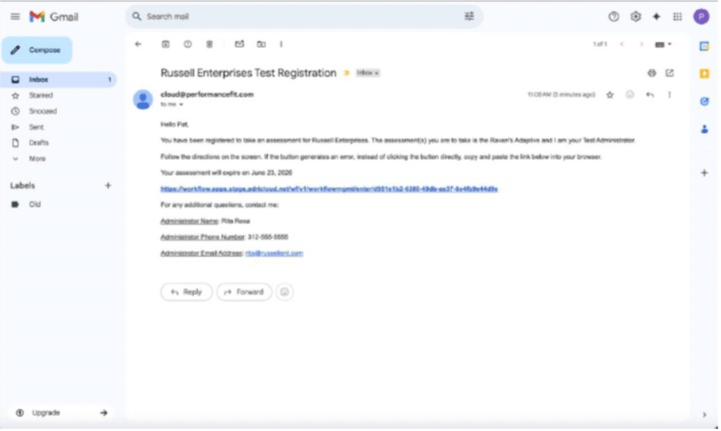
Assim que o candidato clicar no link, será direcionado para uma tabela de atividades. Neste exemplo, você verá que o candidato será solicitado primeiro a preencher um questionário demográfico.
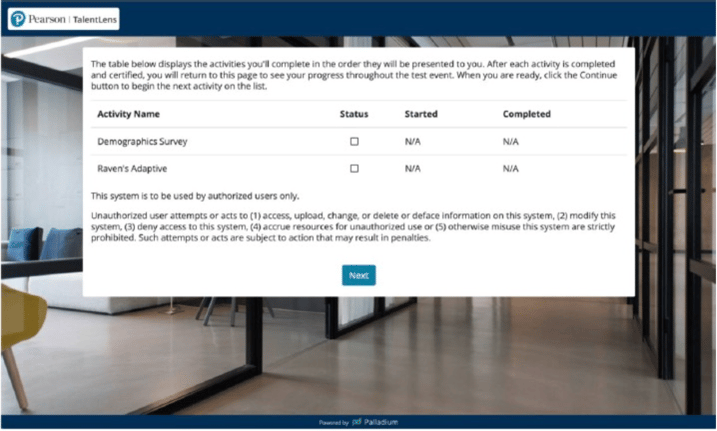
A plataforma guia o candidato pelos passos necessários para concluir os testes atribuídos. Em alguns testes, ele recebe questões de prática. Após a conclusão da avaliação, o candidato verá uma tela de confirmação.
Se você especificou que o candidato pode ver o feedback, uma tela adicional será exibida.
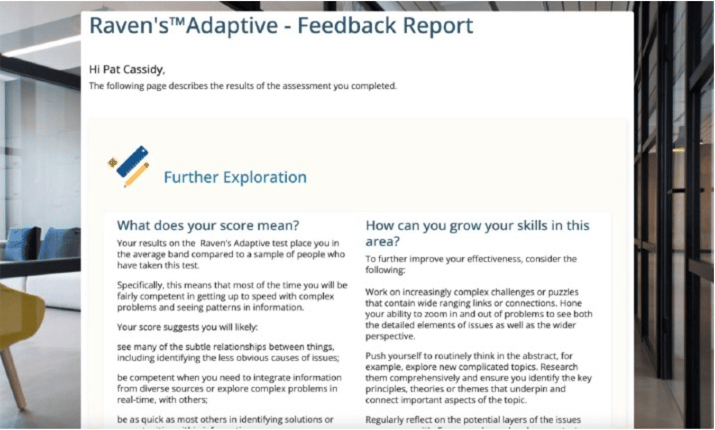
Ainda precisa de ajuda?
Se ainda precisar de ajuda, nossa equipe de suporte está pronta para auxiliá-lo. Caso tenha alguma dúvida ou precise de mais esclarecimentos, entre em contato com nossa equipe de suporte.
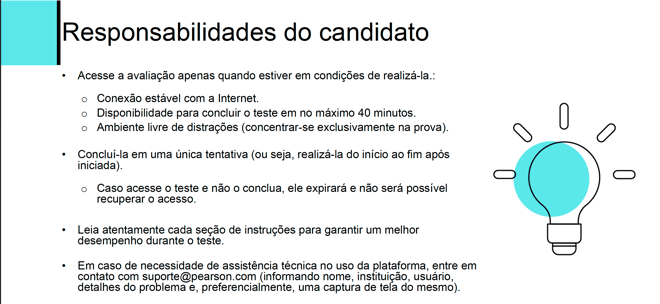
Consulte os requisitos técnicos, responsabilidades e recursos de autoatendimento para os candidatos(as).
REQUISITOS TÉCNICOS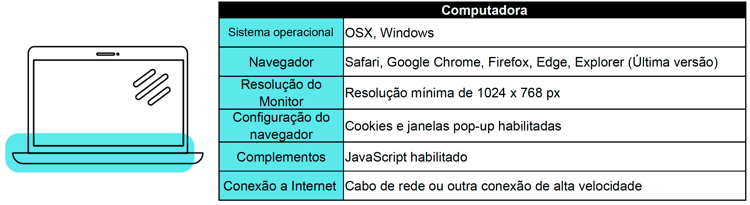
Revisão do sistema
Computador: https://www.whatsmybrowser.org/
Velocidade de internet: https://www.speedtest.net/
Versão 1.0.1 - Revisado em 20/08/2026
 Como enviar candidatos
Etapa 1: Acesse o Gerenciamento de Candidatos
No menu principal, acesse Dados do Candidato (Candidate Data) e selecione Gerenciamento de Candidatos (Candidate Management).
Passo 2: Selecione as configurações da sua conta
Na página de Gerenciamento de Candidatos (Candidate Management), você verá três menus suspensos. Eles exibem:
- Cliente (Client)
- Organização (Organization)
- Projeto (Project)
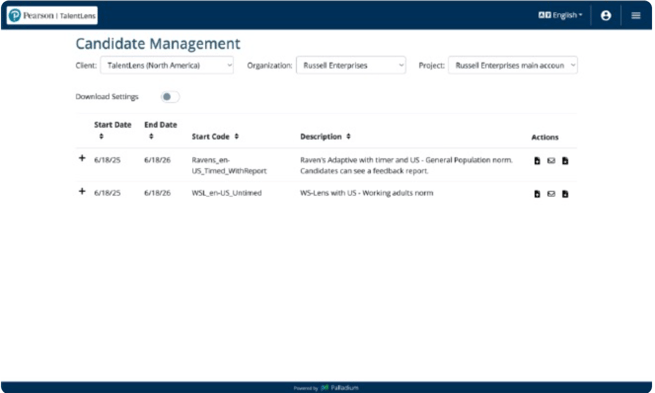
Se você tiver mais de um projeto, poderá usar a opção para acessar as avaliações de que precisa.
Etapa 3: Analise suas avaliações disponíveis
Você verá uma lista de avaliações disponíveis (indicadas por códigos de início). Cada uma inclui:
- Data de início (Start date) – Quando a avaliação estiver disponível.
- Data de término (End date) – Quando será encerrado.
- Código de Início (Start code) – O nome da avaliação com alguns códigos adicionais.
- Descrição (Description) – Um breve resumo para ajudá-lo a identificá-lo.
- Ações (Actions) – Ferramentas que você pode usar com esta avaliação
Essas avaliações compõem seu catálogo de avaliações pessoais.
Etapa 4: Escolha a ação de gerenciamento de links
Para iniciar o envio de candidaturas para uma avaliação específica:
- Encontre a avaliação correta na lista.
- Clique no primeiro ícone, com a etiqueta " Gerenciamento de links" (Link Management). Se você passar o mouse sobre o ícone, verá a dica de ferramenta.
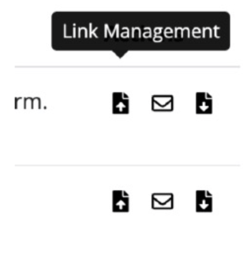
Isso abre a página de Envio de Candidatos. Existem duas opções: enviar candidatos individualmente (passo 5) ou enviar um arquivo de candidato (passo 5 bis e seguintes).
 Adicionando um candidato individualmente
Etapa 5: Adicionando um candidato individualmente
Essa funcionalidade permite adicionar candidatos individualmente no Palladium, inserindo manualmente as informações de cada um antes da validação. Repita o processo para cada novo candidato. Você pode atribuí-los a uma campanha existente ou criar uma nova, digitando diretamente o nome desejado.
Ao adicionar candidatos, diversas opções podem ser selecionadas para definir as ações a serem executadas após a criação dos perfis. A opção “Tratar todos como novos” (Treat everyone like new) força a criação de novos perfis de candidatos, mesmo que informações semelhantes já existam na plataforma. Ao selecionar “Baixar links gerados” (Download generated links), os links para as avaliações serão baixados automaticamente após a criação dos candidatos. A opção “Enviar convites” (Send invitations) permite o envio imediato de e-mails de convite contendo o link exclusivo para a avaliação do candidato. Por fim, “Notificar ao concluir” (Notify when completed) permite que o usuário receba uma notificação quando o candidato concluir a avaliação.
Envio de candidatos via arquivo
Etapa 5bis: Baixe o modelo do Excel
Na parte superior da página de envio de candidatos (Candidate upload), você encontrará instruções passo a passo. Comece baixando o modelo do Excel fornecido.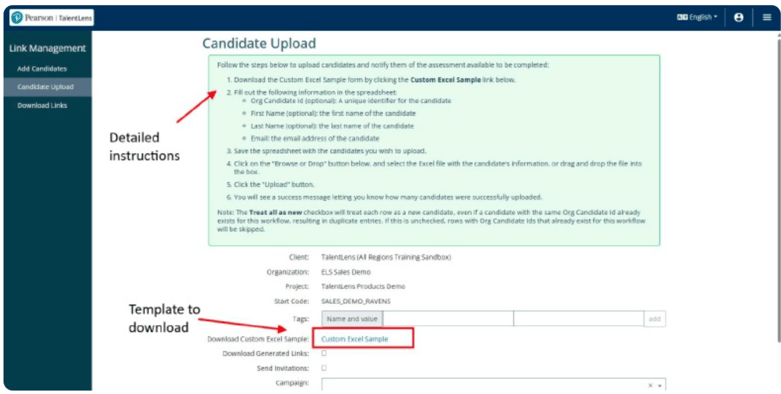
Cada linha na planilha do Excel representa um candidato. O modelo inclui quatro colunas opcionais: ID do Candidato na Organização (Candidate ID), Nome (Name), Sobrenome (Surname) e Endereço de E-mail (E-mail adress).
✅ Você só precisa preencher uma dessas colunas, dependendo de como pretende aplicar a avaliação. Se o participante for responder online, você precisará do e-mail. Se preferir manter o anonimato, você pode usar o seu próprio ID de candidato da organização no lugar do nome e sobrenome.
Você pode atribuí-los a uma campanha existente ou criar uma nova campanha inserindo diretamente o nome da campanha desejada no campo “Campanha” (Campaign).
Etapa 6: Decida como compartilhar os links de avaliação
Você pode aplicar avaliações de duas maneiras:
- Notificação por e-mail (recomendado)
: Envie o link diretamente da plataforma usando modelos de e-mail predefinidos ou personalizados.
➜ Somente o endereço de e-mail do candidato é necessário. - Baixe o arquivo CSV com links individuais.
Obtenha uma planilha com links que você pode enviar manualmente aos candidatos.
➜ Você pode carregar uma lista contendo apenas os IDs dos candidatos da organização para testes totalmente anônimos.
Se você estiver usando o segundo método, certifique-se de marcar a caixa “Baixar links gerados” (Download generated links) antes de fazer o upload.
Atenção: os relatórios individuais serão afetados pelo seu upload. Se nenhum nome for fornecido, os relatórios refletirão essa escolha e não conterão nenhuma informação pessoal.
Etapa 7: Envie seu arquivo de candidato
Assim que sua planilha do Excel estiver pronta:
- Arraste e solte o arquivo na plataforma ou use o botão Procurar (Search).
- Clique em Carregar (Upload).
Você receberá uma mensagem de confirmação assim que os candidatos forem adicionados com sucesso. Clique em Concluído (Done) para retornar à lista de avaliação.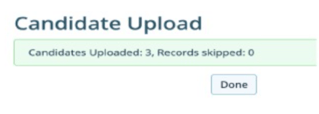
Lembrete:
Os candidatos estão vinculados apenas à avaliação específica (código de início) para a qual você os cadastrou. Se desejar que um candidato faça outra avaliação, será necessário cadastrá-lo novamente para esse código de início específico.
Como enviar a avaliação aos candidatos inscritos
Passo 1: Abra a funcionalidade Notificar Candidatos
Na tela de Gerenciamento de Candidatos (Candidate Management), clique no ícone do meio (o ícone do envelope) com a etiqueta “Notificar Candidatos” (Notify Candidate).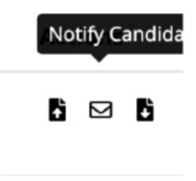
Etapa 2: Selecionar os destinatários
Selecione os destinatários que receberão a notificação dentre as opções disponíveis:
- Todos os participantes (All Participants): envia uma notificação a todos os candidatos inscritos no código de largada.
- Não concluído (Not Complete): envia uma notificação a todos os candidatos registrados no código de início que não concluíram sua avaliação.
- Não iniciado (Not Started): envia uma notificação a todos os candidatos registrados no código de início que ainda não iniciaram sua avaliação.
- Individual (Individual): envia uma notificação a um único candidato individualmente.
Você também tem a opção de selecionar uma campanha para que a notificação seja enviada apenas aos participantes dessa campanha específica.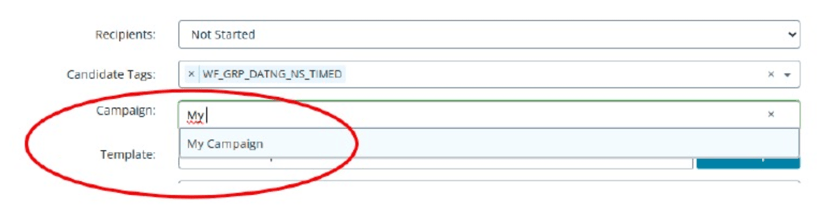
Passo 3: Escolha um modelo de e-mail ou escreva o seu próprio.
Isso abre a ferramenta de notificação por e-mail. Agora você pode escolher:
- Utilize um modelo de e-mail pré-definido.
- Escreva seu próprio e-mail
Passo 4: Use um modelo de e-mail pré-definido (opcional)
Se você selecionar um modelo, escolha um que atenda às suas necessidades. Para enviar um convite a um candidato pela primeira vez, use o modelo chamado “Convite padrão para candidato” (Standard candidate invitation) e clique em “Carregar modelo” (Load Template).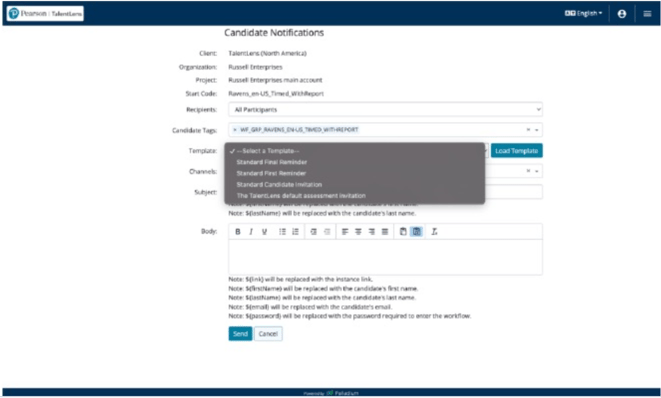
Isso preencherá automaticamente o assunto e o corpo do e-mail. O conteúdo pode ser totalmente personalizado. Você verá marcadores (por exemplo, nome do cliente, data de validade, nome do administrador) que devem ser atualizados antes do envio.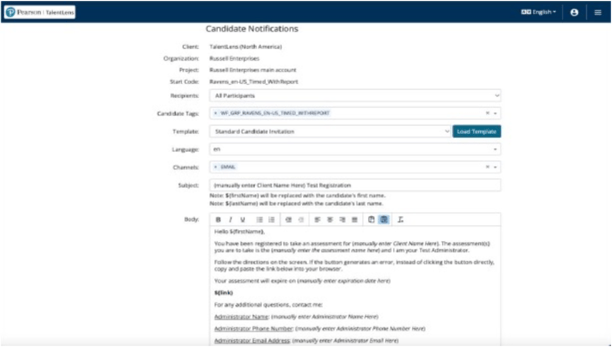
Etapa 5: E-mail personalizado (opcional)
Se desejar um e-mail totalmente personalizado, entre em contato com a equipe de sucesso do cliente para configurá-lo.
Etapa 6: Enviar a notificação
Após conferir o conteúdo do e-mail, clique em “Enviar” (Send). Você será redirecionado para a página de Gerenciamento de Candidatos (Candidate Management) e uma mensagem de confirmação será exibida, indicando que sua notificação foi enviada.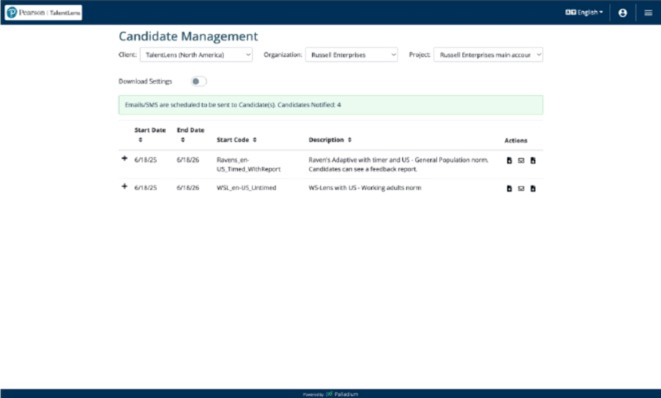
 URLs personalizadas (links multiuso + formulário de candidato)
Visão geral
URLs personalizadas aprimoram os links de avaliação multiuso, exigindo que os candidatos forneçam informações de identificação antes de começar. Isso garante melhor rastreamento, precisão nos relatórios e visibilidade da atividade do candidato.
Como funciona
Quando os URLs personalizados são ativados pelo seu Gerente de Sucesso do Cliente (CSM), os candidatos que acessam o link devem preencher um Formulário de Informações do Candidato antes de iniciar a avaliação.
Campos disponíveis
- Primeiro nome (opcional)
- Sobrenome (opcional)
- E-mail (opcional)
- ID do candidato (obrigatório)
Por que o ID do candidato é necessário?
O ID do candidato é obrigatório porque:
- Permite o rastreamento preciso em relatórios.
- Permite que os usuários sejam pesquisados e identificados.
- Impede tentativas de avaliação anônimas
Como ativar URLs personalizadas
Envie uma solicitação ao seu Gerente de Sucesso do Cliente (CSM) para URLs personalizadas e ele configurará esse recurso para você.
Como compartilhar o link
Acesse as ações do Código de Inicialização (Start Workflow). Clique com o botão direito e selecione Copiar link (Copy link):
E selecione “Copiar link como” (Copy link as):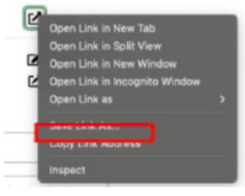
Compartilhe o link através de:
- Bater papo
- Plataforma LMS
- Outro
Experiência do candidato
- O candidato clica no link compartilhado.
- Preenche o formulário necessário (incluindo o ID do candidato).
- Clica em “Próximo” (Next)
- A avaliação começa imediatamente.
 Geração de PIN (Alternativa a URLs personalizadas)
Visão geral
A geração de PINs oferece um método de acesso controlado para avaliações, atribuindo a cada candidato um código único e pré-gerado. Essa abordagem garante maior segurança e um rastreamento mais confiável dos candidatos.
Quando usar a geração de PIN
A geração de PIN é mais adequada para cenários em que:
- O acesso precisa ser predefinido e controlado.
- Cada candidato deve receber um código único e individual.
- A identificação e o rastreamento precisos dos candidatos são cruciais.
Como funciona
O sistema gera um conjunto de PINs únicos. Cada PIN é:
- Exclusivo para um candidato
- Criado e atribuído antecipadamente.
Os candidatos acessam a avaliação inserindo o PIN que lhes foi atribuído, em vez de preencher um formulário.
Como ativar a geração de PIN
Envie uma solicitação ao seu Gerente de Sucesso do Cliente (CSM) para geração de PIN. Ele configurará o recurso e o orientará durante o processo.
Experiência do candidato
- O candidato acessa o ponto de entrada da avaliação.
- Insere o PIN atribuído.
- Clique em Iniciar (Start) / Próximo (Next)
- A avaliação começa.
Como acessar os resultados
Passo 1: Acesse a Busca de Candidatos
No menu principal, acesse Dados do Candidato (Cadidate Data) e selecione Busca de Candidato (Candidate Search).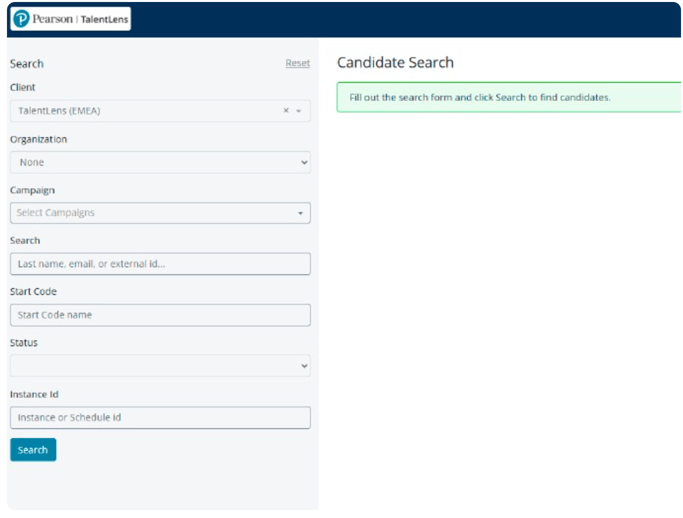
Passo 2: Utilize os filtros de pesquisa
Na página de Busca de Candidatos (Candidate Search), utilize o formulário de busca à esquerda para filtrar os resultados. Você pode pesquisar utilizando:
- Cliente
- Organização
- Campanha
- Projeto (aparece somente após selecionar Cliente e Organização)
- Nome ou ID do candidato
- Código de início
- Status
Depois de inserir seus critérios, clique em Pesquisar (Search) para visualizar os resultados. Neste exemplo, filtramos por todos que concluíram uma avaliação.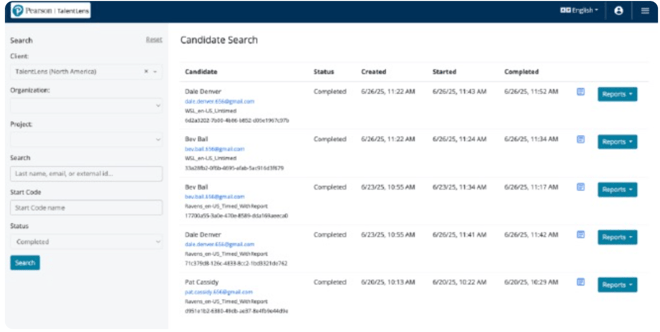
Os resultados da pesquisa exibirão uma lista de candidatos em sua conta. Cada entrada de candidato inclui os seguintes detalhes:
- Candidato: Nome, Sobrenome, Código de Início e ID
- Status: Indica se a avaliação foi concluída ou não.
- Criado em: Data/hora em que o candidato foi carregado.
- Início: Data/hora em que a avaliação foi iniciada.
- Concluído: Data/hora em que a avaliação foi concluída
Etapa 3: Acesse os relatórios dos candidatos
Para visualizar o relatório de um candidato, clique no menu suspenso "Relatórios" (Reports) no canto direito da linha. Você verá uma lista de relatórios disponíveis vinculados à avaliação. Clique no nome do relatório para abri-lo em uma nova aba.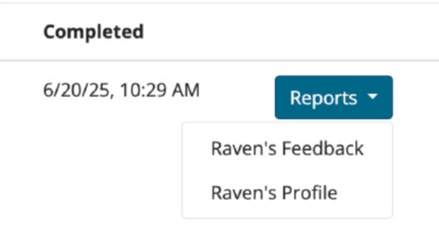
O feedback é o que o candidato pode ver (desde que você o tenha solicitado e o código de início tenha sido definido corretamente). Provavelmente, você está mais interessado nos dados encontrados em Perfil (Profile).
Os relatórios são exibidos em um formato de página web flexível. Se a sua avaliação foi elaborada com base em uma norma específica, ela será aplicada automaticamente. Caso contrário, será utilizada uma norma padrão.
Etapa 5: Personalizar a visualização do relatório
Na parte superior do relatório, você pode:
- Use o menu suspenso "Substituir norma" (Replace standard) para visualizar os resultados de acordo com normas diferentes.
- Alterar o idioma do relatório (caso haja suporte para vários idiomas)
Etapa 6: Baixe o relatório em formato PDF.
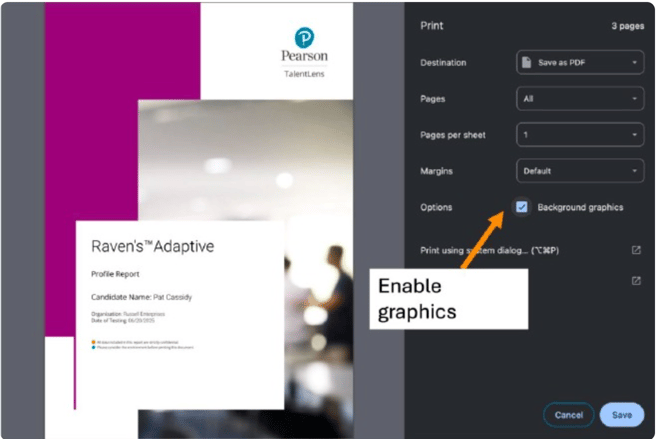
Após visualizar o relatório e ficar satisfeito, você pode baixá-lo em formato PDF: Na janela de impressão, certifique-se de:
- Clique com o botão direito do mouse na página e selecione ' Imprimir... ' (Print)
- Clique no menu de três pontos do seu navegador e selecione ' Imprimir... ' (Print)
- Ou use Ctrl+P (Windows)
- Ative a opção 'Gráficos de fundo' (Enable graphics) para preservar o design do relatório.
- Selecione 'Salvar como PDF' (Save as pdf) como destino de impressão.
Etapa 7: Baixar todos os resultados dos candidatos (Opcional)
Se precisar de todas as pontuações brutas e pontuações theta para uma avaliação específica, acesse a tela de Gerenciamento de Candidatos (Candidate Management) e clique no terceiro ícone, intitulado "Baixar Todos os Resultados" (Download All Results). (A dica de ferramenta pode aparecer cortada.) Isso gerará um arquivo CSV com todas as pessoas atribuídas àquela avaliação, independentemente do status (concluída, em andamento etc.).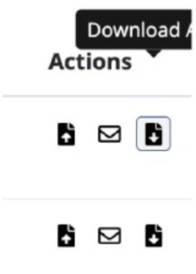
 Acessando relatórios de volume
Ao acessar a seção Relatórios (Reports) na plataforma, você encontrará dados relacionados ao uso. Clique em Volume do TalentLens (TalentLens Volume) para acessar os relatórios.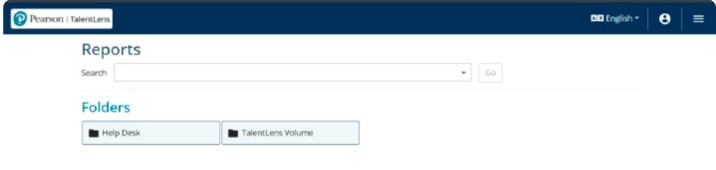
Visão geral
Dentro da pasta TalentLens Volume, você encontrará estes 3 relatórios:
- Relatório de Volume de Avaliações: Este relatório fornece informações sobre a utilização de diversas avaliações. Além de um resumo da utilização geral de cada avaliação, você verá a utilização discriminada por organizações/projetos ou códigos de início.
- Relatório de Status do Candidato: Este relatório fornece informações atualizadas sobre o status dos candidatos. Inclui um resumo dos candidatos "Em andamento" versus "Concluídos", além de informações individuais mais detalhadas (informações por candidato, divididas por organizações/projetos ou códigos de início, tempo de administração, etc.).
- Relatório de Volume do Fluxo de Trabalho: Este relatório fornece informações sobre a utilização dos diferentes fluxos de trabalho, com detalhes sobre o uso das avaliações, bem como o uso de relatórios individuais.
Utilizando filtros para gerar relatórios
Após clicar no relatório desejado, você verá uma lista de filtros que podem ser usados para selecionar a amostra de dados correta para análise. Ao selecionar o filtro "Cliente" (Client), todas as organizações e projetos aos quais você tem acesso serão preenchidos automaticamente. Após filtrar conforme o esperado, selecione o intervalo de datas dos dados a serem analisados.
Ao clicar em 'Visualizar relatório' (View Report), o relatório de volume será exibido.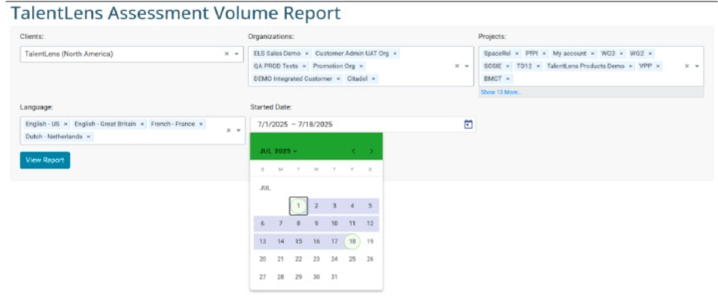
Se preferir baixar todos os dados da página, procure o ícone no canto superior direito do seu navegador.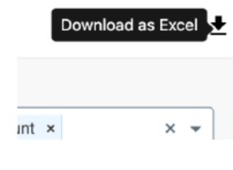
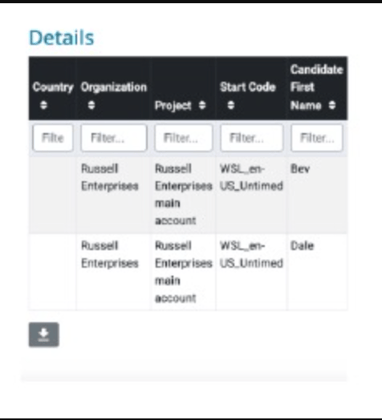
Se você quiser apenas uma seção do relatório, procure uma seta de download no canto inferior esquerdo dessa seção.
Versão 1.0.1 - Revisado em 20/08/2026

Nossas avaliações de personalidade e conhecimento entregaram resultados cientificamente válidos, por isso são os mais confiáveis em todo o mundo.
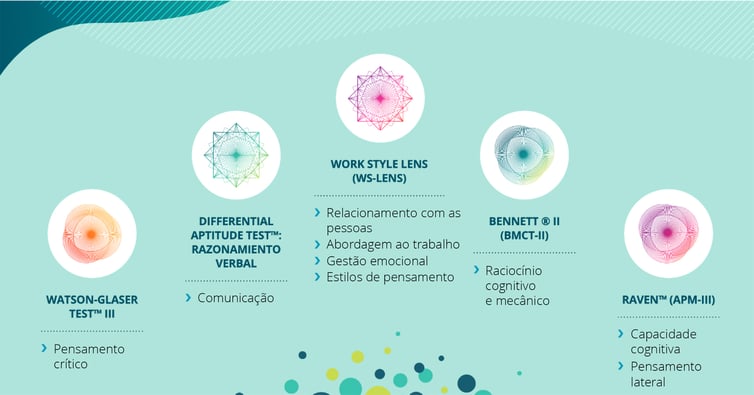
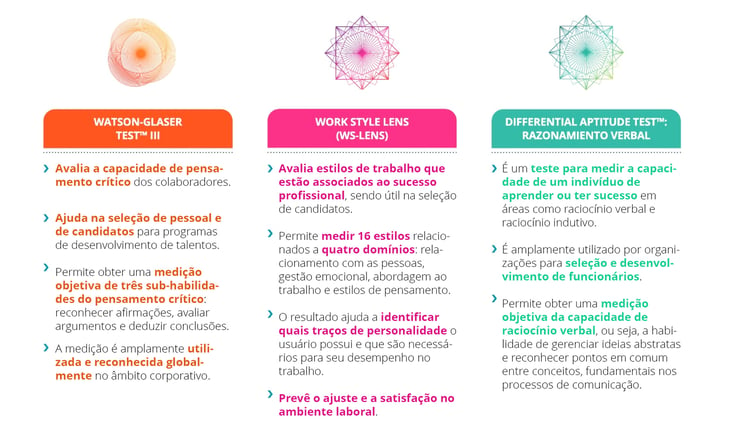
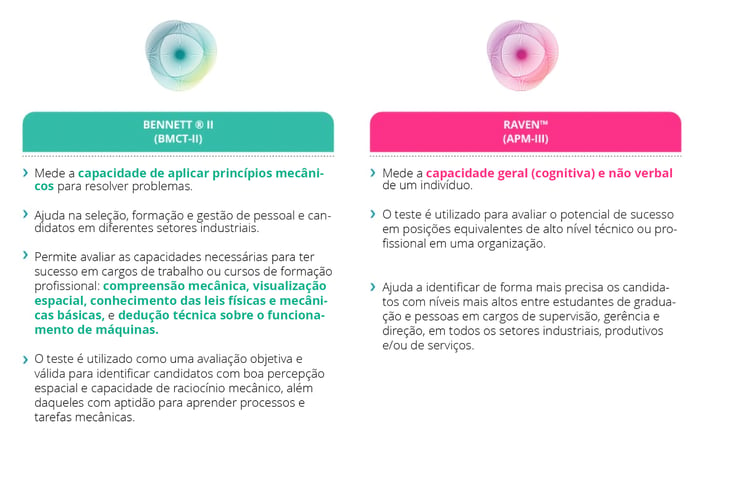
Cada teste pode ser aplicado separadamente, mas também pode fazer parte de um conjunto de testes e questionários para atrair, selecionar e desenvolver talentos.
Versão 1.0.1 - Revisado em 20/08/2026
Passo 1: E-mail para redefinição de senha
Você receberá um e-mail com o título “Solicitação de redefinição de senha do PFit2” de um dos seguintes endereços, dependendo da sua região:
Pacote de serviços dos EUA: cloud@palladium-us.com Pacote de serviços da UE: cloud@palladium-eu.com
Observação: esses e-mails são enviados de cloud@palladium-us.com e cloud@palladium-eu.com. Certifique-se de que esses domínios estejam na lista de remetentes confiáveis da sua região para evitar problemas de entrega.
1. Clique no link no e-mail para redefinir sua senha.
2. Crie e confirme sua nova senha.
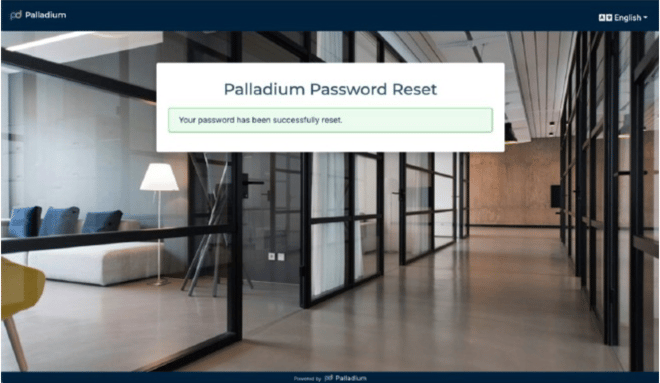
3. A tela confirmará que você redefiniu a senha.
 Etapa 2: Configure a MFA no aplicativo Authenticator
1. Após redefinir sua senha, um código QR será exibido.
2. Abra o aplicativo autenticador e escaneie o código QR usando o ícone ' + '.
3. Você verá uma nova entrada com a etiqueta 'PF2', juntamente com um código de tempo de 6 dígitos.
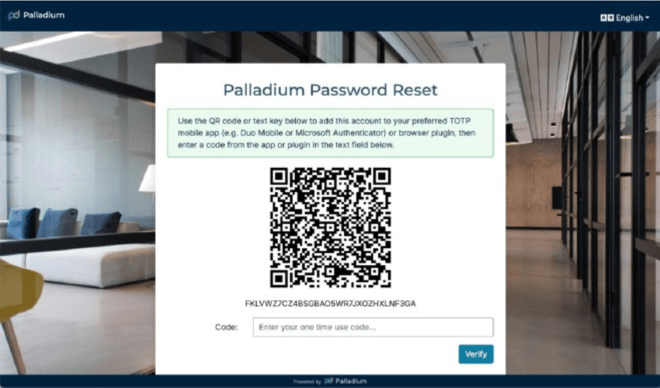
Etapa 3: Verificar e fazer login
1. Insira o código de 6 dígitos do seu aplicativo e clique em “ Verificar ” (Verify).
2. Após a verificação bem-sucedida, você verá uma tela de confirmação.
3. Volte ao seu e-mail e clique no segundo link para acessar a página de login do PF2.
4. Insira seu e-mail e clique em “ Enviar ” (Submit). Em seguida, insira sua senha e o código mais recente do seu aplicativo.
5. Você será conectado e redirecionado para a página inicial.
Acessos contínuos à plataforma Palladium
Para acessar a plataforma, adicione esta página de login aos seus favoritos: https://admin.apps.pdricloud.com (ou https://idm.apps.palladium-eu.com se estiver usando a instância da UE) e utilize-a para logins futuros. Você precisará inserir um código de autorização sempre que fizer login. Além disso, a plataforma desconectará você automaticamente se ficar inativo por 15 minutos e bloqueará seu acesso após 3 tentativas malsucedidas. Se tiver alguma dificuldade ou se sua conta for bloqueada, entre em contato com a equipe de sucesso do cliente.
| França | Reino Unido | Benelux | APAC | EUA/Canadá |
| migration.support.fr@pearson.com | migration.support.uk@pearson.com | migration.support.nl@pearson.com | migration.support.ap@pearson.com | migration.support.us@pearson.com |
- Insira seu endereço de e-mail e clique em “ Enviar ” (Submit).
- Na próxima tela, insira sua senha e o código do seu aplicativo MFA.
- Aceite o formulário de consentimento e a política de cookies clicando em “ Aceito ” (I accept) para concluir seu login.
Suporte
Se você tiver alguma dificuldade ou ficar bloqueado, nossa equipe de suporte está pronta para ajudar
Contate o suporte
Versão 1.0.1 - Revisado em 20/08/2026
Com a naturalidade rápida da mudança dentro dos navegadores e dos numerosos dispositivos nos que são executados, tem-se o objetivo de ser compatível com a versão mais recente e uma anterior dos navegadores modernos mais comuns, nos sistemas operacionais mais recentes e mais comunas.
- Versão mais recente do Firefox, Chrome e Edge no Windows
- Versão mais recente do Safari para Mac OS ou iOS
- Versão mais recente do Chrome para Android
Requisitos adicionais:
- Você deve ter cookies e JavaScript ativados
- (inclui apenas True Talent) CSS e AJAX habilitados
Para a experiência dos participantes, eles terão esforços razoáveis para permitir navegadores comuns em dispositivos comuns.
Versão 1.0.1 - Atualizado em 20/08/2026
Neste artigo compartilhamos um breve guia para alterar esta configuração caso haja este inconveniente.
- Se você quiser verificar em que formato está guardando o arquivo csv, você pode selecionar o arquivo e clicar em "Editar no Bloco de Notas".
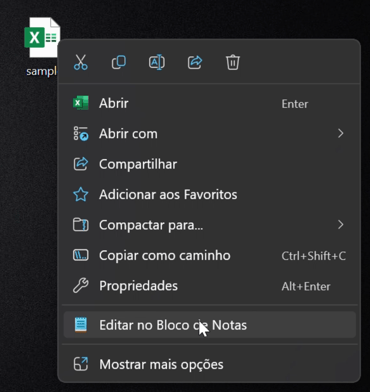
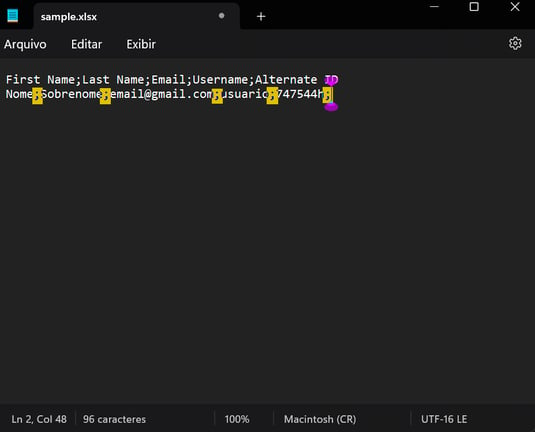
- Ao clicar, seu arquivo será aberto em um bloco de notas. Se você perder a existência de pontos e vírgulas na separação de colunas, é preciso alterar a configuração regional.
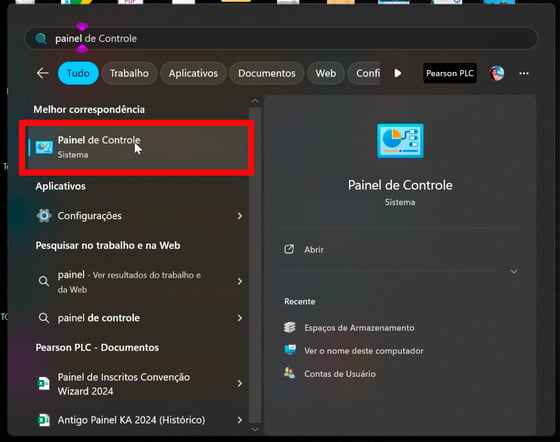
- Para realizar esta mudança, você precisa abrir o Painel de Controle em seu computador e localizar a opção de Relógio e Região e selecionar Região .
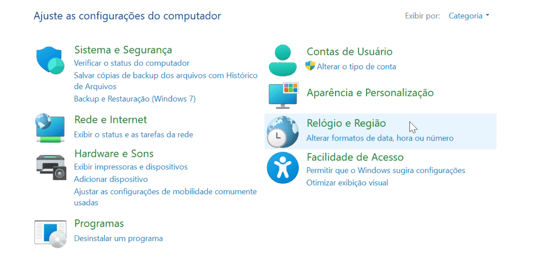
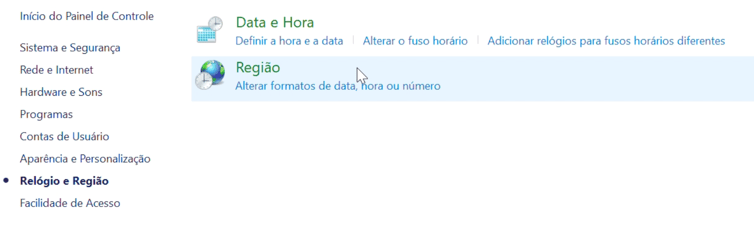
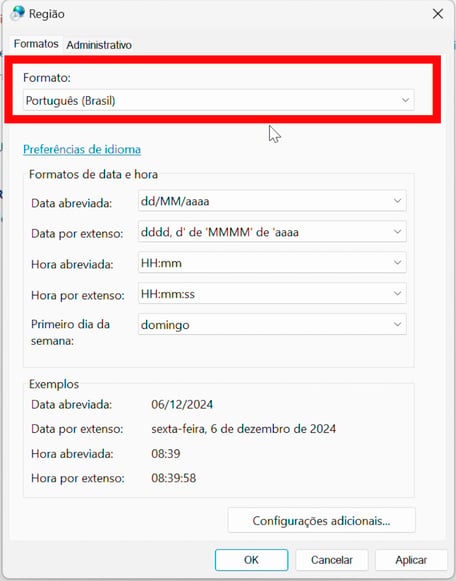
- Um quadro de configuração será desativado. Temos a certeza de que a opção de Formato está na região onde se encontra, se não estiver, pode ser alterada para a região desejada.
- Clique em "Configurações adicionais..." para fazer os últimos ajustes.
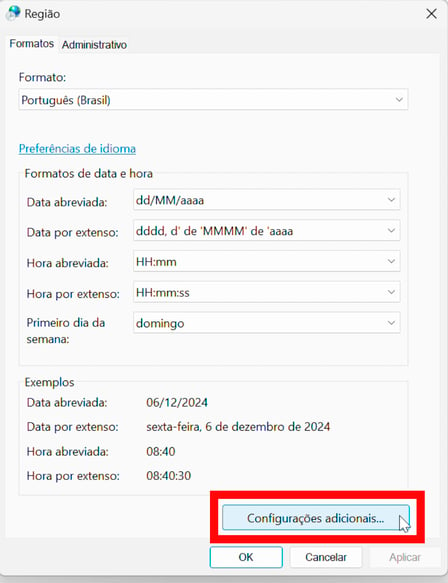
- Neste passo é preciso garantir que o símbolo decimal seja um ponto e o separador de listas seja um vírgula.
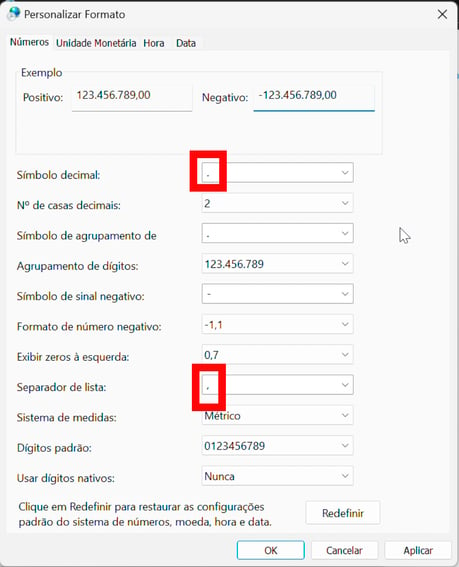
- Com as mudanças realizadas, você pode clicar em "OK".
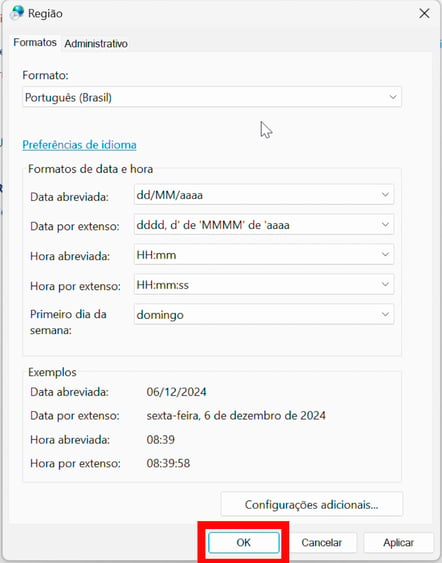
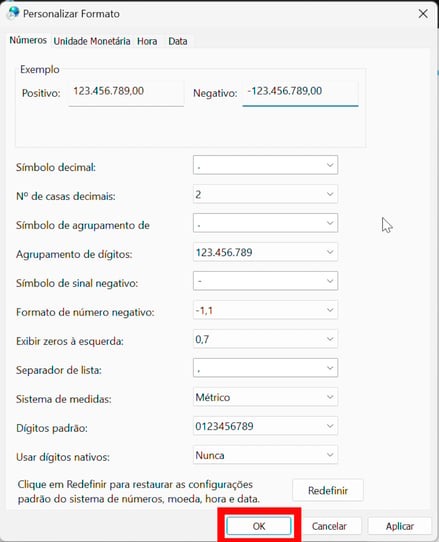
- Você pode verificar novamente seu arquivo para ter certeza de que a configuração mudou para vírgulas.
Nota: É importante manter o arquivo original como um arquivo de Excel e salvá-lo como csv após a configuração regional ter sido efetuada.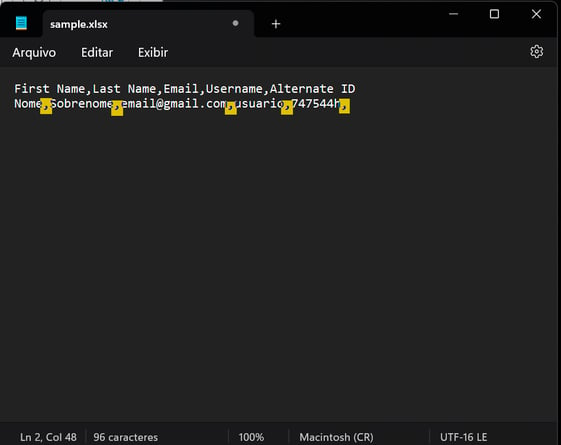
Versão 1.0.1 - Revisado em 20/08/2026
Este guia de resolução de problemas fornece soluções para problemas comuns que os usuários podem encontrar ao acessar a Plataforma Palladium e gerenciar candidatos e resultados de avaliações no TalentLens .
Este guia aborda os problemas mais frequentes relacionados ao login e à configuração de MFA, gerenciamento de candidatos, uploads de candidatos, convites para avaliações, URLs e PINs personalizados, busca de candidatos, relatórios e relatórios de volume. Cada tópico de solução de problemas inclui possíveis causas e etapas recomendadas para ajudar a resolver o problema rapidamente.
Caso o problema persista após seguir os passos recomendados, os usuários devem entrar em contato com seu Gerente de Sucesso do Cliente (CSM - Customer Success Manager) e fornecer detalhes relevantes, como o Cliente afetado, a Organização, o Projeto, o Código de Início, uma descrição do problema e uma captura de tela de qualquer mensagem de erro.
Índice Rápido
1. Como iniciar sessão na plataforma Palladium - Resolução de problemas
2. Solução de problemas de gerenciamento de candidatos
3. Solução de problemas de upload de candidatos
4. Envio de convites para avaliação - Resolução de problemas
5. Solução de problemas de URLs personalizadas
6. Solução de problemas de geração de PIN
7. Solução de problemas de busca e resultados de candidatos
8. Solução de problemas de relatórios de volume
9. Ainda precisa de ajuda? - Suporte
Como iniciar sessão na plataforma Palladium - Resolução de problemas
1. Não recebi o e-mail de “Solicitação de redefinição de senha do PFit2”.
Possíveis causas:
- O e-mail foi entregue na pasta de spam ou lixo eletrônico.
- O domínio do remetente não está na lista de domínios seguros.
- O endereço de e-mail fornecido está incorreto.
- Pode haver atraso na entrega do e-mail.
Solução:
- Verifique sua pasta de Spam/Lixo eletrônico .
- Procure na sua caixa de entrada por “Solicitação de redefinição de senha do PFit2”.
- Certifique-se de que o domínio do remetente apropriado esteja na lista de remetentes confiáveis:
- Se você ainda não conseguir encontrar o e-mail, entre em contato com sua equipe de Sucesso do Cliente.
2. O link para redefinir a senha não funciona.
Possíveis causas:
- O link expirou.
- O link já foi utilizado.
- O link foi copiado incorretamente ou está incompleto.
Solução:
- Abra o e-mail mais recente de redefinição de senha.
- Clique no link de redefinição de senha diretamente no e-mail.
- Se o link não funcionar mais, solicite um novo e-mail para redefinir sua senha.
- Se o problema persistir, entre em contato com sua equipe de Sucesso do Cliente.
3. Não consigo ler o código QR com meu aplicativo Authenticator.
Possíveis causas:
- O aplicativo autenticador não tem permissão para usar a câmera.
- O código QR não está totalmente visível.
- O código QR expirou.
- O aplicativo autenticador não é compatível ou não está funcionando corretamente.
Solução:
- Certifique-se de que o Google Authenticator ou o Microsoft Authenticator esteja instalado em seu dispositivo móvel.
- Permita que o aplicativo acesse sua câmera.
- Abra o aplicativo autenticador e selecione a opção "+" para adicionar uma conta.
- Escaneie o código QR exibido na página do Palladium.
- Se o código QR não for mais válido, reinicie o processo de configuração da MFA ou entre em contato com sua equipe de Sucesso do Cliente.
4. Não consigo encontrar a conta “PF2” no meu aplicativo Authenticator.
Solução:
- Abra seu aplicativo autenticador.
- Procure uma conta com a etiqueta PF2 .
- Se não estiver listado, retorne à tela de configuração da MFA e digitalize o código QR novamente.
- Certifique-se de estar usando o mesmo dispositivo móvel no qual você instalou o aplicativo autenticador.
- Se a conta ainda não aparecer, entre em contato com sua equipe de Sucesso do Cliente.
5. Meu código MFA de 6 dígitos não foi aceito.
Possíveis causas:
- O código expirou.
- O código foi inserido incorretamente.
- A data e a hora no dispositivo móvel estão incorretas.
- A conta PF2 utilizada está incorreta.
Solução:
- Digite o código de 6 dígitos exibido atualmente no seu aplicativo autenticador.
- Se o código estiver prestes a expirar, aguarde um novo código e tente novamente.
- Certifique-se de que seu dispositivo móvel esteja com a data, hora e fuso horário corretos e que a sincronização automática de horário esteja ativada.
- Confirme se está utilizando o código gerado para a conta PF2 .
- Não tente iniciar sessão novamente se o código for rejeitado repetidamente, pois várias tentativas sem sucesso podem bloquear sua conta.
6. Fui bloqueado após tentativas de login com dados incorretos.
A plataforma Palladium bloqueia a conta após 3 tentativas de login sem sucesso .
Solução:
- Pare de tentar fazer login e entre em contato com sua equipe de Sucesso do Cliente para obter ajuda.
7. Fui desconectado automaticamente.
A plataforma desconecta automaticamente os usuários após 15 minutos de inatividade .
Solução:
- Retorne à página de login do Palladium e faça login novamente usando seu endereço de e-mail, senha e código MFA atual.
8. Não consigo acessar a página de login do Palladium.
Solução:
- Confirme se você está usando o URL correto para sua região.
- Verifique sua conexão com a internet.
- Tente abrir a página em um navegador compatível.
- Se você adicionou a página de login aos seus favoritos, certifique-se de que o favorito aponte para o URL correto.
- Se os problemas persistirem, entre em contato com a sua equipe de Sucesso do Cliente.
9. Não consigo concluir o formulário de consentimento ou a política de cookies.
Solução:
- Leia atentamente o formulário de consentimento e a política de cookies.
- Clique em " Aceito" (I accept) para concluir o processo de login.
- Se o botão não responder, atualize a página e tente novamente.
- Se o problema persistir, tente usar outro navegador ou entre em contato com a equipe de Sucesso do Cliente.
Solução de problemas de gerenciamento de candidatos
1. Não consigo encontrar a Gestão de Candidatos.
Possíveis causas:
- Você pode não ter as permissões necessárias.
- Você pode estar na seção errada da plataforma.
- Seu cliente, organização ou projeto não foi selecionado.
Solução:
- No menu principal, acesse Dados do Candidato (Candidates Data).
- Selecione Gestão de Candidatos (Candidates Management).
- Selecione o Cliente (Client), a Organização (Organization) e o Projeto (Project) apropriados .
- Se o Gerenciamento de Candidatos ainda não estiver disponível, entre em contato com seu Gerente de Sucesso do Cliente (CSM - Customer Success Manager).
2. Não consigo encontrar a avaliação ou o código de início que preciso.
Possíveis causas:
- A avaliação não está disponível para o Cliente, Organização ou Projeto selecionado.
- O período de disponibilidade da avaliação expirou.
- Você está visualizando um projeto diferente.
Solução:
- Verifique se o Cliente (Client), a Organização (Organization) e o Projeto (Project) corretos estão selecionados.
- Se você tiver acesso a vários projetos, use a opção de alternância de projetos para encontrar a avaliação apropriada.
- Verifique a data de início (Start date) e a data de término (End date) da avaliação.
- Confirme se você está usando o código de inicialização (start code) correto .
- Caso a avaliação ainda esteja faltando, entre em contato com seu Gerente de Sucesso do Cliente (CSM - Customer Success Manager).
3. Não consigo abrir o Gerenciamento de Links.
Possíveis causas:
- A avaliação pode não estar disponível para a sua conta.
- Você pode não ter as permissões necessárias.
- Você pode ter selecionado a avaliação errada.
Solução:
- Localize a avaliação correta em Gestão de Candidatos (Candidates Management).
- Passe o cursor sobre os ícones na coluna Ações (Action) para identificar o Gerenciamento de Links (Links management).
- Clique no ícone de Gerenciamento de Links (Links management).
- Caso a opção não esteja disponível, entre em contato com seu Gerente de Sucesso do Cliente (CSM).
Solução de problemas de upload de candidatos
1. Não consigo baixar o modelo do Excel.
Solução:
- Acesse a página de envio de candidaturas (Candidates Upload).
- Localize as instruções na parte superior da página.
- Clique na opção para baixar o modelo do Excel.
- Se o download não iniciar, verifique as configurações de download do seu navegador ou tente usar outro navegador compatível.
2. Meu arquivo de candidatura foi rejeitado ou não pode ser carregado.
Possíveis causas:
- O arquivo não utiliza o modelo necessário.
- Faltam informações necessárias.
- O arquivo foi modificado incorretamente.
- O formato do arquivo não é compatível.
Solução:
- Baixe e utilize o modelo do Excel fornecido na página de Envio de Candidatos (Candidates Upload).
- Insira as informações do candidato nas colunas apropriadas:
- ID do candidato da organização (Candidate ID)
- Primeiro nome (First name)
- Sobrenome (Surname)
- Endereço de email (E-mail adress)
- Certifique-se de que o arquivo contenha informações válidas sobre o candidato.
- Não altere a estrutura do modelo nem os cabeçalhos das colunas.
- Salve o arquivo e tente carregá-lo novamente.
3. Não sei quais informações do candidato devo inserir.
As informações necessárias dependem de como você planeja realizar a avaliação.
Caso o candidato receba a avaliação por e-mail:
- Insira o endereço de e-mail do candidato .
Se você deseja anonimizar o candidato:
- Use o ID do candidato na organização em vez do nome do candidato.
Importante: Se você enviar candidatos sem nome, os relatórios dos candidatos não conterão informações de nome pessoal.
Meus candidatos foram carregados, mas não consigo encontrá-los.
Solução:
- Voltar à Gestão de Candidatos (Candidates Management).
- Certifique-se de ter selecionado o mesmo Cliente (Client), Organização (Organization), Projeto (Project) e Código Inicial (Start code) usados durante o upload.
- Verifique se os candidatos foram atribuídos a uma campanha específica .
- Se necessário, utilize a Busca de Candidatos (Candidate Search) para pesquisar pelo nome ou ID do candidato.
4. Enviei um candidato para a avaliação errada.
Os candidatos são associados ao código de início (start code) específico usado durante o upload.
Solução:
- Caso o candidato precise realizar outra avaliação, faça o upload do candidato novamente com o código de início (start code) apropriado.
Envio de convites para avaliação: resolução de problemas
1. Os candidatos não receberam o e-mail de convite.
Possíveis causas:
- O endereço de e-mail do candidato está incorreto.
- A notificação não foi enviada.
- O e-mail foi entregue na pasta de spam ou lixo eletrônico do candidato.
- O grupo de destinatários selecionado está incorreto.
Solução:
- Gestão aberta de candidatos .
- Selecione o ícone do envelope "Notificar candidatos" (Notify Candidates).
- Verifique se você selecionou os destinatários corretos:
- Todos os participantes (All participants)
- Não concluído (Not completed)
- Não iniciado (Not started)
- Individual (Individual)
- Se aplicável, verifique a campanha selecionada .
- Confirme se o endereço de e-mail do candidato está correto.
- Verifique se a notificação foi enviada com sucesso.
- Peça ao candidato para verificar a pasta de Spam/Lixo Eletrônico.
2. Não consigo encontrar o modelo de “Convite Padrão para Candidatos”.
Solução:
- Abrir Notificação aos Candidatos (Notify Candidates).
- Selecione os destinatários apropriados.
- Abra a ferramenta de notificação por e-mail.
- Selecione a opção de modelo de e-mail disponível.
- Procure por Convite Padrão para Candidatos (Standart Candidate Invitation).
- Clique em Carregar Modelo (Load template).
Caso o modelo não esteja disponível, entre em contato com seu Gerente de Sucesso do Cliente (CSM).
3. O modelo de e-mail contém informações incorretas.
Possíveis causas:
- Os espaços reservados não foram atualizados.
- O modelo selecionado está incorreto.
- As informações sobre o candidato ou a avaliação estão incorretas.
Solução:
- Revise o e-mail antes de enviá-lo.
- Verifique os marcadores de posição, como:
- Nome do cliente (Customer name)
- Data de validade (Expiration date)
- Nome do administrador (Admin name)
- Corrija o conteúdo antes de clicar em Enviar (Send).
- Se você precisar de um modelo de e-mail totalmente personalizado, entre em contato com seu Gerente de Sucesso do Cliente (CSM).
4. Enviei a notificação aos candidatos errados.
Se a notificação já tiver sido enviada, entre em contato com seu Gerente de Sucesso do Cliente (CSM) para obter orientações antes de enviar convites adicionais. Evite enviar convites duplicados, a menos que seja necessário.
Solução de problemas de URLs personalizadas
1. Os candidatos não podem acessar a avaliação usando o URL personalizado.
Possíveis causas:
- URLs personalizadas não foram habilitadas para o código de inicialização.
- O candidato não preencheu o Formulário de Informações do Candidato.
- O ID do candidato obrigatório não foi inserido.
- O candidato está usando um URL incorreto ou incompleto.
Solução:
- Confirme com seu Gerente de Sucesso do Cliente (CSM) se os URLs personalizados estão habilitados.
- Certifique-se de que o candidato está usando o link correto.
- O candidato deve preencher o Formulário de Informações do Candidato.
- Verifique se o ID do candidato (Candidate ID) foi inserido.
- O candidato deve clicar em "Avançar" (Next) para iniciar a avaliação.
2. O Formulário de Informações do Candidato não aceita as informações do candidato.
Solução:
- Verifique se o ID do candidato (Candidate ID) foi inserido, pois este campo é obrigatório.
- Verifique se as informações do candidato foram inseridas corretamente.
- Nome, sobrenome e e-mail são opcionais, a menos que sejam configurados de outra forma.
Se o formulário ainda não puder ser preenchido, entre em contato com seu Gerente de Sucesso do Cliente (CSM).
 Solução de problemas de geração de PIN
1. Um candidato não pode acessar uma avaliação usando um PIN.
Possíveis causas:
- O PIN está incorreto.
- O PIN atribuído ao candidato estava incorreto.
- A geração de PIN não foi ativada para a avaliação.
Solução:
- Verifique se o candidato está usando o PIN atribuído corretamente.
- Certifique-se de que a geração de PIN foi ativada pelo seu Gerente de Sucesso do Cliente (CSM).
- Peça ao candidato que insira o PIN exatamente como foi fornecido.
- Se o PIN ainda não funcionar, entre em contato com seu Gerente de Atendimento ao Cliente (CSM).
Solução de problemas de busca e resultados de candidatos
1. Não consigo encontrar um candidato na Busca de Candidatos.
Solução:
- Acesse Dados do Candidato (Candidate Data) > Busca de Candidatos (Candidate Search).
- Verifique os critérios de pesquisa.
- Tente pesquisar usando:
- Nome ou ID do candidato (Candidate name or ID)
- Código de início (Start code)
- Campanha (Campaign)
- Status (Status)
- Certifique-se de que o Cliente e a Organização corretos estejam selecionados.
- Selecione o Projeto (Project) após selecionar o Cliente e a Organização.
- Clique em Pesquisar (Search).
Caso o candidato ainda não apareça, verifique se ele foi carregado no código de início correto.
2. Não consigo visualizar o relatório do candidato.
Possíveis causas:
- O candidato não concluiu a avaliação.
- O relatório não está disponível para essa avaliação.
- O código de inicialização selecionado não foi configurado para gerar o relatório.
- Você pode não ter permissão para acessar o relatório.
Solução:
- Verifique o status do candidato .
- Se a avaliação estiver concluída, abra o menu suspenso "Relatórios" (Reports).
- Selecione o relatório disponível.
- Caso nenhum relatório esteja disponível, entre em contato com seu Gerente de Sucesso do Cliente (CSM) para confirmar se o relatório foi configurado para a avaliação.
3. O relatório não mostra o nome do candidato.
Caso o candidato tenha sido cadastrado sem informações de nome e sobrenome, o relatório pode não conter o nome completo.
Solução:
- Verifique as informações utilizadas no momento do cadastro do candidato.
- Lembre-se de que usar apenas um ID de candidato da organização permite testes anônimos, mas afeta as informações pessoais exibidas nos relatórios.
4. O relatório utiliza a norma errada.
Solução:
- Abra o relatório do candidato.
- Localize a opção "Substituir norma" (Norm Override) no menu suspenso .
- Selecione a norma apropriada, se disponível.
- Caso a norma esperada não esteja disponível, entre em contato com seu Gerente de Sucesso do Cliente (CSM) para confirmar como a avaliação foi configurada.
5. Não consigo baixar o relatório do candidato em formato PDF.
Solução:
- Abra o relatório.
- Utilize a função Imprimir (Print) do seu navegador .
- Selecione "Salvar como PDF" (Save as PDF) como destino.
- Ative os gráficos de fundo (Background graphics) para preservar o design do relatório.
- Salve o PDF.
Você pode acessar a opção Imprimir (Print) através do menu do navegador ou usando o atalho Ctrl+P no Windows.
6. Não consigo baixar todos os resultados dos candidatos.
Solução:
- Acesse a Gestão de Candidatos (Candidate Management).
- Localize a avaliação apropriada.
- Selecione o ícone " Baixar todos os resultados" (Download All Results).
- A plataforma irá gerar um arquivo CSV contendo os resultados disponíveis para os candidatos atribuídos a essa avaliação.
Solução de problemas de relatórios de volume
1. Não consigo encontrar os relatórios de volume do TalentLens.
Solução:
- Acesse os Relatórios (Reports).
- Localize a pasta TalentLens Volume.
- Abra a pasta para acessar:
- Relatório de Volume de Avaliação (Assessment Volume Report)
- Relatório de Status do Candidato (Candidate Status Report)
- Relatório de Volume de Fluxo de Trabalho (Workflow Volume Report)
Se a pasta ou os relatórios não estiverem disponíveis, você pode não ter as permissões necessárias. Entre em contato com seu Gerente de Sucesso do Cliente (CSM), se necessário.
2. Meu relatório de volume não exibe os dados esperados.
Possíveis causas:
- Os filtros selecionados estavam incorretos.
- Foi utilizado um intervalo de datas incorreto.
- O Cliente (Client), a Organização (Organization), o Projeto (Project) ou o Código de Início (Start code) não correspondem aos dados esperados.
Solução:
- Abra o relatório de volume (Volume Report) apropriado.
- Analise o cliente selecionado .
- Verifique os filtros de Organização (Organization) e Projeto (Project).
- Verifique o código de inicialização (start code), se aplicável.
- Confirme o intervalo de datas.
- Clique em " Exibir relatório" (View Report) novamente.
3. Não consigo baixar o relatório de volume.
Solução:
- Para baixar todos os dados exibidos na página, use o ícone de download no canto superior direito do navegador.
- Para baixar apenas uma seção, use a seta de download localizada no canto inferior esquerdo dessa seção.
Se o download não iniciar, verifique as configurações de download do seu navegador ou tente usar outro navegador.
Ainda precisa de ajuda?
Se o problema não puder ser resolvido seguindo os passos de resolução de problemas acima, entre em contato com seu Gerente de Sucesso do Cliente (CSM) . Ao entrar em contato com o suporte, forneça: seu cliente e organização, nome do projeto (se aplicável), código de início, nome do candidato ou ID do candidato na organização (se aplicável), a etapa em que o problema ocorreu, uma descrição do problema e uma captura de tela da mensagem de erro (se disponível). Importante: não inclua informações confidenciais do candidato desnecessariamente ao enviar capturas de tela ou solicitações de suporte.
Versão 1.0.1 - Atualizado em 20/08/2026