



- Perguntas frequentes e suporte


- Principais características em resumo
 |
O Communication Diagnostics |
 |
Acompanhamento do progresso de habilidades: O progresso |
 |
Prática baseada em cenários: |
 |
Assistência de IA em tempo real: |
 |
Análises em nível de equipe: |
 |
Relatórios com foco na privacidade: |
3. Componentes principais

O Feedback Card analisa as reuniões gravadas e fornece feedback prático sobre:
- Clareza
- Comunicação profissional (competências interpessoais da GSE)
- Ampla gama de expressões (vocabulário e gramática)
O Digital Language Tutor oferece prática de conversação baseada em cenários e exercícios de recuperação guiados, utilizando os Objetivos de Aprendizagem e as pontuações do GSE (General Language Education).
Painel do Aluno - uma visualização privada do usuário que acompanha o nível do GSE, o desenvolvimento de habilidades e dicas baseadas em reuniões. Oferece recomendações de prática personalizadas.
Agente Personalizado - um assistente de IA no chat do Microsoft Teams que responde a perguntas, recomenda práticas e incentiva os usuários a adotarem melhores hábitos de comunicação.
4. Privacidade e Transparência de Dados
O Communication Coach foi desenvolvido com a privacidade em mente desde a sua concepção. Veja como protegemos seus dados:
-
Coleta mínima de dados:
Capturamos apenas o necessário para gerar seu feedback sobre a comunicação: pequenos trechos de texto e contexto da reunião – sem dados pessoais ou metadados identificáveis. -
Utilização com foco em finalidade:
Communication Coach é uma solução de aprendizado e desenvolvimento. Ele apoia o desenvolvimento de habilidades e o coaching em nível individual e de equipe, e não deve ser usado como uma ferramenta de avaliação de desempenho ou monitoramento de funcionários. -
Período de retenção curto:
Os dados são armazenados apenas pelo tempo necessário para gerar feedback e melhorar sua experiência. Eles não são mantidos a longo prazo. -
Segurança e Conformidade:
Todos os dados são criptografados em trânsito e em repouso, armazenados com segurança em servidores localizados na UE e em conformidade com as regulamentações regionais de privacidade. - Transparência e controle:
Seus dados pessoais nunca são usados para treinar modelos de IA. Somente você tem acesso às suas informações individuais. - Dados de localização:
Coletamos dados de localização mínimos, estritamente para fins de segurança, desempenho e conformidade.
5.Explore mais

Clique na imagem acima para assistir ao vídeo promocional.
6. Como conseguir isso?
- Disponível apenas no Microsoft Teams.
- Pode ser adquirido através do Microsoft Azure Marketplace.
O que é um Coach de Comunicação?
O Communication Coach é uma solução de aprendizado de idiomas baseada em IA e integrada ao Microsoft Teams. Ele ajuda profissionais a aprimorarem a comunicação no ambiente de trabalho e a colaboração intercultural, incorporando o aprendizado de idiomas diretamente nos fluxos de trabalho diários.
Oferece feedback em tempo real e contextualizado após suas reuniões gravadas, permitindo que você aprimore suas habilidades de comunicação em inglês enquanto se mantém focado em suas tarefas profissionais.
Instalando o Communication Coach no Microsoft Teams
- Abra o Microsoft Teams e acesse Aplicativos.
Clique no ícone Aplicativos na barra lateral esquerda do Microsoft Teams para abrir a loja de aplicativos. - Procure por
"Communication Coach" na barra de pesquisa. Como alternativa, navegue até a seção "Adicionado pela sua organização", onde sua equipe de TI ou administração pode já tê-lo disponibilizado.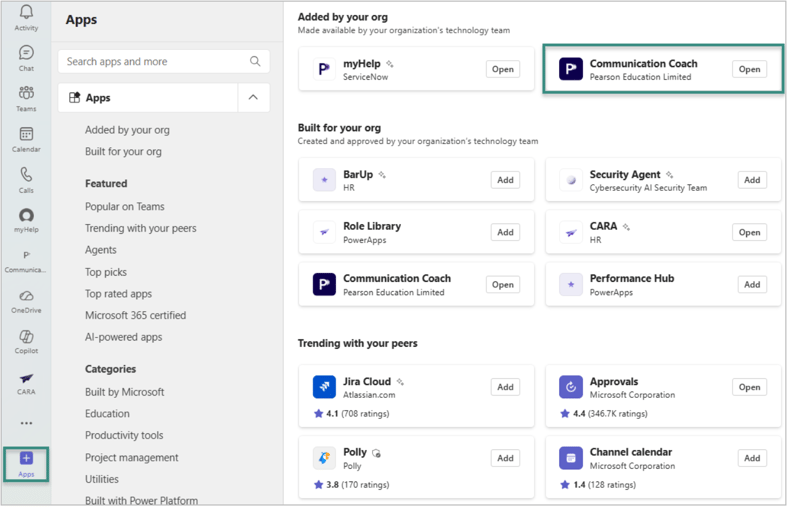
- Adicione o aplicativo.
Clique no botão Adicionar na página do aplicativo Communication Coach. O processo é o mesmo, independentemente de você tê-lo encontrado por meio de uma pesquisa ou em "Adicionado pela sua organização". - Acesse o aplicativo.
Depois de adicionado, o Communication Coach aparecerá na barra lateral esquerda do Microsoft Teams, permitindo acesso rápido a qualquer momento.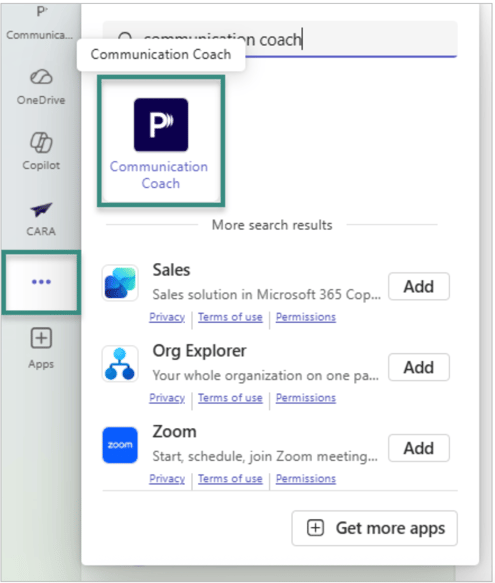
- Mensagem de boas-vindas
Ao abrir o aplicativo pela primeira vez, você verá uma mensagem de boas-vindas apresentando a ferramenta e seus principais recursos.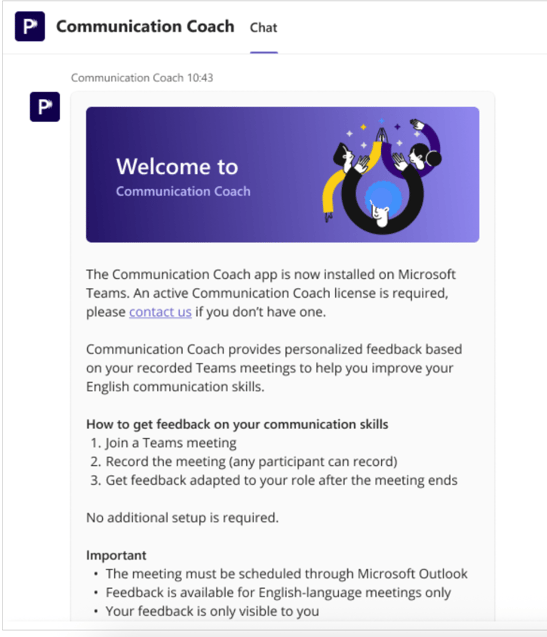
Participando da sua primeira reunião
O Communication Coach foi desenvolvido para funcionar com reuniões agendadas pelo Microsoft Outlook. Siga estas orientações para garantir que suas sessões sejam registradas corretamente.
Requisitos para uma reunião válida
-
- A reunião deve ser agendada como um evento no calendário do Outlook.
- O organizador da reunião é um funcionário abrangido pela política de acesso à aplicação da ferramenta.
- A reunião deve ser gravada.
- A transcrição deve ser configurada para inglês.
- Você precisa ter uma licença ativa do Communication Coach.
- Você deve falar por pelo menos 2 minutos durante a reunião.
- A reunião não pode exceder 2 horas.
- Agende sua reunião pelo Outlook.
Certifique-se de que a reunião seja criada como um evento no calendário do Outlook — e não como uma chamada instantânea ou avulsa. Essa é uma condição necessária para que o Communication Coach processe sua sessão. - Grave a reunião.
Quando a reunião começar, inicie a gravação no Microsoft Teams.
Existem duas maneiras de garantir que a reunião seja gravada. 1) Gravação automáticaAssista a este breve vídeo para ativar a gravação automática e a transcrição em inglês de todas as reuniões que você organizar ou editar. Esta é a maneira mais fácil de garantir que suas reuniões sejam gravadas e que o Communication Coach possa analisá-las.
Clique no ícone "PLAY" para assistir ao vídeo.
2) Registro manual em reuniões Assista a este breve vídeo para aprender como gravar reuniões e ativar a transcrição em inglês, depois de iniciada.
Clique no ícone "Play" para assistir ao vídeo. - Participe e fale.
Envolva-se ativamente na reunião. Você precisa falar por pelo menos 2 minutos para que o sistema colete dados suficientes para gerar seu feedback.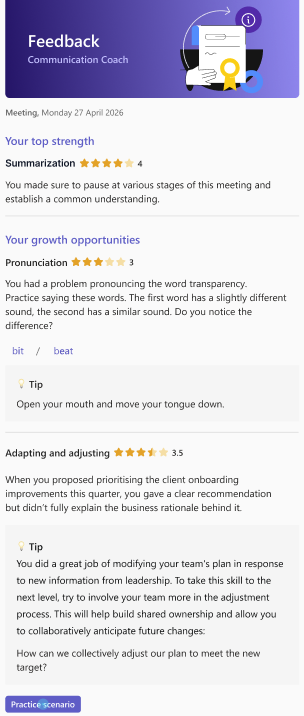
Após o término da reunião, você receberá um Cartão de Feedback no aplicativo Communication Coach com um resumo do seu desempenho de comunicação.
O Communication Coach funciona apenas com reuniões agendadas no Outlook. Chamadas ad hoc ou reuniões instantâneas não serão processadas.
Guias Rápidos
Guia Rápido – Communication Coach
1. Como posso saber se o Coach de Comunicação está avaliando minhas reuniões?
- Você começará a recebê-los regularmente, caso todos os requisitos para a reunião sejam atendidos:
- Evento agendado no Outlook, reunião gravada;
- O organizador da reunião é um funcionário abrangido pela política de acesso à aplicação da ferramenta;
- Transcrição definida para inglês;
- Você possui uma licença ativa;
- Você falou por pelo menos 2 minutos;
- A reunião não durou mais de 2 horas.
2. A ferramenta está travando ou apresentando erros no Microsoft Teams. Como faço para relatar esse problema?
- Você pode entrar em contato conosco para solicitar suporte técnico.
3. Como faço para entrar em contato com o suporte ou reportar um erro?
- Você pode entrar em contato conosco para reportar um erro.
4. O feedback que recebi parece impreciso. O que devo fazer?
- Você pode entrar em contato conosco para relatar problemas com o conteúdo.
5. Quais são as informações mínimas necessárias para abrir um chamado de suporte técnico?
-
Para a abertura de um chamado para suporte técnico é fundamental fornecer todas as informações necessárias para que sua solicitação seja atendida com agilidade. Confira a seguir as principais informações para abertura de um chamado:
- Nome da empresa em que você trabalha.
- E-mail corporativo que você usa para acessar o Microsoft Teams.
- Nome, data, horário, link e ID da reunião em que houve o problema. (se for o caso)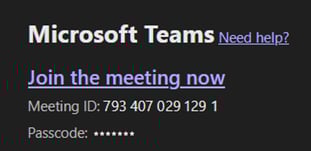
6. Disponibilidade do Communication Coach por país ou região.
Como empresa global, a Pearson precisa cumprir leis, regulamentos aplicáveis e políticas internas de conformidade. Por esse motivo, o acesso a alguns produtos e serviços pode ser restringido em determinados países ou regiões.
Nesses casos, o Communication Coach não está disponível, e não é possível fornecer ou manter o acesso ao produto para usuários localizados nessas localidades.
Essas restrições são aplicadas independentemente do tipo de contrato, da organização do cliente ou do uso de ferramentas de rede, como VPN. Quando a restrição se aplica, nenhuma ação adicional de suporte pode ser realizada.
Para abrir um chamado clique aqui.
Ainda com dúvidas? Clique Aqui!
Versão 1.0.3 - Revisado e atualizado em 15/06/2026
1. Como faço para ativar minha conta do Communication Coach?
-
Você não precisa de uma conta separada para acessar o Communication Coach. O Communication Coach funciona com sua conta Microsoft existente. Para acessar o produto, você precisa ter uma licença do Communication Coach atribuída pelo seu administrador de RH. Instruções detalhadas podem ser encontradas no artigo que descreve o Primeiro Uso, encontrado na seção "Para Alunos". Ao usar o produto, você concorda com os Termos de Uso .
2. Não recebi nenhuma comunicação de ativação/integração. Como posso recebê-la?
-
Por favor, entre em contato com o seu administrador de RH, responsável pela atribuição de licenças.
3. Por que não consigo acessar o Communication Coach em meu país/região?
-
Como empresa global, a Pearson deve cumprir leis, regulamentos e políticas internas. Em razão disso, o acesso ao Communication Coach pode ser restrito em alguns países ou regiões, e nesses casos o produto não está disponível.
4. Como faço para redefinir minha senha?
-
Não existe uma conta/senha dedicada para este recurso. O Communication Coach funciona com a sua conta Microsoft existente.
5. Como sei se minha conta está ativa?
-
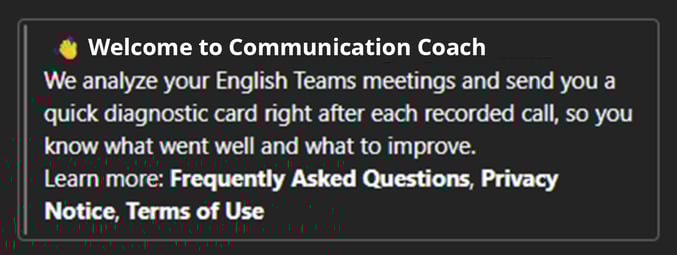
Você receberá uma mensagem de boas-vindas no Microsoft Teams assim que sua licença for ativada.
6. Como sei se tenho uma licença do Communication Coach atribuída?
-
Primeiramente, confirme se as etapas de integração/instalação compartilhadas pela sua equipe de Treinamento e Desenvolvimento foram seguidas.
-
Você também pode verificar se sua licença está ativa clicando neste link: clt.pearson.com. Após fazer login com o login único da Microsoft, você deverá ver as páginas "Meu Progresso" e "Minha Prática". Se você conseguir visualizá-las, significa que sua licença está ativa.
-
Caso ainda não tenha acesso após concluir essas etapas, entre em contato com o responsável pela área de Treinamento e Desenvolvimento (T&D), pois o acesso é gerenciado internamente pela sua organização.
7. Meu departamento de RH diz que eu deveria ter acesso, mas não consigo usar a ferramenta. O que devo fazer?
-
Se você não recebeu uma mensagem de boas-vindas no Microsoft Teams, entre em contato com o Suporte da Pearson .
7. O produto não aparece mais no meu Microsoft Teams. Como posso resolver isso?
-
Entre em contato com o seu departamento de RH ou entre em contato com o Suporte da Pearson. Eles confirmarão o status da sua licença.
Ainda com dúvidas? Clique Aqui!
Versão 1.0.2 - Revisado e Atualizado 15/06/2026
Índice Rápido:
Requisitos técnicos e Elegibilidade para o Cartão de Feedback
O que é o Cartão de Feedback?
Perguntas Frequentes sobre o Cartão de Feedback
Requisitos técnicos
Para que o Communication Coach funcione conforme o esperado (incluindo a geração de feedback com inteligência artificial após as reuniões), todos os seguintes itens devem estar configurados:
- Implantação - O Communication Coach deve ter sido implantado no ambiente Microsoft Teams do cliente (através da Teams App Store ou de um pacote de implantação fornecido pela Pearson).
- Acesso ao Microsoft Teams - Cada usuário deve ter:
-
- uma licença válida de Coach de Comunicação;
- Acesso ao Microsoft Teams; e
- O aplicativo Communication Coach foi instalado.
-
- Política de Acesso a Aplicativos (AAP) - O organizador da reunião deve estar incluído na AAP do Microsoft 365 do cliente. Caso contrário, a reunião não poderá ser processada e nenhum feedback será gerado para os participantes. Não há custo adicional associado à configuração da AAP.
- Gravação de reuniões - A gravação deve estar habilitada para o usuário do Communication Coach e a própria reunião deve ser gravada. Reuniões transcritas, mas não gravadas, não gerarão feedback.
Elegibilidade para o Cartão de Feedback
Os cartões de feedback são gerados apenas para reuniões elegíveis – nem todas as reuniões gerarão feedback.
Para que um Cartão de Feedback seja gerado para um usuário, todos os seguintes requisitos devem ser atendidos:
- A reunião está agendada como um evento no calendário do Outlook.
- As reuniões são gravadas em áudio, vídeo e transcrição.
- O idioma da transcrição está definido como inglês.
- O organizador da reunião está incluído na Política de Acesso a Aplicativos (AAP) da organização.
- O usuário em questão possui uma licença ativa do Communication Coach.
- O usuário em questão falou por pelo menos dois minutos.
- A duração da reunião não poderá exceder duas horas.
Sobre o Cartão de Feedback
Um cartão de feedback será gerado após a conclusão bem-sucedida da reunião.
Este cartão resume seu desempenho em comunicação e fornece informações práticas para ajudá-lo a melhorar.
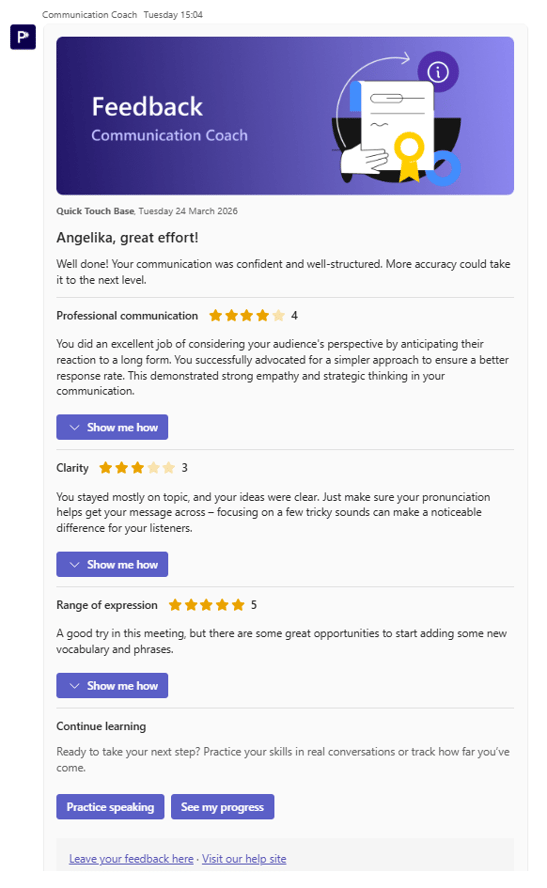
O que está incluído no seu cartão de feedback?
- Comentário geral:
Um resumo personalizado do seu desempenho geral de comunicação durante a reunião. Isso lhe dá uma noção rápida de como você se saiu no geral. - Comunicação Profissional (Professional communication)
Esta pontuação mede a eficácia da sua comunicação em termos de comportamento interpessoal durante a conversa. Inclui:
- Um resumo dinâmico do seu desempenho.
- Sua principal habilidade - aquilo que você fazia melhor.
- Sua oportunidade de crescimento - uma área para desenvolver.
- Dicas práticas para melhorar.
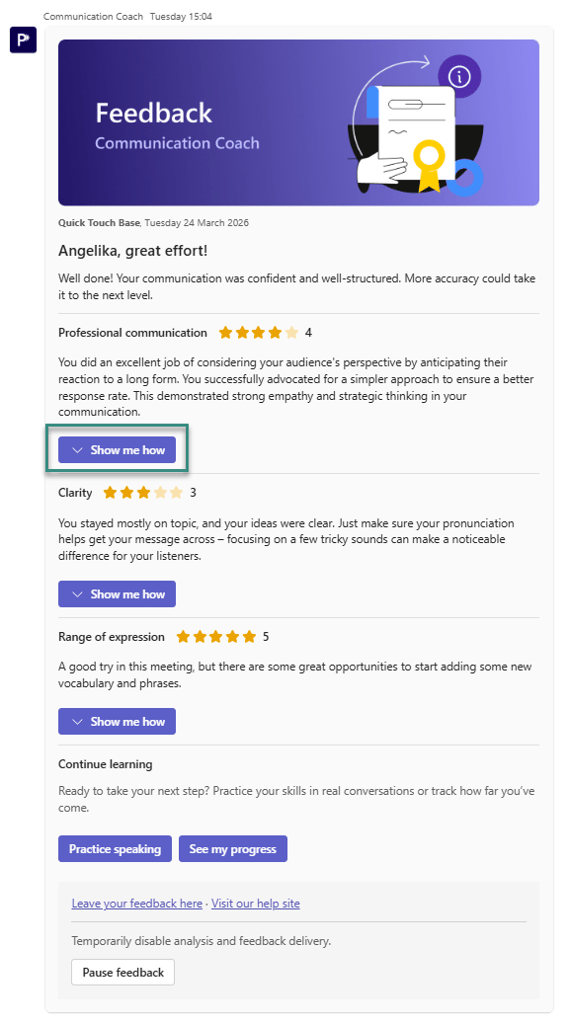
Selecione " Mostre-me como" (Show me how) para ver sua principal habilidade, uma oportunidade de crescimento, uma dica útil e um botão "Praticar conversação" que o levará ao Tutor de Idiomas Digital (DLT).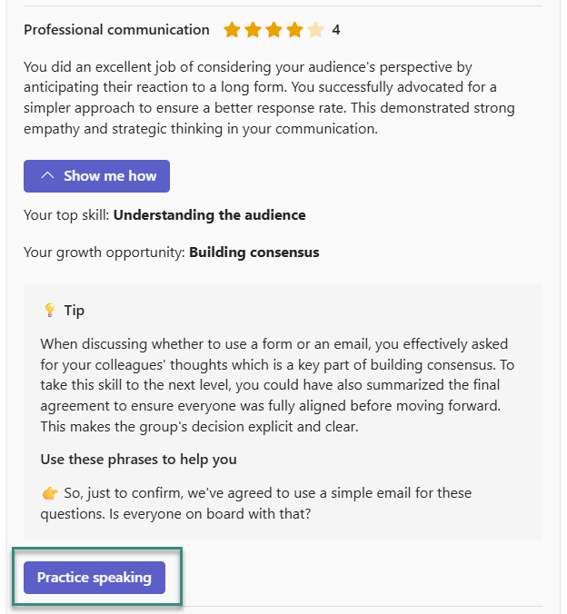
- Clareza (Clarity)
A clareza mede a facilidade com que sua fala é compreendida. Ela é calculada usando duas métricas:
- Fluência
- Pronúncia
Essas duas métricas são calculadas em média e multiplicadas por 100 para produzir uma pontuação entre 0 e 100. Para cada 20 pontos, você recebe 1 estrela.
Se sua pontuação em Meu Progresso (My progress) for superior a 70 GSE (ou estiver na faixa de 65 a 75), você não verá a pontuação de Clareza (Clarity) no seu cartão de Feedback. A Clareza não é relevante se sua pontuação for superior a 70 GSE, pois isso significa que você é um usuário proficiente cujo nível de inglês é alto o suficiente e fácil de entender.
Caso sua pontuação seja inferior a 70 GSE ou esteja na faixa de GSE abaixo de 65, você ainda verá a pontuação de Clareza (Clarity).
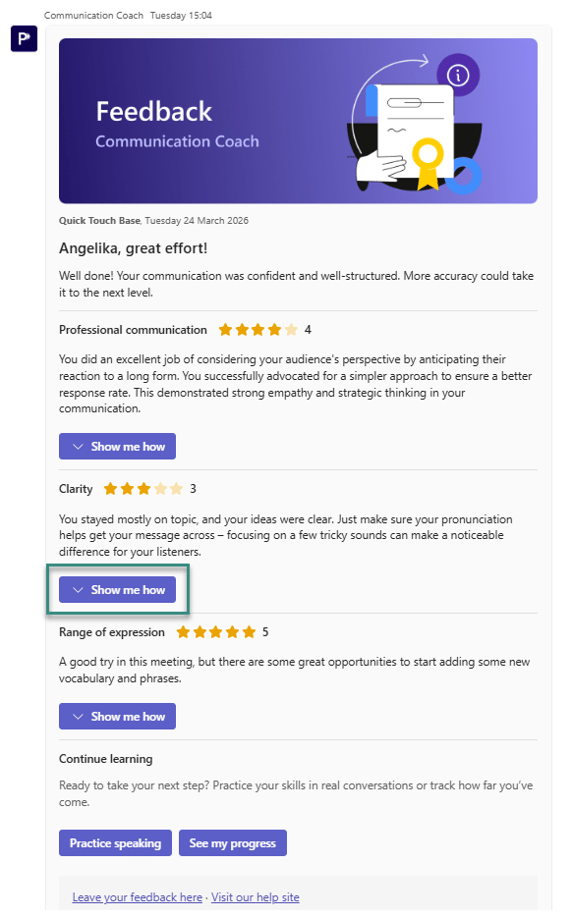
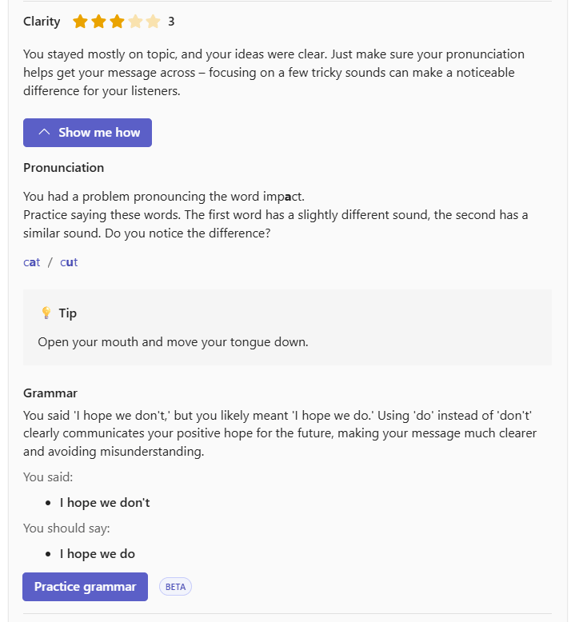
A seção Clareza também fornece:
- Informações sobre pronúncia com palavras específicas para praticar e dicas.
- Análises gramaticais que mostram o que você disse em vez do que você poderia ter dito.
- Botão "Praticar gramática (Beta)" (Practice grammar) que abre um cartão com exercícios de gramática.
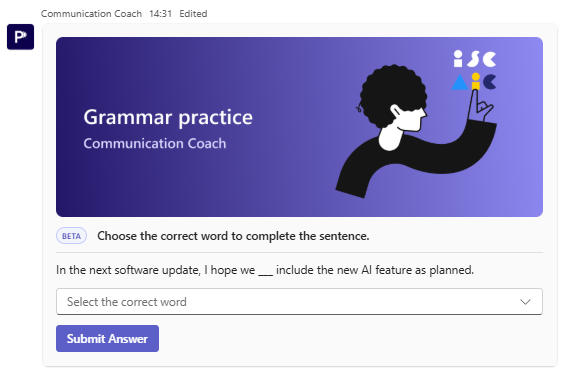
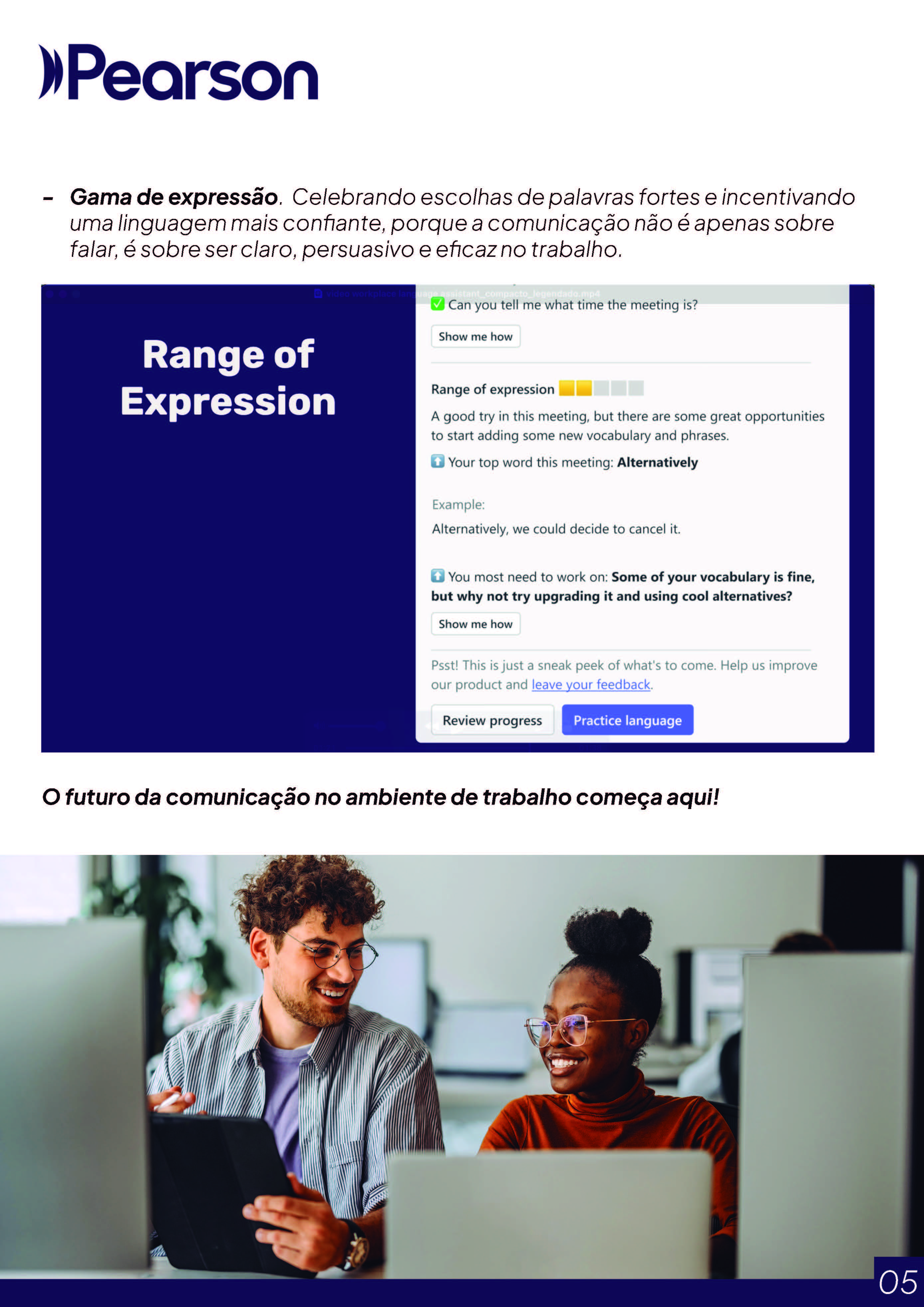
- Amplitude de Expressão (Range of expression).
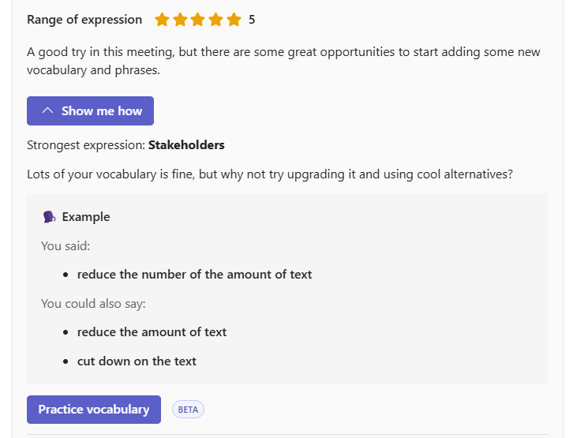
Esta pontuação mede a variedade de vocabulário usado durante a conversa, calculada usando a Diversidade Lexical. Ela destaca:
- Suas expressões mais fortes
- Sugestões de novas palavras ou frases para ampliar seu vocabulário
- Exemplos de frases que demonstram como usar alternativas aprimoradas.
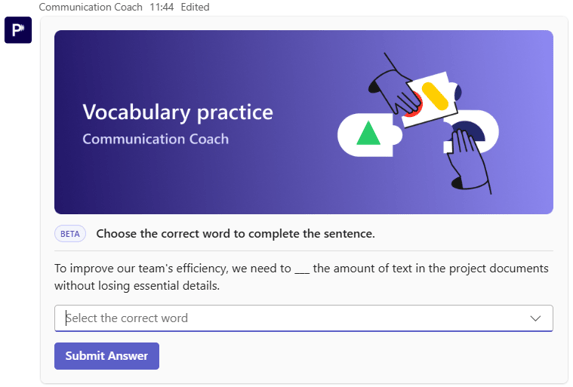
- Pratique o vocabulário que abre o cartão de exercícios.
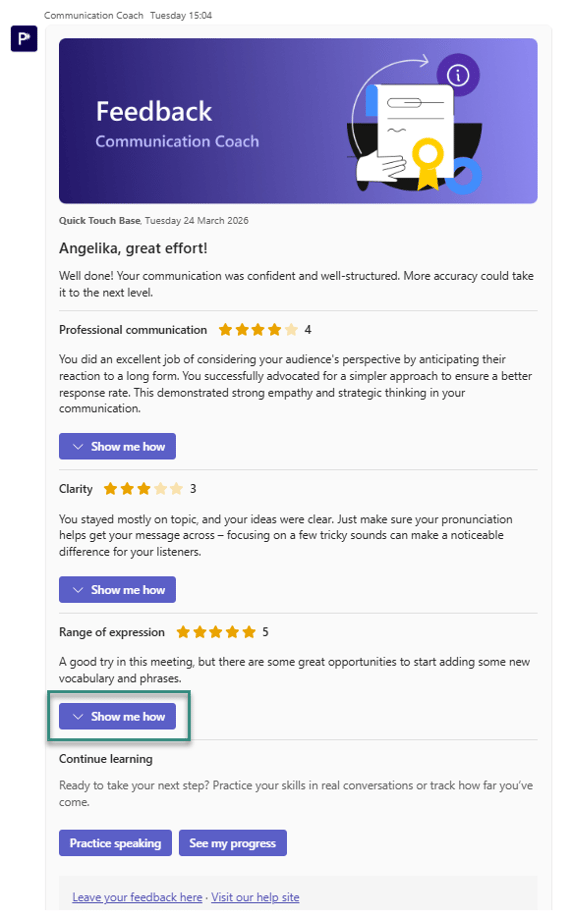
Como são calculadas as pontuações?
Seus resultados são baseados em três dimensões principais, cada uma convertida em uma classificação por estrelas (de 1 a 5 estrelas):
Clareza (Clarity): Média das pontuações de Fluência e Inteligibilidade (×100). A cada 20 pontos = 1 estrela. Exemplo: 80 pontos → ⭐⭐⭐⭐
Habilidades interpessoais - Comunicação profissional (Professional Communication) : Média de todas as pontuações individuais de habilidades de comunicação (1 a 5). Exemplo: média de 4,2 → ⭐⭐⭐⭐
Amplitude de expressão (Range of expression): Pontuação de diversidade lexical (×100). A cada 20 pontos = 1 estrela. Exemplo: 60 pontos → ⭐⭐⭐
Sua pontuação geral é a média dessas três categorias, também exibida como uma classificação por estrelas.
Seção "Continuar aprendendo"(Continue learning)
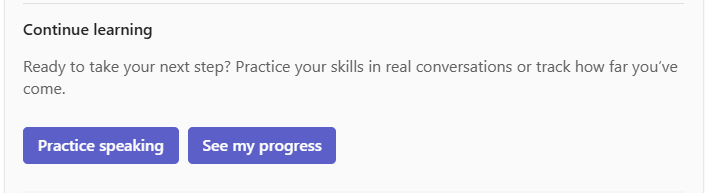
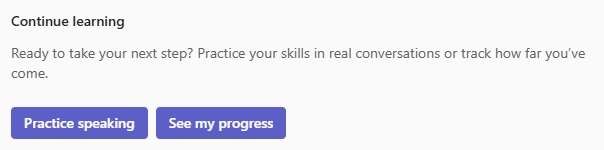
Na parte inferior do seu cartão de feedback, você encontrará a seção "Continuar aprendendo" com duas opções:
Praticar a fala (Practice speaking)
Abre o Tutor de Idiomas Digital (DLT), onde você pode praticar cenários de comunicação do mundo real em um ambiente seguro e interativo.
Veja meu progresso. (See my progress)
Isso leva você ao painel Meu Progresso, onde você pode revisar as pontuações e tendências das suas reuniões ao longo do tempo.

1. O que devo ver no cartão de feedback?
- Se a sua reunião atender a todos os critérios necessários ( evento agendado no Outlook, reunião gravada, transcrição configurada para inglês, você possui uma licença ativa, você falou por pelo menos 2 minutos, a reunião não excedeu 2 horas, o responsável pela reunião está dentro dos limites da Política de Acesso ao Aplicativo), seu Cartão de Feedback deverá incluir:
Sua força
Um ponto forte que surgiu da reunião (sempre uma habilidade interpessoal), então você já sabe o que continuar fazendo.
Suas oportunidades de crescimento
Duas áreas a melhorar:
-
- uma habilidade interpessoal
- uma habilidade linguística (gramática, pronúncia ou vocabulário).
Essas habilidades podem variar de reunião para reunião, pois cada cartão reflete uma conversa específica.
Links para praticar
Você pode encontrar maneiras rápidas de agir com base no feedback, como:
-
- um cenário de prática para conversação
- Exercícios curtos de gramática ou vocabulário com base na sua reunião.
Personalizado de acordo com seu nível de inglês (GSE)
-
- Abaixo de ~65–75 → as áreas de crescimento podem incluir gramática, pronúncia ou vocabulário.
- Acima de 65-75 anos → o foco muda para o vocabulário e a comunicação profissional.
2. Quanto tempo depois da reunião receberei meu cartão de feedback?
- O tempo de processamento do feedback pode variar dependendo da duração da reunião e do volume total de processamento. Espera-se que o feedback esteja disponível dentro de 1 hora após o término da reunião .
3. Meus cartões de feedback não estão sendo gerados. Por quê?
Nem todas as reuniões são elegíveis para o envio de cartões de feedback.
Certifique-se de que a reunião atenda a todos os critérios necessários:
- Evento agendado no Outlook, reunião gravada
- O organizador da reunião é um funcionário sujeito à política de acesso ao aplicativo da ferramenta.
- Transcrição definida para inglês
- Você possui uma licença ativa.
- Você falou por pelo menos 2 minutos.
- A reunião não ultrapassou 2 horas.
O sistema pode excluir automaticamente algumas reuniões por diversos motivos, como pouco tempo de fala, duração excessiva ou por não atender aos nossos critérios de qualidade de feedback.
Se esta for a sua primeira vez usando o Communication Coach, a ferramenta pode levar algumas reuniões para gerar o primeiro cartão de feedback. Se você não receber nenhum cartão após três reuniões qualificadas , entre em contato conosco .
Se você parar de receber feedback repentinamente, sua licença pode não estar mais ativa. Se isso acontecer repetidamente, entre em contato conosco .
4. Como posso saber se minha reunião foi processada?
- Não há como verificar manualmente. Se você não recebeu um Cartão de Feedback, a reunião não foi processada. Certifique-se de que a reunião atende aos critérios exigidos.
5. Receberei um cartão de feedback se outra pessoa tiver gravado a reunião?
- Sim. Desde que a reunião seja gravada, o responsável pela reunião esteja de acordo com a Política de Acesso ao Aplicativo e outros critérios sejam atendidos, você ainda receberá seu Cartão de Feedback.
6. Minha chamada apresentou problemas técnicos. Meus resultados ainda serão processados?
- Se você foi audível em qualquer parte da reunião gravada, o sistema processará seus resultados. Caso contrário, não será possível gerar feedback.
7. Como são calculadas as pontuações?
Seus resultados destacam seu principal ponto forte e duas oportunidades de crescimento, cada uma representada por uma classificação individual por estrelas (de 1 a 5 estrelas, com incrementos de meia estrela). As pontuações são arredondadas para a meia estrela mais próxima.
- Habilidades interpessoais (Comunicação profissional): Cada habilidade é avaliada pelo nosso fluxo de trabalho automatizado e pontuada diretamente em uma escala de 1 a 5, onde cada 10 pontos equivalem a 0,5 estrela.
- Pronúncia: Baseado na sua pontuação de precisão de pronúncia. Cada 10 pontos = 0,5 estrela.
- Vocabulário: Baseado na sua pontuação de diversidade lexical. Cada 10 pontos = 0,5 estrela.
- Gramática: Apresentado apenas como feedback, sem classificação por estrelas.
8. Como as atividades de Prática de Gramática e Prática de Vocabulário se relacionam com minha pontuação e aprendizado?
- Cada prática é baseada no seu desempenho durante a reunião e foi concebida para lhe proporcionar prática adicional nas áreas em que o Coach de Comunicação identificou que você poderia melhorar.
9. Praticar gramática e vocabulário influenciará minha nota no GSE?
- Não, não vai.
Versão 1.0.2 - Revisado e atualizado 23/06/2026
.png)
Bem-vindo(a) à prática de conversação com o tutor de IA.
Conheça o Speaking Practice with AI Tutor – seu tutor de conversação sempre disponível, com inteligência artificial. Seja para se preparar para conversas no ambiente de trabalho ou para ganhar confiança em interações do dia a dia, o Speaking Practice with AI Tutor oferece prática de conversação realista e feedback instantâneo e personalizado. É como ter um tutor de inglês imparcial, pronto sempre que você precisar.
O Speaking Practice with AI Tutor foi desenvolvido para ajudar você a falar inglês com mais confiança no trabalho. Ele coloca você em simulações de conversação realistas, com o auxílio de inteligência artificial, e fornece feedback claro e prático para que você possa melhorar a cada sessão.

Principais características em resumo
 |
Conversas Adaptáveis e Reais
|
 |
Vozes com som natural
|
 |
Feedback inteligente e personalizado Após cada simulação, você recebe feedback em três áreas principais:
O feedback foi concebido para ser claro e prático, ajudando você a se concentrar no que precisa ser melhorado em seguida. |
Comece a praticar a conversação com um tutor de IA.
- Explore seu cenário.
Ao acessar a página de um cenário, você encontrará tudo o que precisa para ter sucesso — desde objetivos claros até frases úteis que o guiarão pela conversa. É o seu roteiro para uma interpretação confiante.
Nesta página, você também pode selecionar entre 10 avatares exclusivos , cada um com sua própria personalidade e voz. Quando estiver satisfeito com sua configuração, clique em "Iniciar simulação" (Start role-play) para começar.
- Mergulhe na experiência.
Você está agora no cenário. Selecione o microfone (Tap to speak) para falar. Quando terminar, seu parceiro responderá naturalmente ao que você disse.
Se tiver alguma dúvida, use o botão Dica (Need a hint?) para obter uma sugestão, verifique o painel Objetivos (Scenario objectives) para se manter no caminho certo ou consulte as Frases Úteis (Helpful phrases) para obter suporte linguístico. As legendas podem ser ativadas ou desativadas a qualquer momento nas configurações do cenário (Scenario settings).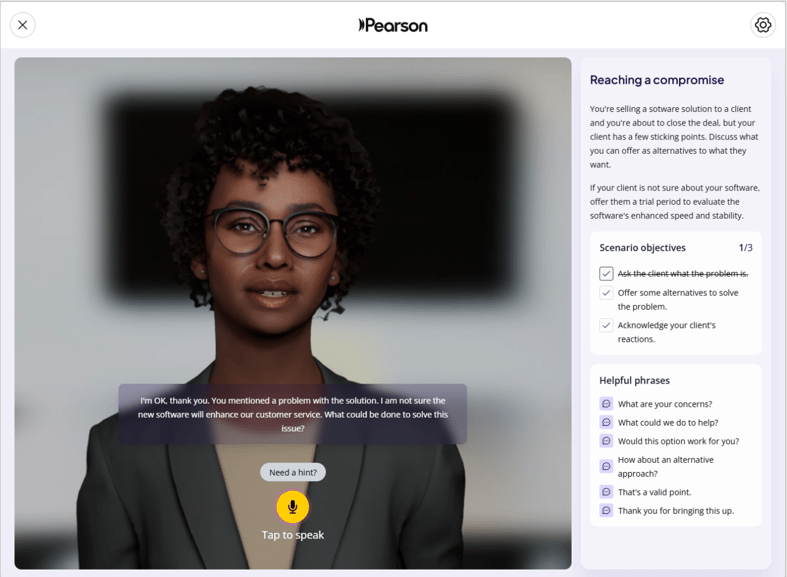
- Analise seu desempenho.
Após a simulação, você receberá um feedback detalhado sobre seu desempenho, incluindo o quão bem você atingiu seus objetivos, a clareza do seu inglês e a variedade do seu vocabulário. Tudo isso foi pensado para ajudá-lo(a) a melhorar, passo a passo.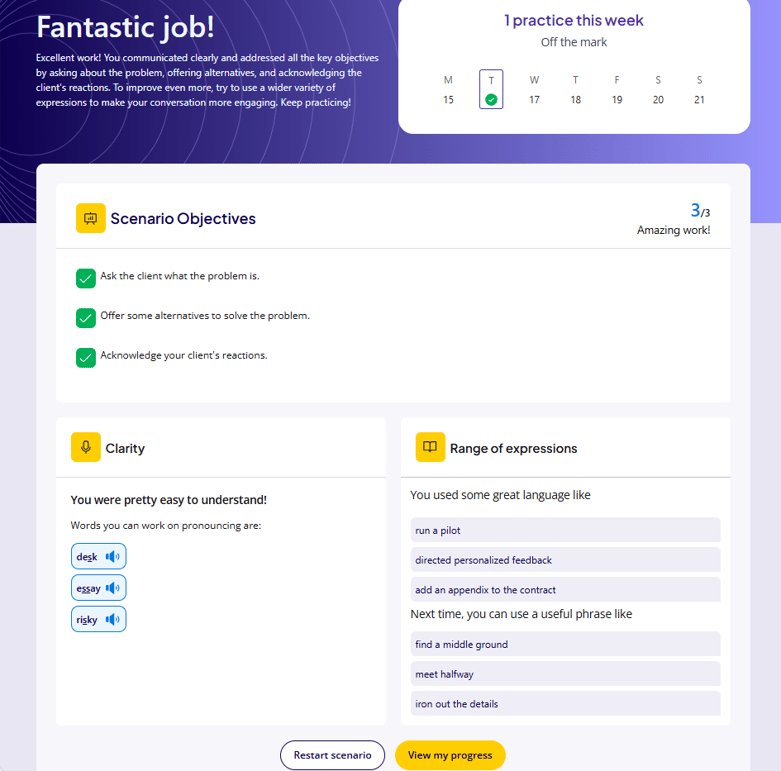
Perguntas Frequentes:
1. Como o Communication Coach recomenda meu próximo cenário?
- O Communication Coach analisa seu histórico recente de feedbacks e identifica as habilidades que você mais precisa praticar. Em seguida, recomendamos o cenário de prática mais relevante para essas habilidades. Por exemplo, se o usuário teve mais dificuldade em dar feedback construtivo nas últimas reuniões, recomendaremos um cenário sobre como dar feedback que seja adequado ao seu nível de GSE (Global Scale of English).
2. Por que vejo apenas exercícios de voz e nenhum avatar?
Existem três possíveis razões para você estar vendo apenas a versão de voz:
- Sua licença é apenas para voz.
- O sistema força uma alternativa por motivos de estabilidade.
- O avatar demora muito para carregar (aproximadamente 20 segundos).
Caso você possua uma licença que permita avatares e veja a versão somente com voz após 2 cenários, entre em contato conosco.
3. Por que não consigo ver a opção "Praticar conversação com o tutor de IA"?
- Você não consegue visualizar porque sua licença do Communication Coach não inclui prática de conversação com tutor de IA. Entre em contato com seu departamento de RH/T&D para obter mais informações.
4. A capacidade de realizar simulações de conversação melhorará com a pontuação no GSE?
- Sim, vai melhorar.
Ainda com dúvidas? Clique Aqui!
Versão 1.0.3 - Atualizado 17/06/2026
Menu Rápido (Clique no assunto de seu interesse para ser direcionado)
1. Como faço para alterar meu nível GSE?
2. Posso reiniciar ou apagar meu progresso?
3. Como ativar/desativar o Communication Coach?
4. As informações do meu perfil (ex.: nome, função) estão incorretas. Como corrijo?
1. Como faço para alterar meu nível GSE?
- Não é possível. A avaliação é feita automaticamente.
Voltar ao Menu
2. Posso reiniciar ou apagar meu progresso?
- Não. O sistema realiza avaliações contínuas utilizando os dados da sua última reunião.
Voltar ao Menu
3. Como ativar/desativar o Communication Coach?
- Como desativar o processamento de reuniões?
- Após receber seu último cartão de feedback, role a página para baixo.
- Clique em "Pausar feedback" (Pause feedback) na parte inferior da tela.
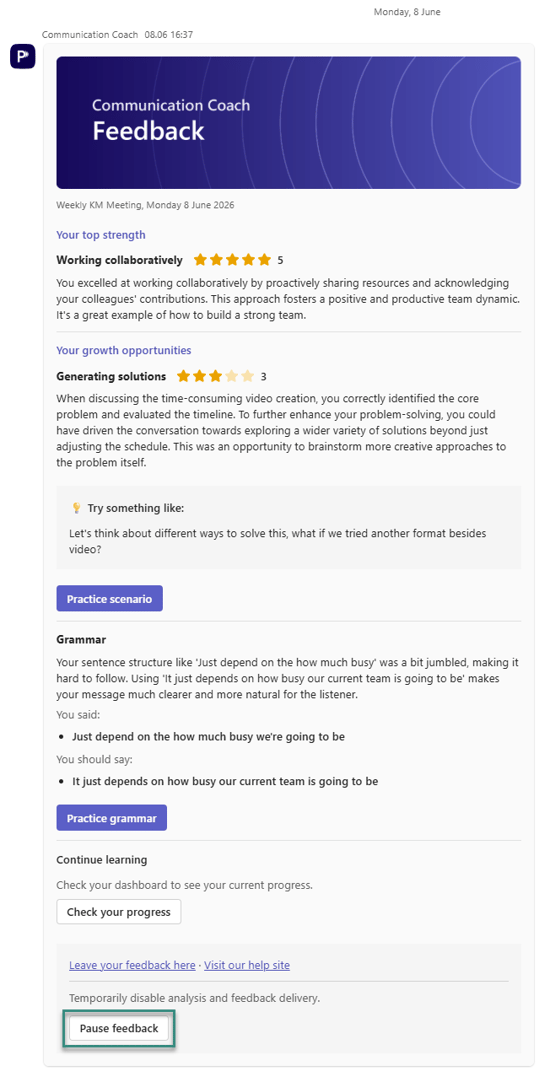
- Selecione uma duração na lista suspensa em Desativar o processamento de reuniões (Disable meetings processing), nas configurações de Feedback (Feedback settings). Selecione por quanto tempo deseja pausar o processamento. As opções variam de 30 minutos a 8 horas.
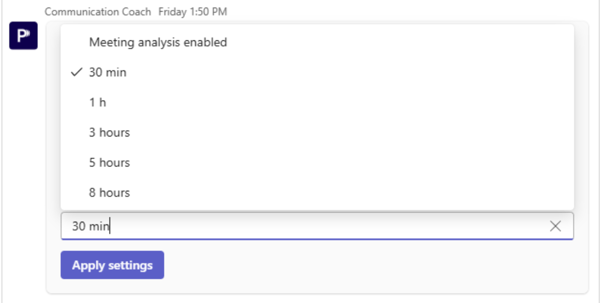
- Clique em Aplicar configurações (Apply settings) para confirmar.
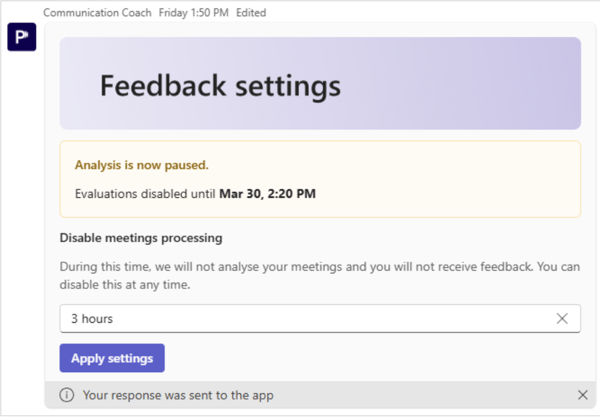
- O processamento das reuniões será pausado durante o período selecionado.
Enquanto o processamento estiver desativado, suas reuniões não serão analisadas e você não receberá feedback para essas sessões.
- Como reativar o processamento de reuniões?
- Abra o aplicativo Communication Coach no Microsoft Teams.
- Desça a página até a seção de configurações de Feedback (Feedback settings).
- Selecione "Análise de reuniões ativada" (Meeting analysis enabled) na lista suspensa em "Desativar processamento de reuniões" (Disable meetings processing).
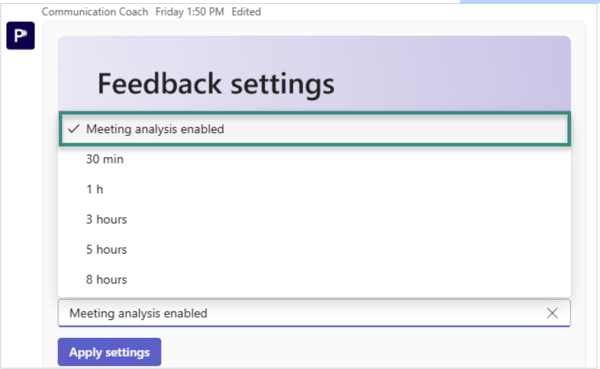
- Clique em Aplicar configurações (Apply settings) para reativar o processamento imediatamente.
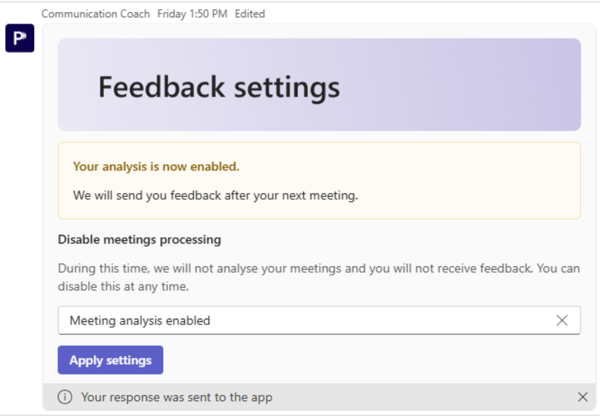
Você pode reativar a análise de reuniões a qualquer momento antes do término do período de pausa programado.
Painel de configurações de feedback
O painel de configurações de Feedback exibe as seguintes informações quando a análise está pausada:
- Uma mensagem de aviso: "A análise foi pausada."
- A data e a hora até as quais as avaliações ficam desativadas.
- A duração atual selecionada no menu suspenso.
- Uma mensagem de confirmação: "Sua resposta foi enviada para o aplicativo".
A pausa é temporária. Assim que a duração selecionada expirar, a análise da reunião será retomada automaticamente.
4. As informações do meu perfil (ex.: nome, função) estão incorretas. Como corrijo?
- Seu nome é sincronizado do seu perfil da Microsoft e não pode ser alterado manualmente.
- Você pode atualizar sua função e responsabilidades diretamente no seu perfil de Coach de Comunicação.
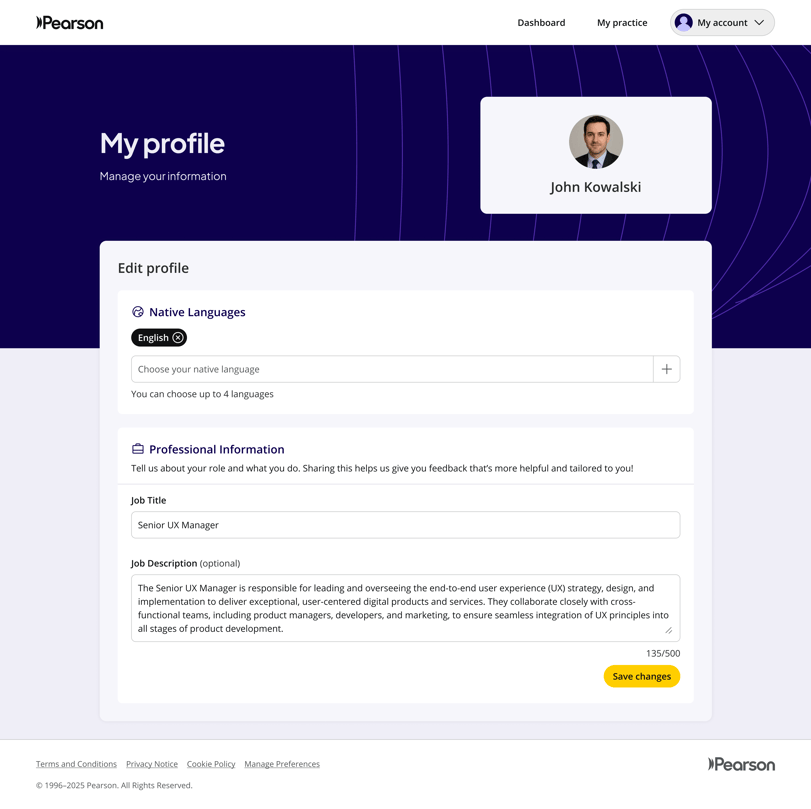
Ainda com dúvidas? Clique Aqui!
Versão 1.0.2 - Revisado e atualizado 24/06/2026
Menu Rápido (Clique no link para acessar o assunto de seu interesse)
1. Como e o que posso aprender ao usar o Communication Coach?
2. Primeiro uso do aplicativo Communication Coach
3. Conheça o Painel de Controle do Aluno
4. Que tipo de feedback vou receber?
5. O que é comunicação profissional?
6. O que é cartão de feedback?
7. O que significa clareza?
8. O que significa "faixa de expressão"?
9. Isso é apenas para falantes avançados?
10. Qual a diferença entre isso e os aplicativos de aprendizado de idiomas?
11. Por que minhas pontuações variam entre as competências?
12. Por que minhas pontuações variam em reuniões diferentes no mesmo dia?
13. Vejo emblemas (badges) na seção "Meu Progresso" (My Progress). Como ganho um?
14. Quantos emblemas posso ganhar?
15. Posso ganhar o mesmo emblema mais de uma vez?
16. Posso compartilhar meus emblemas nas redes sociais?
17. Como visualizarei um novo emblema?
18. Como as atividades "Prática de Gramática" e "Prática de Vocabulário" se relacionam com minha pontuação e aprendizado?
19. Praticar gramática e vocabulário influenciará minha nota no GSE?
1. Como e o que posso aprender ao usar o Communication Coach?
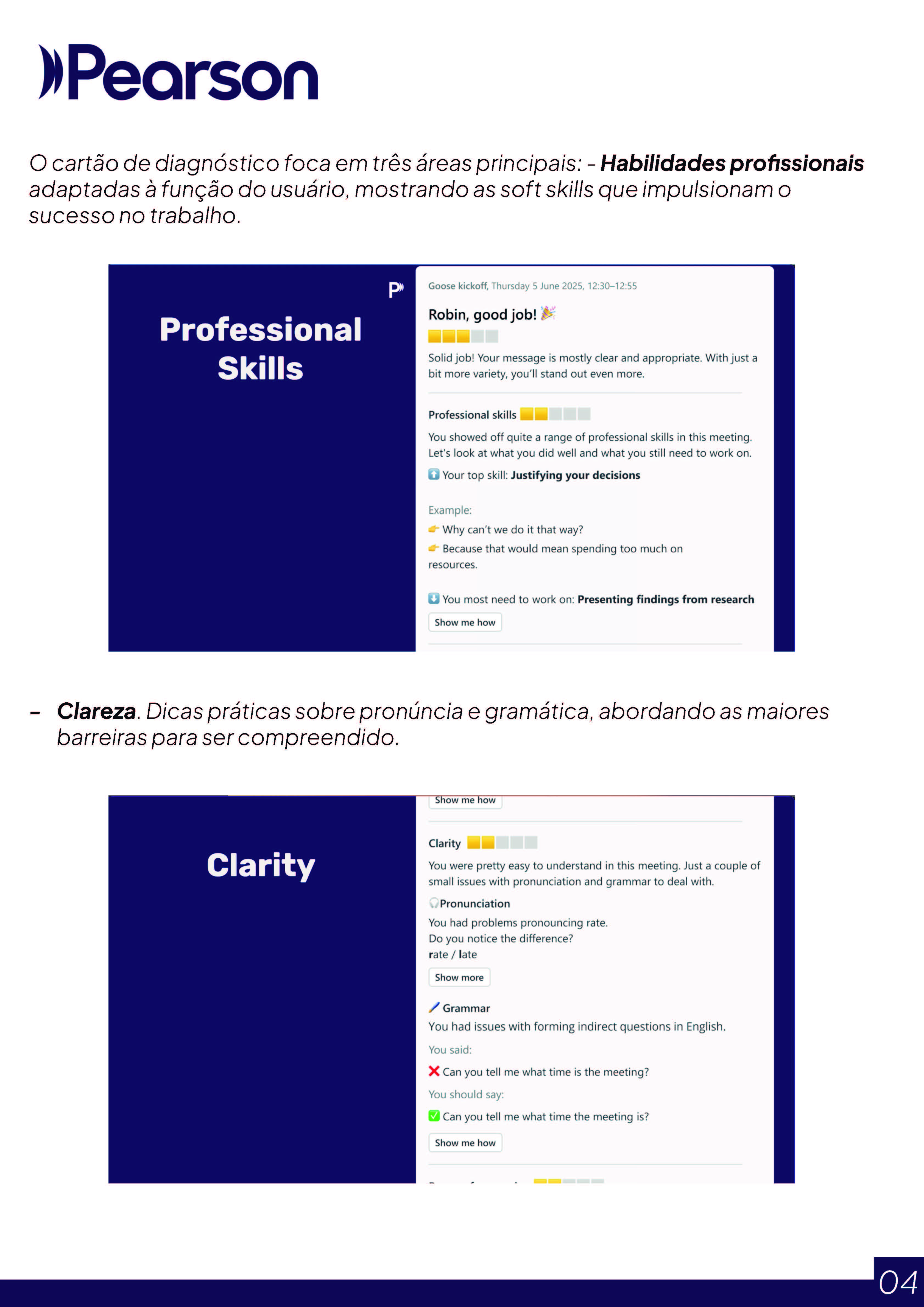
Após uma reunião no Teams, o Communication Coach analisa a gravação e fornece um feedback personalizado sobre sua comunicação. Você receberá feedback resumindo pontos fortes e áreas de melhoria em:
-
Comunicação Profissional
-
Clareza
-
Gama de Expressão
Você pode usar esse feedback para melhorar futuras reuniões. O feedback fornecido pelo Coach de Comunicação tem como objetivo apoiar o desenvolvimento pessoal da linguagem e a melhoria da comunicação. Não é utilizado para avaliações de desempenho, avaliação de funcionários ou avaliação gerencial.
2. Primeiro uso do aplicativo Communication Coach
O que é um Coach de Comunicação?
O Communication Coach é uma solução de aprendizado de idiomas baseada em IA e integrada ao Microsoft Teams. Ele ajuda profissionais a aprimorarem a comunicação no ambiente de trabalho e a colaboração intercultural, incorporando o aprendizado de idiomas diretamente nos fluxos de trabalho diários.
Oferece feedback em tempo real e contextualizado após suas reuniões gravadas, permitindo que você aprimore suas habilidades de comunicação em inglês enquanto se mantém focado em suas tarefas profissionais.
Instalando o Communication Coach no Microsoft Teams
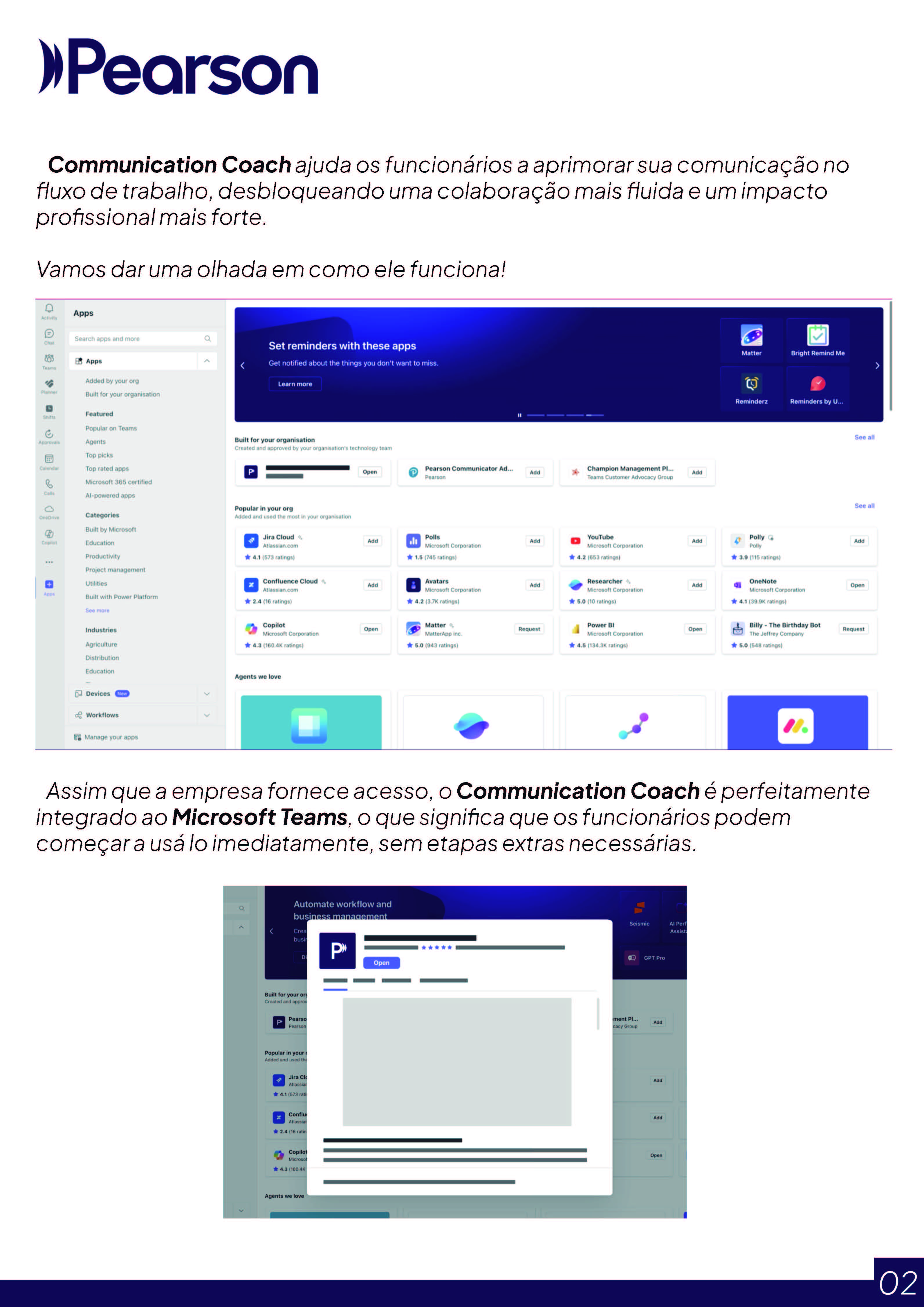
- Abra o Microsoft Teams e acesse Aplicativos.
Clique no ícone Aplicativos na barra lateral esquerda do Microsoft Teams para abrir a loja de aplicativos. - Procure por
"Communication Coach" na barra de pesquisa. Como alternativa, navegue até a seção "Adicionado pela sua organização", onde sua equipe de TI ou administração pode já tê-lo disponibilizado.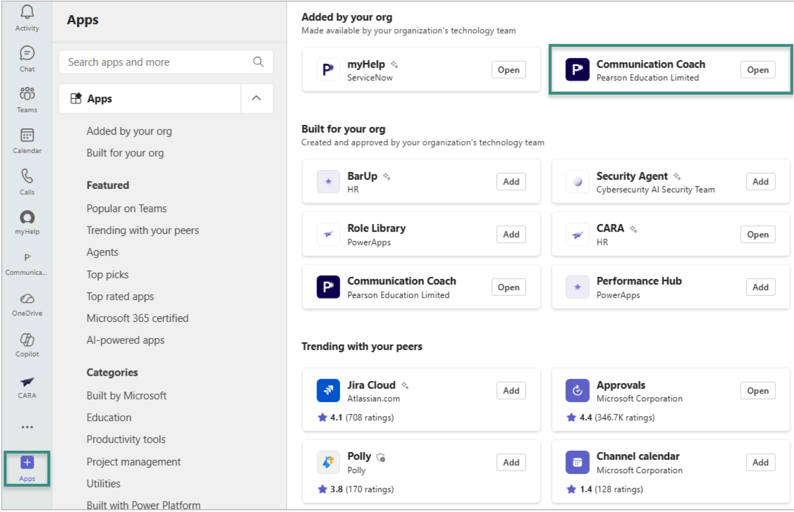
- Adicione o aplicativo.
Clique no botão Adicionar na página do aplicativo Communication Coach. O processo é o mesmo, independentemente de você tê-lo encontrado por meio de uma pesquisa ou em "Adicionado pela sua organização". - Acesse o aplicativo.
Depois de adicionado, o Communication Coach aparecerá na barra lateral esquerda do Microsoft Teams, permitindo acesso rápido a qualquer momento.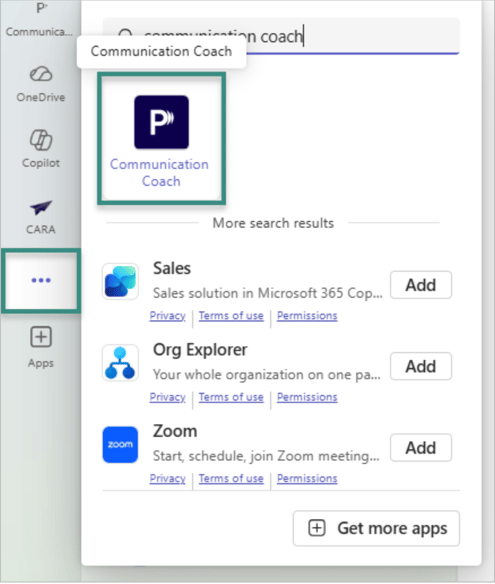
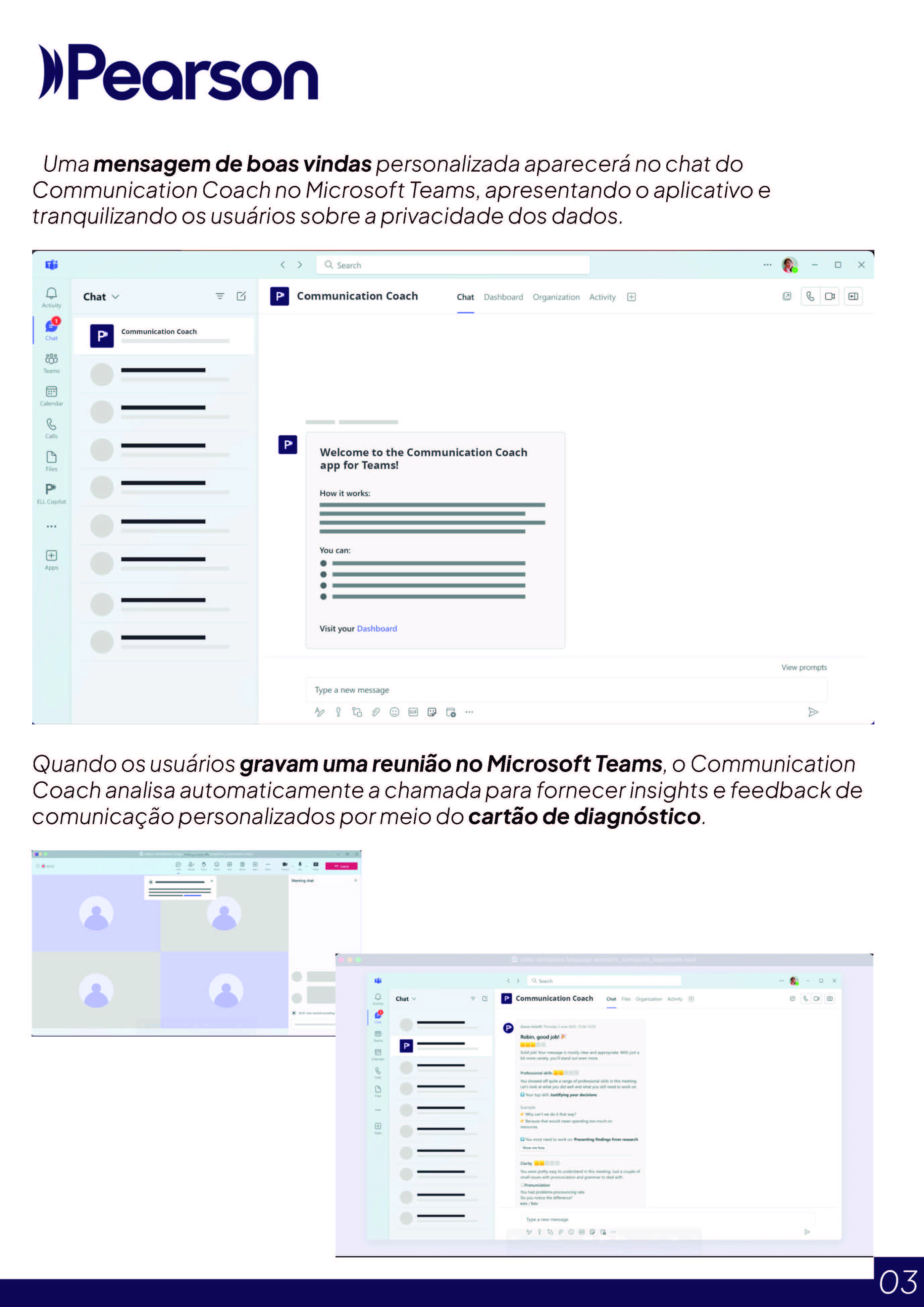
- Mensagem de boas-vindas
Ao abrir o aplicativo pela primeira vez, você verá uma mensagem de boas-vindas apresentando a ferramenta e seus principais recursos.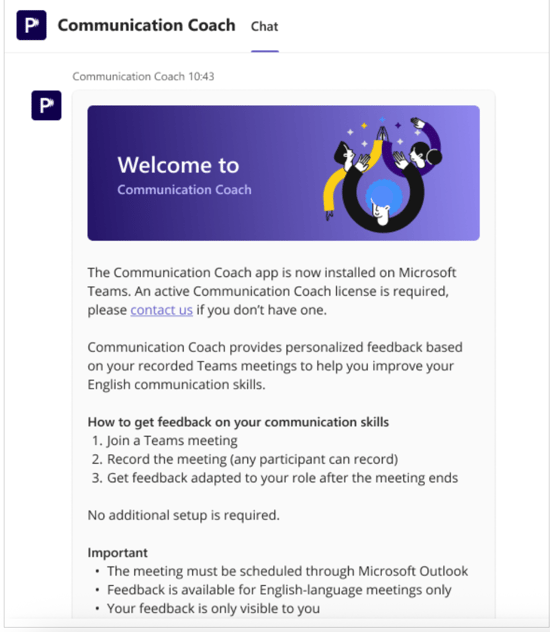
Participando da sua primeira reunião
O Communication Coach foi desenvolvido para funcionar com reuniões agendadas pelo Microsoft Outlook. Siga estas orientações para garantir que suas sessões sejam registradas corretamente.
Requisitos para uma reunião válida
- A reunião deve ser agendada como um evento no calendário do Outlook.
- O organizador da reunião é um funcionário abrangido pela política de acesso à aplicação da ferramenta.
- A reunião deve ser gravada.
- A transcrição deve ser configurada para inglês.
- Você precisa ter uma licença ativa de Coach de Comunicação.
- Você deve falar por pelo menos 2 minutos durante a reunião.
- A reunião não pode exceder 2 horas.
- Agende sua reunião pelo Outlook.
Certifique-se de que a reunião seja criada como um evento no calendário do Outlook — e não como uma chamada instantânea ou avulsa. Essa é uma condição necessária para que o Coach de Comunicação processe sua sessão. - Participe e inicie a gravação.
Quando a reunião começar, inicie a gravação no Microsoft Teams. O Communication Coach é acionado automaticamente assim que a reunião for detectada como um evento agendado no Outlook e todas as condições necessárias forem atendidas.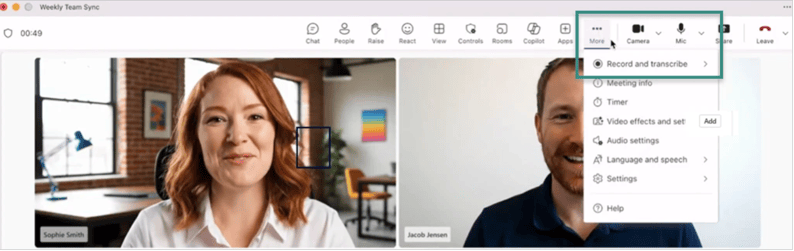
- Participe e fale.
Envolva-se ativamente na reunião. Você precisa falar por pelo menos 2 minutos para que o sistema colete dados suficientes para gerar seu feedback.
Após o término da reunião, você receberá um Cartão de Feedback no aplicativo Communication Coach com um resumo do seu desempenho de comunicação.
O Communication Coach funciona apenas com reuniões agendadas no Outlook. Chamadas ad hoc ou reuniões instantâneas não serão processadas.
3. Conheça o Painel de Controle do Aluno
O Painel do Aluno é o seu espaço pessoal dentro do Communication Coach para acompanhar o seu desenvolvimento linguístico, acessar cenários de prática e monitorar o seu progresso ao longo do tempo.
É possível acessar diretamente pela página da web ou através da seção "Continuar aprendendo" (Continue learning) do cartão de feedback .
Meu progresso (My Progress)
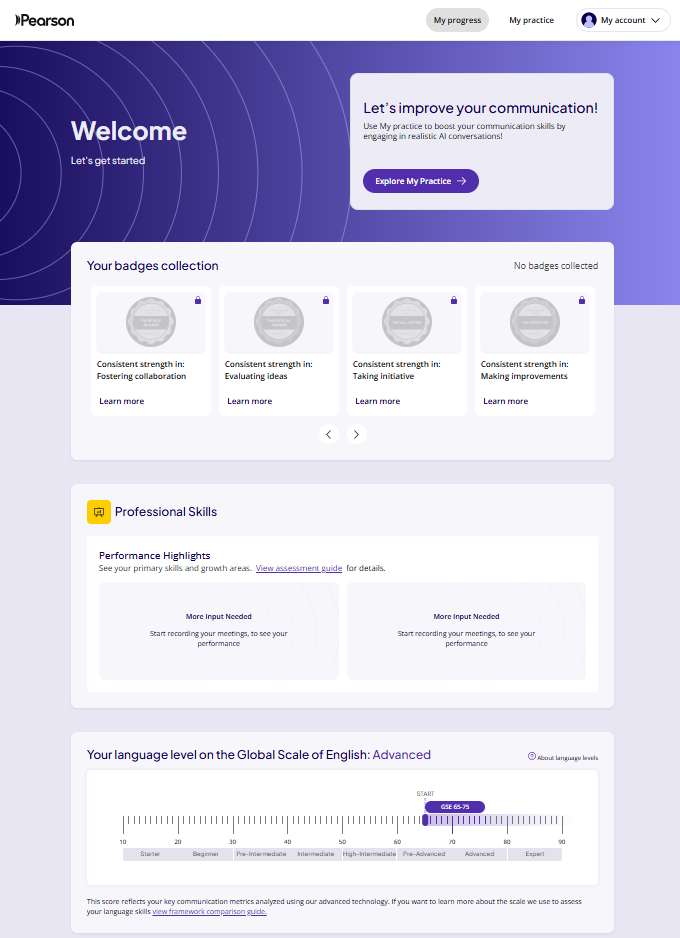
A seção Meu progresso (My Progress) é o painel principal que mostra seu nível atual de idioma e serve como ponto de partida para acompanhar seu desenvolvimento.
Seu nível de idioma (GSE - Global Scale of English)
Esta seção mostra sua proficiência linguística avaliada na Escala Global de Inglês (GSE - Global Scale of English):
- A escala GSE varia de 10 a 90, abrangendo todos os níveis de proficiência, de Iniciante a Especialista.
- Os rótulos de nível abaixo da barra (Iniciante, Iniciante, Pré-Intermediário, Intermediário, Intermediário Avançado, Pré-Avançado, Avançado, Especialista) ajudam você a entender em que nível se encontra.
- Clique em "ver guia de comparação de frameworks" (view framework comparison guide) para saber mais.
Cartão "Vamos melhorar a sua comunicação!" (Let's improve your communication!)
Este aviso no canto superior direito de "Meu progresso" convida você a acessar a área de prática. Ele explica a utilidade do recurso "Minha prática" e inclui um botão "Explorar minha prática" (Explore my Pactice) que o redirecionará para a biblioteca de cenários.
Minha prática (My Practice)
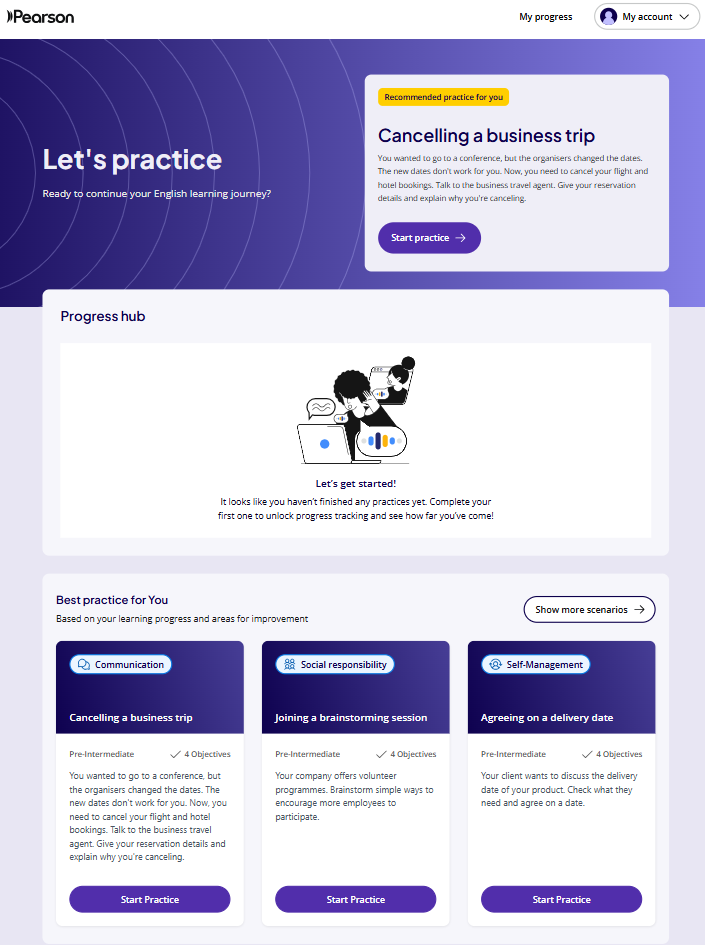
Na seção "Minha Prática", você pode praticar suas habilidades de comunicação usando cenários do mundo real com o auxílio do Tutor de Idiomas Digital (DLT).
Página inicial de prática
A página inicial exibe:
- Um cenário prático recomendado com base no seu feedback recente.
- Uma central de progresso que mostra sua atividade de prática semanal, cenários concluídos, melhor sequência e habilidades interpessoais mais praticadas.
- Melhores práticas para você — recomendações de cenários personalizados com base no seu progresso de aprendizado.
- Resultados recentes — um registro das suas últimas sessões de prática concluídas.
Navegação
A barra de navegação superior do Painel do Aluno inclui:
- Meu progresso (My Progress)— veja seu nível GSE e histórico de desempenho.
- Minha Prática (My Practice) — acesse a biblioteca de cenários e inicie simulações.
- Minha conta (My Account) — gerencie seu perfil e preferências.
4. Que tipo de feedback vou receber?
- Você receberá informações úteis e dicas práticas sobre:
- Comunicação profissional: Como você demonstrou habilidades interpessoais no ambiente de trabalho (colaboração, cumprimento de objetivos, etc.), adaptadas à sua função.
- Clareza: Feedback sobre pronúncia e gramática com exemplos e dicas de melhoria.
- Amplitude de expressão: diversidade de vocabulário, sofisticação da linguagem e sugestões para uma comunicação mais rica.
Voltar ao Menu
5. O que é comunicação profissional?
- Estas são as competências interpessoais e profissionais (soft skills) que você utiliza em reuniões: como você colabora, contribui com ideias, resolve problemas e ajuda sua equipe a atingir metas. Uma comunicação profissional eficaz ajuda você a trabalhar com mais eficiência com seus colegas e a causar uma impressão positiva em qualquer ambiente de trabalho.
Exemplos do que avaliamos:- Você ouviu e respondeu respeitosamente?
- Você ajudou a manter a reunião focada?
- Você explicou seu ponto de vista de forma clara?
6. O que é cartão de feedback?
Um cartão de feedback será gerado após a conclusão bem-sucedida da reunião. Este cartão resume seu desempenho em comunicação e fornece informações práticas para ajudá-lo a melhorar.
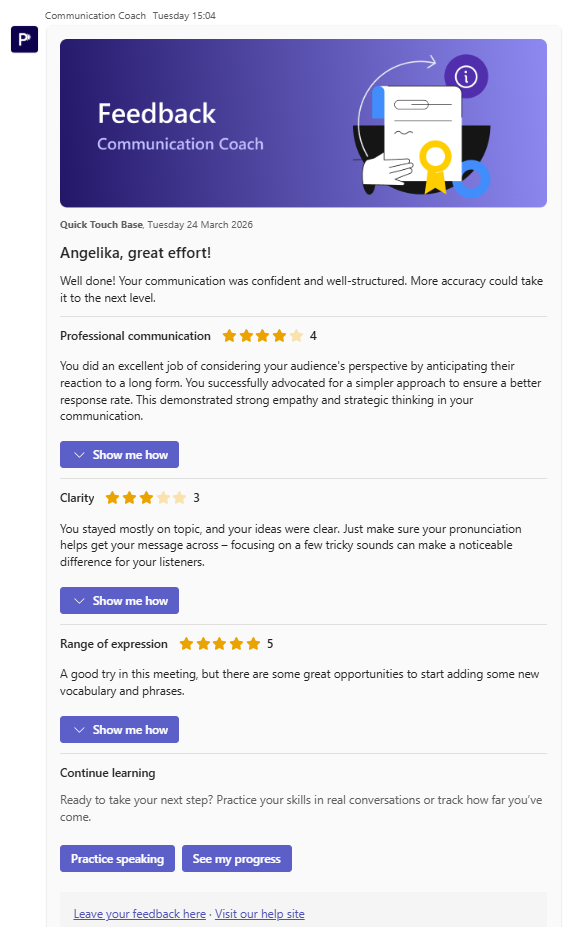
O que está incluído no seu cartão de feedback?
1. Seus pontos fortes (Your top strangth)Você verá um ponto forte destacado (sua habilidade/métrica mais forte daquela reunião), para que saiba o que continuar fazendo. Sempre se referirá a uma habilidade interpessoal.

2. Suas oportunidades de crescimento (Your growth opportunities)
Você verá duas áreas de desenvolvimento priorizadas (as habilidades em que você pode fazer a maior diferença com a prática), descritas de forma prática e com apoio. Elas consistirão em uma habilidade interpessoal e uma habilidade linguística: gramática, pronúncia e vocabulário.
Observe que o Cartão de Feedback reflete apenas uma reunião específica, o que significa que seus pontos fortes e áreas de desenvolvimento podem variar de uma reunião para outra.

3. Links para praticar
Seu cartão pode incluir opções de prática rápida relacionadas ao seu feedback , como:
-
Um link para um cenário de prática que leva você diretamente a uma situação relevante de conversação (para que você possa agir imediatamente com base no feedback).

- Um link para praticar gramática ou vocabulário que abrirá exercícios curtos de gramática e vocabulário relacionados a padrões da sua reunião (não exercícios genéricos).


Antes de receber sua primeira nota no GSE, se sua pontuação for inferior a 65-75, você verá gramática, pronúncia ou vocabulário como áreas de desenvolvimento.
Após receber sua nota no GSE e ela estiver na faixa de 65-75 ou superior, você verá apenas vocabulário como área de desenvolvimento.
Como as pontuações são calculadas?
Seus resultados destacam seu principal ponto forte e duas oportunidades de crescimento, cada uma representada por uma classificação individual por estrelas (de 1 a 5 estrelas, com incrementos de meia estrela). As pontuações são arredondadas para a meia estrela mais próxima.
Habilidades interpessoais (Comunicação profissional): Cada habilidade é avaliada pelo nosso fluxo de trabalho automatizado e pontuada diretamente em uma escala de 1 a 5, sendo que cada 10 pontos equivalem a 0,5 estrela.
Pronúncia: Baseada na sua pontuação de precisão de pronúncia. Cada 10 pontos = 0,5 estrela.
Vocabulário: Baseado na sua pontuação de diversidade lexical. Cada 10 pontos = 0,5 estrela.
Gramática: Exibido apenas como feedback — sem classificação por estrelas.
Pratique a Conversação
Se você possui uma licença que permite o acesso à nossa Prática de Conversação com Tutor de IA, poderá praticar cenários de comunicação do mundo real em um ambiente seguro e interativo.
Veja meu progresso.
Isso leva você ao painel Meu Progresso, onde você pode revisar as pontuações e tendências das suas reuniões ao longo do tempo.

7. O que significa clareza?
- Clareza refere-se à facilidade com que os outros conseguem entender você quando fala inglês.
Exemplos:- Sua pronúncia é clara ou as pessoas frequentemente pedem que você repita o que disse?
- Os erros gramaticais às vezes tornam sua mensagem confusa?
Se sua pontuação em Meu Progresso for superior a 70 GSE, você não verá a pontuação de Clareza no seu cartão de Feedback. A Clareza não é relevante se sua pontuação for superior a 70 GSE, pois isso significa que você é um usuário proficiente cujo nível de inglês é alto o suficiente e fácil de entender.
Caso sua pontuação seja inferior a 70 GSE (ou esteja na faixa de GSE abaixo do nível 65 GSE), você ainda verá a pontuação de Clareza.
8. O que significa "faixa de expressão"?
- A variedade de palavras e frases que você usa, e o nível de profissionalismo ou sofisticação delas, permitem que você se comunique com mais precisão e cause uma impressão mais forte.
Exemplos:- Você usa vocabulário variado ou repete as mesmas frases?
- Você usa linguagem avançada/profissional ou frases básicas?
Voltar ao Menu
9. Isso é apenas para falantes avançados?
- De forma alguma. Você não precisa ser avançado — basta ter pelo menos o nível A2 e usar o inglês regularmente em reuniões online. O feedback e a prática são totalmente personalizados de acordo com seu nível de proficiência atual e sua função, ajudando você a melhorar, seja você pré-intermediário ou mais avançado.
Voltar ao Menu
10. Qual a diferença entre isso e os aplicativos de aprendizado de idiomas?
- Ao contrário dos aplicativos tradicionais focados em exercícios isolados de gramática ou vocabulário, o Communication Coach analisa suas conversas reais no ambiente de trabalho para fornecer feedback contextualizado e específico para sua função. Ele se integra diretamente ao seu fluxo de trabalho, proporcionando melhorias contínuas e práticas com base nas reuniões que você já realiza.
Voltar ao Menu
11. Por que minhas pontuações variam entre as habilidades?
- O Communication Coach avalia diferentes habilidades de comunicação separadamente, o que significa que cada pontuação reflete um aspecto diferente de como você se comunicou naquela reunião específica. Como essas habilidades avaliam diferentes comportamentos e padrões de linguagem , é normal que suas pontuações variem entre elas. Veja por quê:
Cada habilidade se concentra em sinais diferentes.
-
- A seção de Habilidades Profissionais analisa como você colabora, estrutura ideias e contribui em reuniões, usando sua função e as expectativas do ambiente de trabalho como referência.
- O Clarity (Clareza) avalia a pronúncia e os padrões gramaticais que afetam a facilidade com que você é compreendido.
- A amplitude de expressão mede a variedade e a precisão do seu vocabulário — ou seja, a flexibilidade e a exatidão com que você expressa suas ideias.
- Você pode demonstrar cada habilidade de forma diferente dependendo da reunião.
Por exemplo, você pode conduzir a conversa (forte Habilidade Profissional), mas usar um vocabulário mais simples (menor Amplitude de Expressão), ou falar com clareza (alta Clareza), mas contribuir menos para a tomada de decisões (menor Habilidade Profissional). - As pontuações de habilidades não são calculadas pela média.
Cada pontuação é gerada independentemente com base em comportamentos associados àquela habilidade — portanto, a variação entre as habilidades é esperada e ajuda a identificar áreas-chave para melhoria.
Voltar ao Menu
12. Por que minhas pontuações variam em reuniões diferentes no mesmo dia?
O Communication Coach analisa cada reunião de forma independente, com base nos sinais de comunicação capturados naquela chamada. Como cada reunião é única, suas pontuações podem variar — mesmo no mesmo dia. Os fatores que influenciam isso incluem:
- Diferentes funções e tarefas na reunião: Você pode falar mais, liderar uma discussão ou contribuir de forma diferente dependendo do contexto.
- Variação no tempo de fala: As pontuações precisam de uma quantidade suficiente de fala em inglês; participações curtas ou passivas podem levar a resultados diferentes.
- Mudanças de tópico e estilo de comunicação: Algumas reuniões exigem explicações mais claras, vocabulário mais amplo ou mais colaboração do que outras.
- Diferenças de áudio e ambiente: Ruído de fundo, qualidade do microfone ou problemas de conexão podem afetar a precisão da captura dos seus sinais de comunicação.
Voltar ao Menu
13. Vejo emblemas (badges) na seção "Meu Progresso" (My Progress). Como ganho um?
Para ganhar um emblema, você precisa demonstrar consistentemente uma soft skill específica em suas conversas. Depois de utilizar essa competência por um total de 3 horas, seu desempenho é avaliado. Se você atingir o padrão exigido, o emblema é desbloqueado.
Voltar ao Menu
14. Quantos emblemas posso ganhar?
Atualmente, você pode ganhar até 10 emblemas, cada um vinculado a uma soft skill diferente. Todos os emblemas conquistados aparecem na sua Coleção de Emblemas. Mais emblemas podem ser adicionados ao longo do tempo.
Voltar ao Menu
15. Posso ganhar o mesmo emblema mais de uma vez?
Não, cada emblema só pode ser conquistado uma única vez.
Voltar ao Menu
16. Posso compartilhar meus emblemas nas redes sociais?
Este recurso ainda não está disponível, mas está planejado para uma versão futura, para que você possa compartilhar suas conquistas com outras pessoas.
Voltar ao Menu
17. Como visualizarei um novo emblema?
Você verá uma celebração de conquista ao entrar na página "Meu Progresso" (My Progress).
18. Como as atividades de Prática de Gramática e Prática de Vocabulário se relacionam com minha pontuação e aprendizado?
- Cada prática é baseada no seu desempenho durante a reunião e foi concebida para lhe proporcionar prática adicional nas áreas em que o Coach de Comunicação identificou que você poderia melhorar.
19. Praticar gramática e vocabulário influenciará minha nota no GSE?
Não, a nota não sofrerá influência.
Voltar ao Menu
Ainda com dúvidas? Clique Aqui!
Índice Rápido
Informações Gerais
Perguntas Frequentes
O Painel do Aluno é o seu espaço pessoal dentro do Communication Coach para acompanhar o seu desenvolvimento linguístico, acessar cenários de prática e monitorar o seu progresso ao longo do tempo.
É possível acessar diretamente pela página da web ou pela seção "Continuar aprendendo" (Continue learning) do cartão de feedback . Para acessar o Painel do Aluno, clique no botão "Ver meu progresso" (See my progress).
Meu progresso (My progress)
A seção Meu progresso (My progress) é o painel principal que mostra seu nível atual de idioma e serve como ponto de partida para acompanhar seu desenvolvimento.
Cenário prático
A seção Cenários de Prática recomenda uma próxima atividade para você experimentar. Ela foi criada para orientá-lo(a) na prática contínua entre as reuniões. Você verá essa seção somente se tiver acesso ao tipo de licença que permite o acesso à Prática de Conversação com o Tutor de IA.

Sua coleção de emblemas
Sua coleção de emblemas exibe as habilidades que o aluno demonstrou ao longo do tempo. São as mesmas habilidades interpessoais mencionadas nos Cartões de Feedback. Os distintivos comprovam as habilidades demonstradas. Você verá seu distintivo após demonstrar um desempenho sólido em três horas de participação em reuniões que geraram um Cartão de Feedback.
Habilidades profissionais
A seção Habilidades Profissionais mostra o desempenho do aluno em habilidades interpessoais ao longo do tempo. Esses dados são agregados em várias reuniões e representam o nível de demonstração de uma habilidade. Você começará a ver os dados aqui depois que o sistema coletar e analisar três horas de sua participação em reuniões gravadas que geraram um Cartão de Feedback.
Você pode ver o significado da sua pontuação clicando no link "Ver guia de avaliação" (View Assessment Guide).

Seu nível de proficiência em inglês na Escala Global de Inglês (GSE)
Esta seção mostra sua proficiência linguística avaliada na Escala Global de Inglês (GSE):
- A escala GSE varia de 10 a 90, abrangendo todos os níveis de proficiência, de Iniciante a Especialista.
- Os rótulos de nível abaixo da barra (Iniciante, Iniciante, Pré-Intermediário, Intermediário, Intermediário Avançado, Pré-Avançado, Avançado, Especialista) ajudam você a entender em que nível se encontra.
- Clique em " Ver guia de comparação de frameworks" para saber mais.
Você verá seu nível inicial de GSE após três horas de participação em reuniões que geraram um Cartão de Feedback.
Você também verá seu Objetivo de Idioma, que é um objetivo predefinido com base em sua função e na proficiência em inglês esperada para ela. Os Objetivos de Idioma são baseados nos Perfis de Cargos da GSE.

Perguntas Frequentes
1. Por que minhas pontuações variam entre as habilidades em diferentes reuniões no mesmo dia?
- O Communication Coach analisa cada reunião individualmente, com base nos sinais de comunicação captados durante a chamada. Como cada reunião é diferente, suas pontuações podem variar — mesmo no mesmo dia. Os fatores que influenciam isso incluem:
- Diferentes funções e tarefas em reuniões – Você pode falar mais, liderar uma discussão ou contribuir de maneiras diferentes, dependendo do contexto.
- Tempo de fala variável – As notas exigem inglês falado suficiente; participação mais curta ou passiva pode levar a resultados diferentes.
- Mudanças no tema e no estilo de comunicação – Algumas reuniões exigem explicações mais claras, vocabulário mais amplo ou maior colaboração do que outras.
- Diferenças de áudio e ambiente – Ruídos de fundo, qualidade do microfone ou problemas de conexão podem afetar a clareza com que seus sinais de comunicação são captados.
2. Consigo ver os emblemas na seção "Meu Progresso" (My Progress). Como faço para ganhar um emblema?
- Para ganhar um emblema, você precisa demonstrar consistentemente uma habilidade interpessoal específica em suas conversas. Depois de usar essa habilidade por um total de 3 horas, seu desempenho é avaliado. Se você atingir o padrão exigido, o emblema é desbloqueado.
3. Quantos emblemas posso ganhar?
- Atualmente, você pode ganhar até 10 emblemas, cada um vinculado a uma habilidade interpessoal diferente. Todos os emblemas conquistados aparecem na sua Coleção de Emblemas. Mais emblemas poderão ser adicionados com o tempo.
4. Posso ganhar o mesmo emblema mais de uma vez?
- Não, cada emblema só pode ser conquistado uma vez.
5. Posso compartilhar meus emblemas nas redes sociais?
- Essa funcionalidade ainda não está disponível, mas está planejada para uma versão futura, para que você possa compartilhar suas conquistas com outras pessoas.
6. Como vou ver um novo emblema?
- Você verá a comemoração ao acessar a página "Meu Progresso" (My Progress).
7. Quanto tempo leva para eu receber minhas informações sobre Habilidades Profissionais?
- A seção Habilidades Profissionais mostra o desempenho do aluno em habilidades interpessoais ao longo do tempo. Esses dados são agregados em várias reuniões e representam o nível de demonstração de uma habilidade.
Você começará a ver os dados aqui depois que o sistema coletar e analisar três horas de sua participação em reuniões gravadas que geraram um Cartão de Feedback.
Índice Rápido
1. Vamos Começar!
2. Acesso do Funcionário
3.Nível GSE
4. Atividade com Cartão de Feedback
5. FAQ Admin (Perguntas e Respostas)
Vamos Começar!
O Painel de Administração do Communication Coach é o seu centro de controle para gerenciar o acesso dos funcionários ao Communication Coach e monitorar o progresso do desenvolvimento linguístico da sua organização. Ele é disponibilizado como um aplicativo web dentro do Microsoft Teams.
Para acessar o Painel de Administração, abra o link de administração do Communication Coach no seu navegador. Se você tiver privilégios de administrador, será direcionado automaticamente para a página de análise de feedback.
Navegação
A barra lateral esquerda dá acesso a todas as seções do Painel de Administração:
| Seção | O que faz |
| Atividade com cartão de feedback | Acompanhe o nível de uso do Communication Coach pelos seus funcionários. Veja o uso de licenças, o número de funcionários ativos, o total de feedbacks entregues e a distribuição por diferentes critérios. |
| Acesso dos funcionários | Gerencie seus funcionários e suas licenças do Communication Coach. Adicione ou remova funcionários, pesquise e filtre sua lista de funcionários e visualize o uso de licenças rapidamente. |
| Nível GSE | Veja os níveis de proficiência em inglês da sua organização usando a Escala Global de Inglês (GSE) da Pearson. Consulte as médias, distribuições e detalhamentos por local, departamento e cargo. |
Conceitos-chave
- Níveis de licença: O Communication Coach oferece dois níveis de licença, cada um com diferentes recursos e funcionalidades: Core e Pro .
- GSE (Global Scale of English): Uma escala numérica de 10 a 90 que mede a proficiência em inglês. Ela corresponde a níveis de proficiência que vão de Iniciante (10-19) a Especialista (80-90) e está alinhada com o Quadro Europeu Comum de Referência para Línguas (CEFR).
- Cartões de feedback: Após cada sessão de prática, os funcionários recebem um cartão de feedback com observações personalizadas sobre suas habilidades de comunicação. O número de cartões de feedback é um indicador direto do engajamento dos funcionários.
Informações sobre funcionários
Os detalhes do perfil do funcionário, como cargo, departamento e localização, são obtidos automaticamente do diretório Microsoft da sua organização. Você não precisa inserir ou manter essas informações manualmente.
Acesso do Funcionário
A seção Acesso do Funcionário (Employee access) permite que você gerencie seus funcionários e suas licenças do Communication Coach.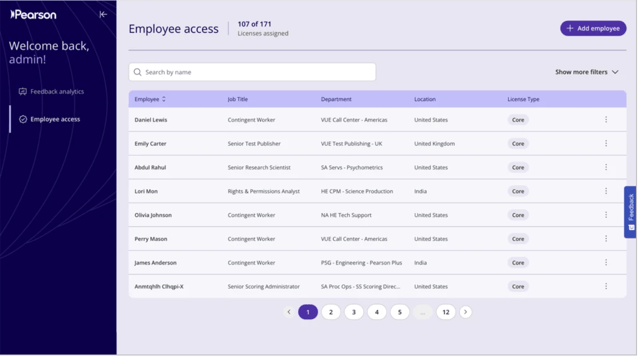
Área de licenças
Na parte superior da página, você verá um contador que mostra quantas licenças estão atualmente atribuídas em relação ao total de licenças adquiridas (por exemplo, "120 de 250 licenças atribuídas"). Esse contador é atualizado automaticamente sempre que funcionários são adicionados ou removidos.
Tabela de funcionários
A área principal exibe uma tabela com todos os seus funcionários:
| Coluna | Descrição |
| Funcionário (Employee) | Nome completo do funcionário. Funcionários com privilégios de administrador exibem um crachá "Administrador" ao lado do nome. |
| Cargo (Job title) | O cargo do funcionário, obtido no diretório Microsoft da sua organização. |
| Departamento (Department) | O departamento do funcionário, obtido no diretório Microsoft da sua organização. |
| Localização (Location) | A localização do escritório do funcionário, obtida no diretório Microsoft da sua organização. |
| Licença (License) | O nível de licença atribuído ao funcionário (Core ou Pro). Um hífen (--) significa que nenhuma licença está atribuída no momento. |
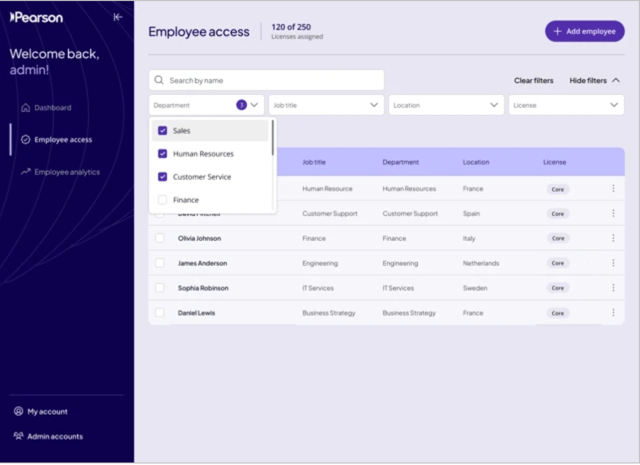
Pesquisa e filtragem
Os filtros são exibidos diretamente abaixo do contador de licenças:
- Pesquisa por nome (Search by name): Digite o nome de um funcionário para encontrá-lo rapidamente.
- Departamento (Department): Selecione um ou mais departamentos no menu suspenso.
- Cargo (Job title): Selecione um ou mais cargos na lista suspensa.
- Localização (Location): Selecione um ou mais locais de escritório no menu suspenso.
- Licença (License): Selecione um ou mais níveis de licença no menu suspenso ou filtre por não atribuídos.
Todos os filtros suspensos suportam múltiplas seleções , para que você possa combinar critérios e refinar a lista.
Contratação de funcionários
Para adicionar novos funcionários à equipe de Coach de Comunicação:
- Clique no botão "+ Adicionar funcionário" (+ Add employee) no canto superior direito da página.
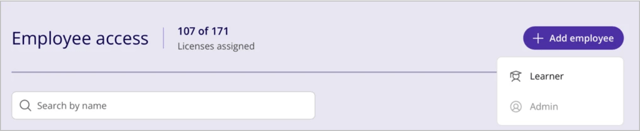
- Na caixa de diálogo que aparece, digite ou cole os endereços de e-mail dos funcionários que você deseja adicionar. Você pode adicionar até 1.000 endereços de e-mail de uma só vez.
- Selecione o nível de licença que deseja atribuir a esses funcionários (Core ou Pro). O sistema exibirá quantas licenças estão disponíveis no momento.
- Clique em Confirmar para iniciar o processo.
- Um indicador de progresso mostrará o status da operação.
- Após a conclusão, você verá um resumo indicando que os funcionários foram adicionados com sucesso e quais não puderam ser processados (por exemplo, devido a um endereço de e-mail inválido ou uma entrada duplicada).
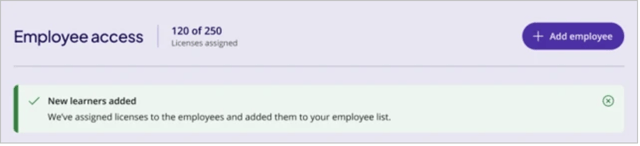
- Para os funcionários que não puderam ser adicionados, você pode revisar o motivo e tentar novamente.
Observação: ao adicionar funcionários, as informações de perfil deles (cargo, departamento e local) são recuperadas automaticamente do diretório Microsoft da sua organização. Você não precisa inserir essas informações manualmente.
Excluir o acesso de um funcionário
Para remover um funcionário da função de Coach de Comunicação:
- Localize o funcionário na tabela (use a pesquisa ou os filtros, se necessário).
- Clique no menu de três pontos (⋮) no lado direito da linha deles.
- Selecione Excluir funcionário (Delete employee).
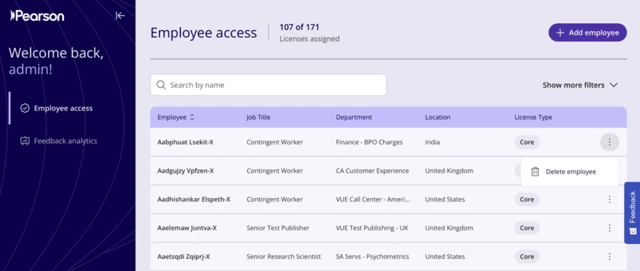
- Confirme a ação quando solicitado.
Quando um funcionário é desligado, sua licença é liberada imediatamente e o contador de licenças é atualizado de acordo.
Observação: Remover um funcionário não apenas revoga o acesso dele ao Communication Coach, mas também exclui todas as informações anteriores e o progresso de aprendizado. Se precisar adicioná-lo novamente mais tarde, você poderá fazê-lo pelo fluxo "Adicionar funcionário" (Add employee) descrito acima. Esses funcionários começarão o aprendizado como novos alunos, pois os dados anteriores serão excluídos.
Nível GSE
A seção Nível GSE (GSE Level) oferece uma visão abrangente da proficiência em inglês da sua organização, utilizando a Escala Global de Inglês (GSE) da Pearson . Use este artigo para entender o nível de proficiência da sua equipe e identificar áreas que podem se beneficiar de suporte linguístico adicional. Ele foi desenvolvido para fornecer visibilidade das pontuações sem exigir nenhuma ação.
Média geral da GSE (Average GSE level)
Na parte superior da página, você verá a média geral do GSE para sua organização, exibida como uma pontuação numérica juntamente com seu nível de proficiência (por exemplo, 47 - Intermediário).
Um link para a comparação entre o GSE e o CEFR está disponível no canto superior direito, para que você possa ver como os níveis do GSE se alinham com o Quadro Europeu Comum de Referência para Línguas (CEFR).
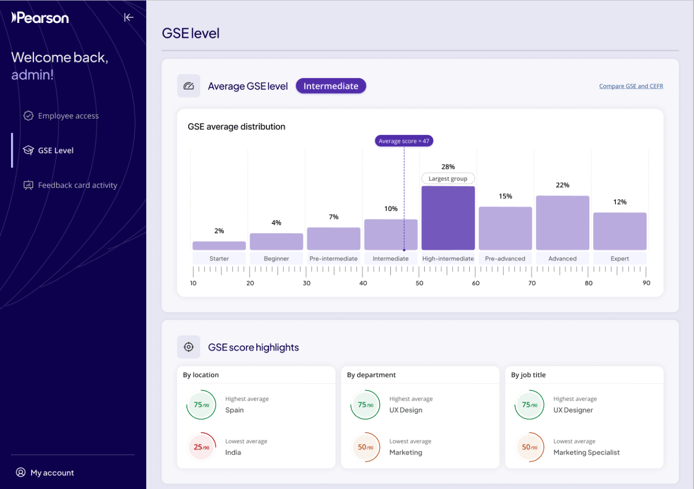
Distribuição média GSE
Um gráfico de barras mostra como seus funcionários estão distribuídos em oito níveis de proficiência:
| Nível | Intervalo de pontuação |
| Iniciante | 10 a 19 |
| Novato | 20 a 29 |
| Pré-intermediário | 30 a 39 |
| Intermediário | 40 a 49 |
| Nível intermediário-avançado | 50 a 59 |
| Pré-avançado | 60 a 69 |
| Avançado | 70 a 79 |
| Especialista | 80 a 90 |
Cada barra exibe a porcentagem de funcionários naquele nível. Uma linha vertical tracejada marca a pontuação média da organização, e o maior grupo é destacado com a etiqueta maior grupo.
Áreas de foco
Abaixo do gráfico de distribuição, a seção Áreas de foco destaca onde a proficiência é maior e menor em três dimensões:
- Por localização (By location): Qual escritório tem a pontuação média GSE mais alta e mais baixa?
- Por departamento (By department): Qual departamento tem a pontuação média GSE mais alta e mais baixa?
- Por cargo (By job title): Qual cargo tem a pontuação média GSE mais alta e mais baixa?
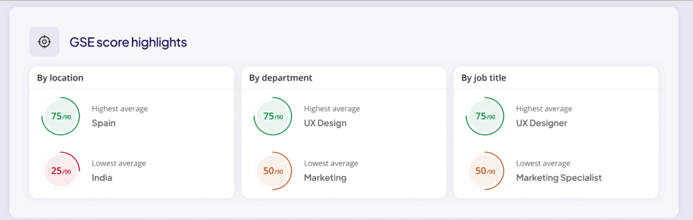
Cada dimensão exibe a pontuação média com um indicador visual, facilitando a identificação de áreas que necessitam de atenção.
Análise detalhada
Na parte inferior da página, uma tabela com filtros oferece uma visão detalhada dos dados da GSE:
| Coluna | Descrição |
| Localização (Location) | Localização do escritório. |
| Departamento (Department) | Departamento. |
| Cargo (Job title) | Cargo. |
| Nível GSE (GSE Level) | A pontuação média no GSE e seu nível de proficiência, por exemplo, 79 - Avançado (70-79). |
Você pode refinar a busca utilizando os filtros suspensos acima da tabela:
- Localização (Location)
- Departamento (Department)
- Cargo (Job title)
- Nível GSE (GSE Level)
Todos os filtros são listas suspensas de seleção múltipla, permitindo combinar vários valores de uma só vez.
Atividade com Cartão de Feedback
A seção de atividades do cartão de feedback ajuda você a entender o quão ativamente seus funcionários estão interagindo com o Communication Coach e recebendo feedback sobre suas habilidades de comunicação.
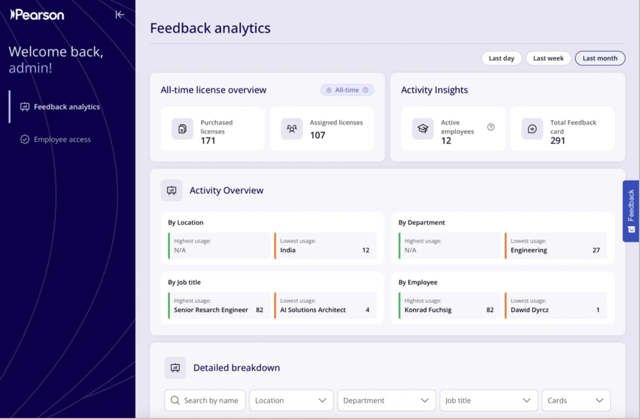
Filtro de período de tempo
No canto superior direito da página, você pode selecionar o período de tempo para os dados de atividade:
- Último dia (Last day)- anteontem
- Semana passada (Last week)- 7 dias antes de ontem
- Mês passado (Last month)- 30 dias antes de ontem
Este filtro aplica-se às seções Informações sobre atividades, Cartões de feedback recebidos e Detalhamento detalhado abaixo. Não afeta a Visão geral da licença total.
Visão geral da licença completa
Esta seção fornece uma visão geral do status da sua licença. Ela sempre exibe dados de todos os tempos, independentemente do período selecionado:
| Métrica | Descrição |
| Licenças adquiridas | Número total de licenças do Communication Coach que sua organização adquiriu. |
| Licenças atribuídas | Número de licenças atualmente atribuídas aos funcionários. |
Informações sobre atividades
Esta seção exibe as métricas de engajamento para o período selecionado:
| Métrica | Descrição |
| Funcionários ativos | Número de funcionários que receberam pelo menos um cartão de feedback no período selecionado. |
| Total de cartões de feedback | Número total de cartões de feedback entregues aos funcionários no período selecionado. |
Cartões de feedback recebidos
Esta seção destaca quais grupos estão recebendo mais e menos cartões de feedback, divididos em quatro dimensões:
- Localização (Location): Maior e menor utilização por localização do escritório.
- Departamento (Department): Maior e menor utilização por departamento.
- Cargo (Job title): Maior e menor utilização por cargo.
- Funcionário (Employee): Funcionários individuais com o maior e o menor número de cartões recebidos.
Cada dimensão mostra o nome do grupo ou do funcionário juntamente com a contagem de cartões, para que você possa identificar rapidamente os padrões de engajamento.
Análise detalhada
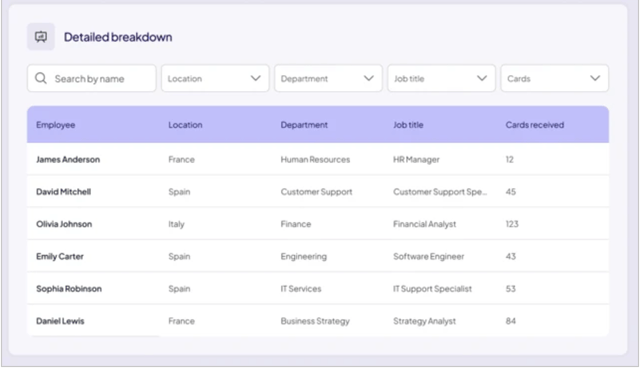
Uma tabela filtrável na parte inferior fornece detalhes ao nível do funcionário:
| Coluna | Descrição |
| Funcionário (Employee) | Nome completo do funcionário. |
| Localização (Location) | Localização do escritório. |
| Departamento (Department) | Departamento. |
| Cargo (Job title) | Cargo. |
| Cartões recebidos (Cards received) | Número de cartões de feedback recebidos no período selecionado. |
Você pode pesquisar e filtrar usando:
- Pesquisar por nome (Search by name): Digite para encontrar um funcionário específico.
- Localização (Location): Selecione uma ou mais localizações.
- Departamento (Department): Selecione um ou mais departamentos.
- Cargo (Job title): Selecione um ou mais cargos.
- Cartões (Cards): Filtrar por número de cartões recebidos.
FAQ Admin
Perguntas frequentes
Índice Rápido
1. Comece agora
2. Gerencie funcionários e licenças
3. Usando o Painel de Administração
4. Entenda seus dados
5. Feedback e engajamento
6. Privacidade e dados
7. Solução de problemas

Como faço para acessar o painel de administração?
- O Painel de Administração está disponível no aplicativo Communication Coach do Microsoft Teams. Se você tiver privilégios de administrador, será direcionado para a página de acesso do funcionário por padrão ao abrir o aplicativo.
Quem pode acessar o Painel de Administração?
- Somente usuários com privilégios de administrador podem acessar o Painel de Administração. O acesso de administrador é configurado durante o processo de integração com a Pearson. Se você acredita que deveria ter acesso, mas não consegue visualizar o painel, entre em contato com seu Gerente de Sucesso do Cliente da Pearson.

Como adiciono funcionários ao Communication Coach?
- Na página de acesso de funcionários, clique no botão "+ Adicionar funcionário" (+ Add employee). Você pode inserir até 1.000 endereços de e-mail de uma só vez e selecionar um nível de licença (Core ou Pro). O sistema confirmará quais funcionários foram adicionados com sucesso.
De onde vêm as informações dos funcionários (cargo, departamento, localização)?
- Os dados do perfil do funcionário são recuperados automaticamente do diretório Microsoft da sua organização por meio do Microsoft Graph. Você não precisa inserir ou manter essas informações manualmente.
Como faço para excluir o acesso de um funcionário?
- Clique no menu de três pontos (⋮) ao lado da linha do funcionário e selecione "Excluir" (Delete). A licença será liberada automaticamente e o contador de licenças será atualizado imediatamente.
O que acontece com a licença quando eu excluo o acesso de um funcionário?
- A licença é liberada automaticamente e fica disponível para ser atribuída a outro funcionário. O contador de licenças na parte superior da página de acesso do funcionário é atualizado em tempo real. Observe que excluir um usuário apagará todos os dados dos seus alunos (incluindo pontuações e progresso).
O que acontece se eu quiser reatribuir uma licença a um funcionário que já teve acesso anteriormente? Ele continuará de onde parou ou começará do zero como um usuário completamente novo?
- Quando um usuário é excluído, removemos todos os seus dados por motivos de privacidade. Portanto, ele começará como um novo usuário.
O que significam os diferentes níveis de licença?
O Communication Coach oferece quatro níveis de licença com diferentes funcionalidades:
- Core: Cartão de feedback, painéis de controle do aluno e do administrador
- Pro: Core, mais tutor de IA.
O que o contador de licenças mostra?
- O contador na parte superior da página de acesso do funcionário (por exemplo, "120 de 250 licenças atribuídas") mostra quantas das suas licenças adquiridas estão atualmente atribuídas a funcionários. Ele é atualizado automaticamente quando funcionários são adicionados ou removidos.
Posso alterar o nível de licença de um funcionário?
- Essa funcionalidade ainda não está disponível. Ela será adicionada em uma atualização futura. Atualmente, para alterar o nível de licença, você precisa remover o funcionário e adicioná-lo novamente com o nível desejado.
Adicionei um funcionário, mas o cargo, departamento ou local de trabalho dele estão faltando. Por quê?
- Essas informações provêm do seu diretório Microsoft. Caso estejam ausentes, o perfil do funcionário pode não estar totalmente configurado no Microsoft Entra ID (Azure AD) da sua organização. Entre em contato com sua equipe de TI para atualizar o perfil do funcionário no diretório.

O que é um cartão de feedback?
- Um cartão de feedback é um resumo personalizado que os funcionários recebem após uma reunião analisada pelo Communication Coach. Ele inclui informações sobre seu desempenho na comunicação, destaca pontos fortes e identifica áreas para melhoria.
O que significa "Funcionários ativos"?
- Um funcionário é considerado ativo se tiver recebido pelo menos um cartão de feedback durante o período selecionado.
O que mostra "Feedback cards received" (Cartões de feedback recebidos)?
- Ele destaca quais locais, departamentos, cargos e funcionários individuais estão recebendo mais e menos cartões de feedback, ajudando você a identificar padrões de engajamento em toda a sua organização.
Por que não consigo ver as pontuações gerais de GSE dos meus funcionários, mesmo que eles recebam cartões de feedback?
- Precisamos de pelo menos 3 horas de conversas gravadas para calcular pontuações GSE precisas. Para garantir o anonimato, um grupo (por exemplo, departamento ou local) deve ter pelo menos 3 pessoas para gerar dados agregados.

O que é o GSE (Global Scale of English)?
- O GSE é a escala numérica da Pearson, de 10 a 90, que mede a proficiência em inglês. Ele oferece uma visão mais detalhada do que os níveis tradicionais (A1, B2, etc.) e está alinhado ao Quadro Europeu Comum de Referência para Línguas (CEFR).
Como é calculada a média geral do GSE?
- A média geral do GSE é a pontuação média do GSE de todos os colaboradores da sua organização que foram avaliados por meio das reuniões do Communication Coach.
Quais são as áreas de foco?
- As áreas de foco mostram quais locais, departamentos e cargos têm as pontuações médias mais altas e mais baixas do GSE (Global Scale of English). Isso ajuda a identificar onde o suporte linguístico pode ser mais necessário.
Posso exportar dados do GSE?
- A funcionalidade de exportação não está disponível no momento. Ela poderá ser adicionada em uma atualização futura.
Com que frequência os dados do GSE são atualizados?
- Os dados do GSE são atualizados à medida que os funcionários participam de reuniões analisadas pelo Communication Coach. Precisamos de um mínimo de 3 horas de conversas gravadas para calcular o primeiro nível. Depois disso, o nível de GSE continuará sendo atualizado com base nas conversas gravadas (no máximo 3 vezes por semana).

Por que um funcionário pode não estar recebendo cartões de feedback?
Existem vários motivos possíveis:
- O funcionário não falou o suficiente durante a reunião (mínimo de 2 minutos);
- A reunião foi muito longa (mais de 2 horas);
- A reunião não foi conduzida em inglês;
- A reunião não foi gravada e a transcrição não foi configurada para inglês (a gravação precisa estar habilitada para que o Communication Coach funcione);
- O organizador da reunião não está incluído na Política de Acesso a Aplicativos (AAP). Se o problema persistir, entre em contato com o Suporte da Pearson.
Quais períodos de tempo posso usar para filtrar?
- Atualmente, você pode filtrar por Último dia, Última semana ou Último mês. Um seletor de datas personalizado estará disponível em uma atualização futura.
Os números exibidos na "All-time license overview" (Visão geral da licença) não mudam quando seleciono um período diferente. Isso é um bug?
- Não, esse é o comportamento esperado. A seção de visão geral da licença sempre exibe os dados de todo o período, independentemente do filtro de tempo. O filtro afeta apenas as seções de informações sobre atividades, cartões de feedback recebidos e detalhamento.

Posso ver o conteúdo ou as gravações das reuniões individuais dos funcionários?
- Não. O Painel de Administração exibe apenas dados e métricas agregados. Você não pode acessar gravações de reuniões individuais, transcrições ou o conteúdo específico dos cartões de feedback.
Os funcionários podem ver que estou visualizando os dados deles?
- Não. O Painel de Administração fornece informações anonimizadas e agregadas para fins de planejamento da força de trabalho. Os funcionários individualmente não são notificados quando seus dados aparecem nos relatórios do painel.
Quem tem acesso aos dados exibidos no Painel de Administração?
- Somente usuários com privilégios de administrador podem visualizar o Painel de Administração. O acesso é controlado por meio de permissões baseadas em funções, configuradas durante o processo de integração.

Acabei de adicionar funcionários, mas eles não aparecem na tabela. O que devo fazer?
- Pode levar alguns minutos para que os novos funcionários apareçam. Atualize a página e tente novamente. Se o problema persistir, verifique se os endereços de e-mail foram inseridos corretamente e se há licenças disponíveis.
Vejo uma notificação de "dados ausentes" na página de análises de feedback. O que isso significa?
- Esta notificação aparece quando os dados podem estar incompletos para o período selecionado. Isso pode acontecer se não houver dados suficientes para esse período. Selecione um período diferente e tente novamente.

