Reader+: funções e recursos
Reader+: Manual de uso
Alguns de nossos produtos incluem a versão digital do livro no Reader+.
Reader+ é uma plataforma de livros eletrônicos fácil de usar, projetada para que estudantes e educadores acessem uma versão digital do livro do curso com recursos. Foi desenvolvida para funcionar perfeitamente tanto online quanto offline, permitindo que os alunos se concentrem na leitura e nas atividades sem se preocupar com a conectividade.
O Reader+ ajuda professores e alunos a expandirem o aprendizado além da sala de aula, permitindo acesso a qualquer momento, lugar e dispositivo*. Ele pode ser integrado à experiência do aluno em sala de aula por meio de atividades de aprendizagem e integrações. Os alunos podem navegar rapidamente por seus livros, lê-los, fazer anotações e salvar marcadores.
Conheça as ferramentas que ele oferece para que você possa aproveitar ao máximo este recurso:
1. Navegação
2. Notas e destaques
3. Marcadores
4. Anotação
5. Janela de destaque
6. Configurações de tela
Navegação
Você pode navegar pelo seu texto de três formas diferentes:
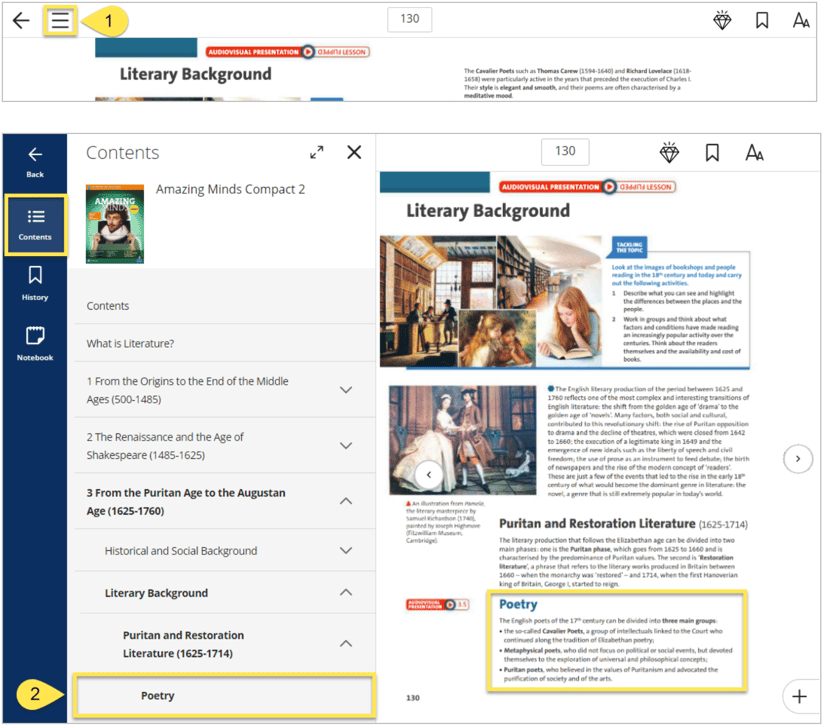
Opção 1: Navegue pelo seu livro usando a tabela de conteúdo.
Na visualização do livro, clique em Menu  .
.
Na aba Contents, clique na seção para a qual você deseja ser direcionado.
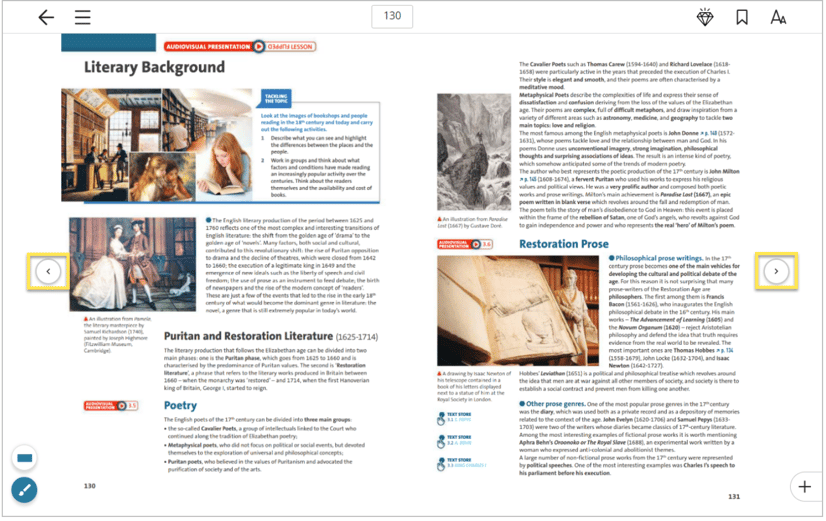
Opção 2: Setas de navegação.
Clique nas setas da página esquerda e direita.
Opção 3: Número da página
No campo na parte superior da página, digite o número da página para a qual você deseja ir.

Voltar ao Menu
Notas e destaques
Você pode adicionar um destaque e uma nota a alguma parte do texto. As notas ajudam a resumir seus pensamentos e registrá-los no seu livro. Os destaques e as notas podem ser salvos e permanecem associados ao seu usuário.
Para adicionar uma nota:
a. Selecione o texto que deseja destacar.
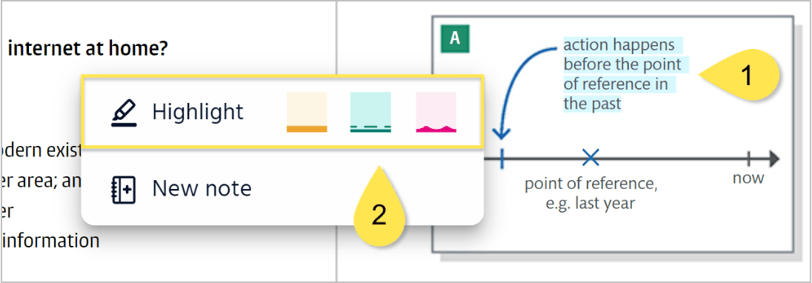
b. Clique em uma cor de sua preferência na janela emergente. Se você parar aqui, ficará apenas o destaque; os próximos passos são para adicionar uma nota.
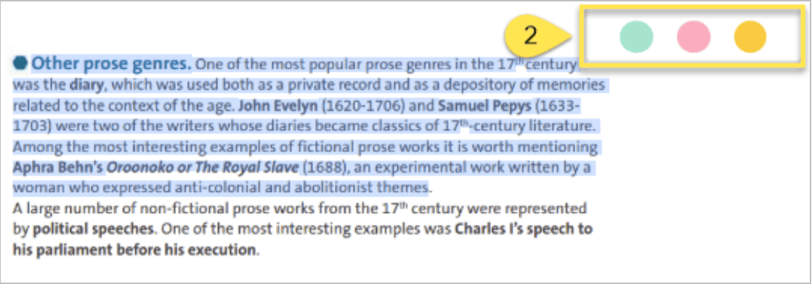
c. Ícones adicionais aparecerão na janela emergente. Clique em New note.
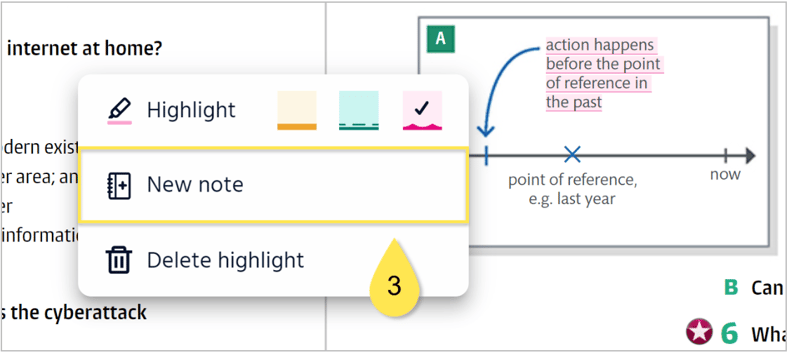
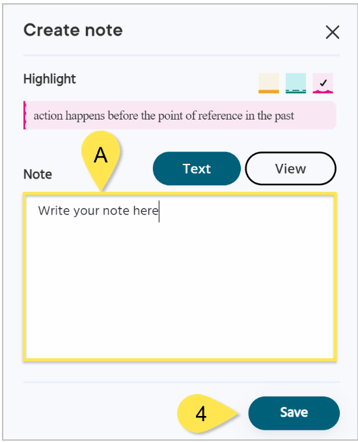
d. Na nova janela emergente, escreva sua nota [A] e clique em Save.
Notas:
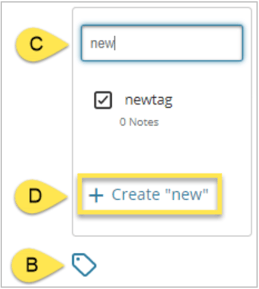
- Você pode adicionar etiquetas à sua nota. Elas ajudam a localizar as notas quando necessário.
- Digite uma etiqueta no campo de busca e selecione uma.
- Se não houver uma etiqueta adequada, digite uma nova etiqueta e clique em Create "new".
5. Para editar uma nota, basta clicar no texto destacado e repetir os passos 2–4.
Voltar ao Menu
Marcadores
Você pode marcar algumas páginas para encontrá-las facilmente mais tarde. É o equivalente a usar um marcador de páginas.
Você pode marcar uma página clicando em Marcar  no canto superior direito da página.
Clique novamente nele para remover o marcador.

Ver sua lista de marcadores
2. Clique em Menu

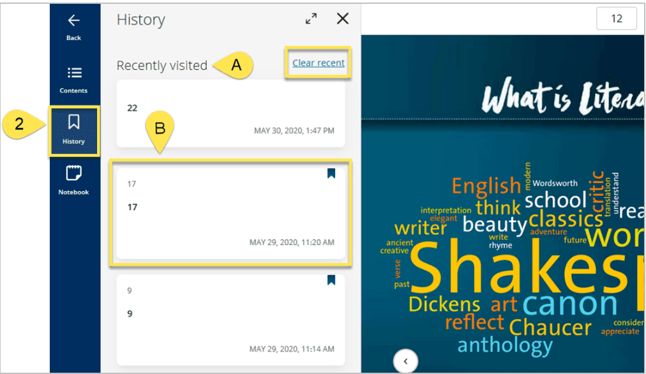
2. Vá até a aba History. Você verá a lista de páginas visitadas recentemente [A] (sem um ícone de marcador) e os marcadores [B].
Clique no marcador [B] para ser redirecionado à página correspondente do livro.
Nota: Você pode clicar em Clear recent; em seguida, todas as páginas visitadas recentemente desaparecerão e os marcadores permanecerão.
Voltar ao Menu
Anotação
Você pode fazer marcações adicionais em uma página digital para enfatizar uma imagem, texto ou seção específicos. A função ferramenta de anotação permite fazer isso.
NOTA IMPORTANTE: As anotações feitas com essa ferramenta são temporárias e desaparecem quando você encerra a sessão. Elas são utilizadas principalmente por docentes para dar aulas em quadro virtual.
Para acessar as ferramentas de anotação:
1. Clique no menu Anotações  no canto inferior esquerdo da tela para exibir o menu Anotação.
Nota: Clique no sinal de mais [A] para mover o menu Anotação para o canto inferior direito.
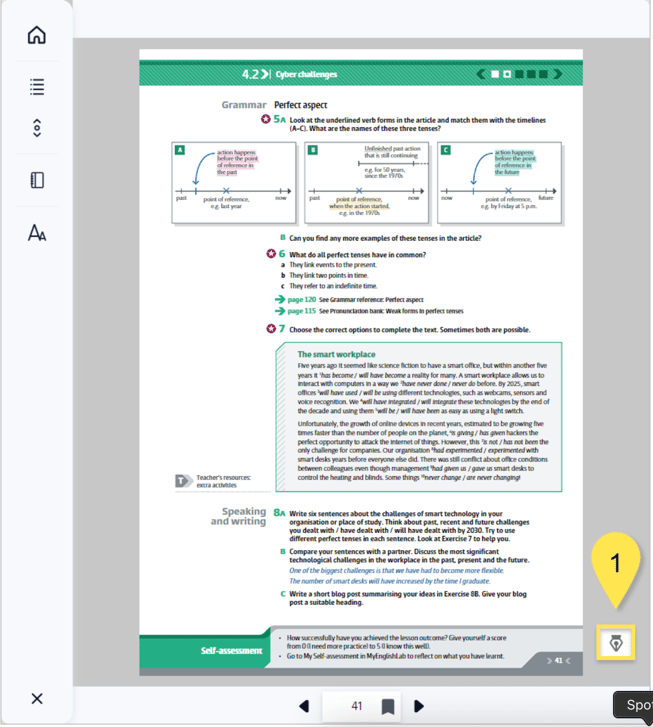
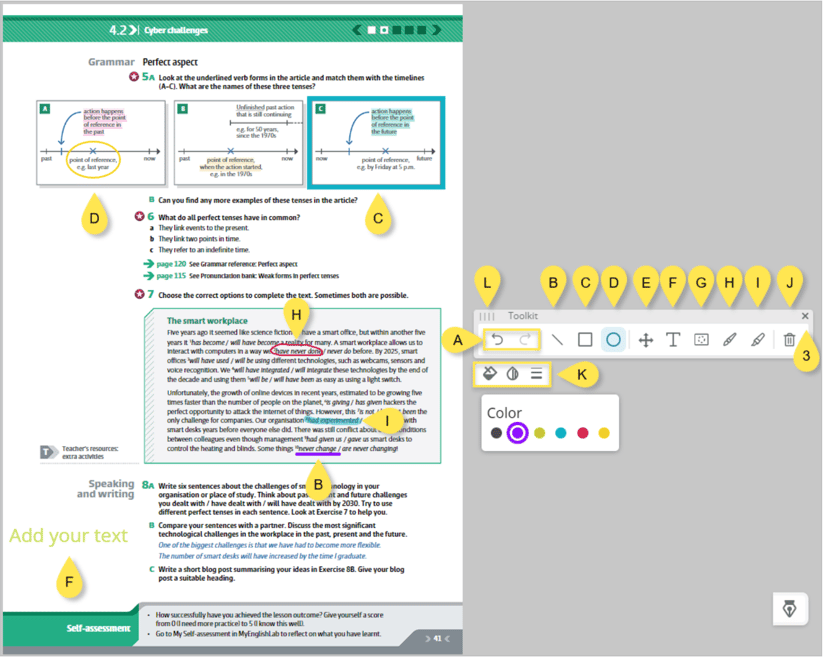
2. No menu Anotação, você tem o seguinte conjunto de ferramentas:
A. Destaque para destacar qualquer trecho de texto na página.
B. Sublinhar / Marcar para sublinhar livremente qualquer elemento da página.
C. Selecionar / Mover qualquer destaque, marca ou forma adicionada na página.
D. Adicionar texto para adicionar seu próprio trecho de texto.
E. Forma de retângulo para selecionar uma parte da página em formato retangular.
F. Forma de círculo para selecionar uma parte da página em formato circular.
G.Linha para adicionar uma linha reta na página.
H. Desfazer / Refazer a última ação (adição de qualquer elemento).
I. Excluir todos os elementos adicionados.
J. Alterar cor, tamanho ou opacidade das ferramentas de anotação BH.
K. Fechar o menu Anotação.
Nota: Assim que você fechar o menu Anotação, todos os elementos adicionados desaparecerão. Para exibi-los novamente, abra o menu Anotação. Isso só funciona dentro da mesma sessão; ao encerrar a sessão, todas as anotações serão perdidas.
Voltar ao Menu
Janela de Destaque
Você pode usar a ferramenta de janela de destaque para chamar a atenção para uma área de uma página.
Para usar a ferramenta de janela de destaque:
- Clique no ícone
 e toda a página ficará escurecida.
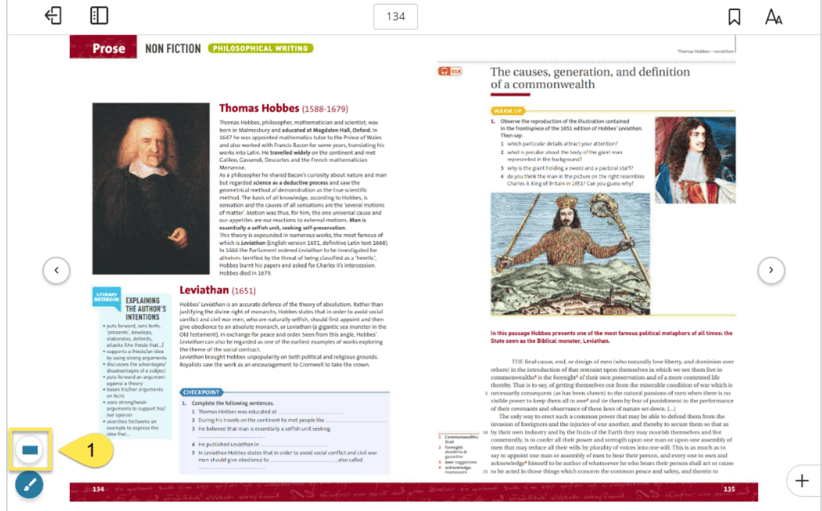
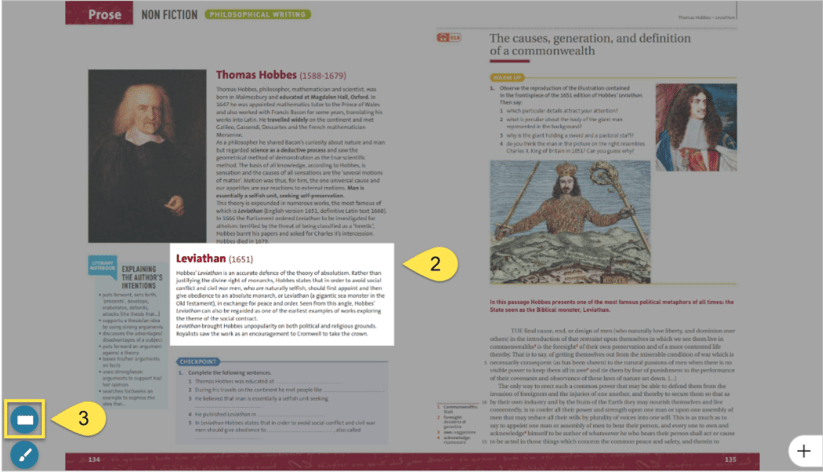
2. Em seguida, clique e arraste o mouse sobre uma área da página para iluminá-la.
3. Para voltar à visualização anterior, clique novamente no ícone janela de destaque.
.
Voltar ao Menu
Configurações de Tela
Você pode alterar as configurações de visualização no seu livro. Para mudar a configuração da tela:
1. Clique em Configuração de tela  no canto superior direito da sua tela.
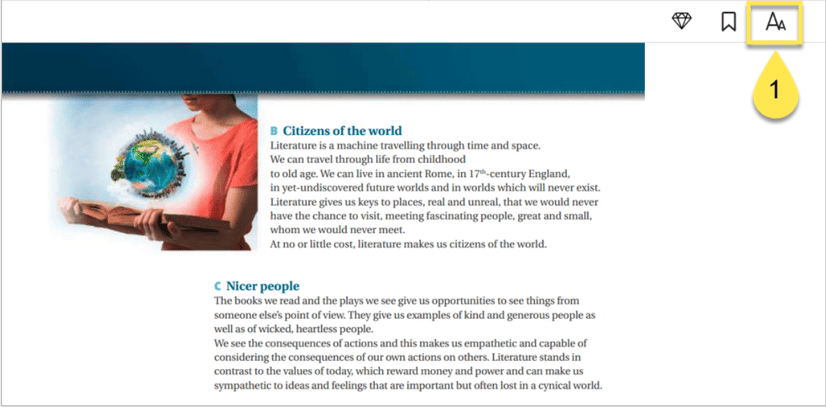
2. Na configuração da tela você pode:
A. Aproximar o zoom da página ou afastá-lo arrastando o controle para a direita ou para a esquerda.

B. Alternar entre a visualização de uma página e de duas páginas.
Nota: A visualização de página dupla é a padrão.
Voltar ao Menu