R: Além desta base de conhecimento, você pode encontrar mais informações no link: support.credly.com
Você também pode fazer perguntas específicas por meio deste formulário: Envie uma pergunta para nosso suporte.

A Credly lidera o movimento de credenciais digitais, tornando o talento mais visível e as oportunidades mais acessíveis. A Credly é uma empresa da Pearson.
Seja para entrar no mercado de trabalho pela primeira vez, progredir na sua profissão atual ou fazer uma mudança de carreira, estamos empenhados em ajudá-lo a se destacar, apresentando habilidades valiosas e exclusivas das suas experiências de uma forma que seja fácil de compartilhar e comprovar.
A plataforma foi desenvolvida priorizando a experiência em dispositivos móveis, portanto, sua experiência com o Credly será tão boa em seu dispositivo móvel Android ou Apple iOS quanto em um computador desktop.
O Credly é compatível com navegadores modernos, portanto, se você tiver algum problema com o site, certifique-se de que seu navegador esteja atualizado.

R: Os Open Badges são versões online de uma credencial, certificação ou resultado de aprendizagem que podem ser verificadas em tempo real, na internet.
Um selo digital emitido pela plataforma Credly é uma representação digital de um resultado de aprendizagem, experiência ou competência. Baseado no padrão Open Badges, o badge Credly pode ser compartilhado e verificado online de forma fácil e segura. Ele inclui metadados que fornecem contexto e verificação, e pode ser compartilhado na internet para máxima visibilidade e reconhecimento.
Você pode ganhar badges por diversas conquistas, oferecidos por várias organizações diferentes. O que torna os badges emitidos pela Credly únicos é que eles representam realizações valorizadas pelos empregadores. Os badges gerenciados pela Credly ajudarão você a contar sua trajetória profissional de forma completa e validada.
Você pode compartilhar seus badges com quem quiser, onde quiser:
O visitante pode clicar no seu badge e será redirecionado para o Credly para visualizar todos os detalhes da sua conquista.
Você também pode compartilhar seu perfil completo do Credly para fornecer ao empregador um contexto completo de suas habilidades, representadas pelos diversos selos que você conquistou e gerencia por meio da plataforma Acclaim do Credly.
R: Firmamos uma parceria com a Credly para traduzir os resultados de aprendizagem que você demonstrou em um certificado digital, emitido e gerenciado por meio da plataforma de certificados digitais da empresa. A tecnologia utilizada pela Credly é baseada nos padrões Open Badge, mantidos pela IMS Global. Isso permite que você gerencie, compartilhe e verifique suas competências digitalmente.
R: Você receberá uma notificação por e-mail da Credly (admin@credly.com) com instruções para resgatar seu badge e configurar sua conta.
R: Além desta base de conhecimento, você pode encontrar mais informações no link: support.credly.com
Sim, o seu badge baixado contém metadados compatíveis com a Infraestrutura de Open Badges (OBI) incorporados na imagem. A Acclaim atualizou para o formato Open Badge v.2.
1. Localize o badge que deseja baixar no seu painel e clique nele.
2. Selecione o botão "Share" (Compartilhar) na parte superior da página para ver as opções de compartilhamento do seu badge.
3. Selecione o ícone de download (Download Badge image):
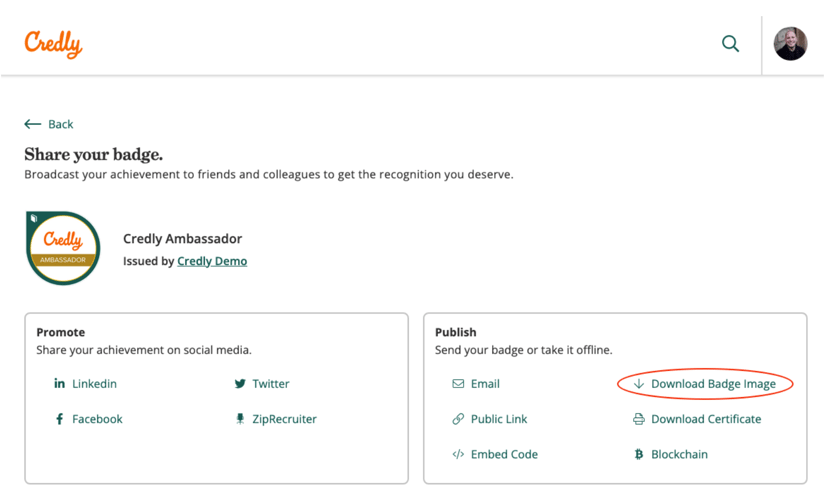
4. Selecione "Download Badge image" (Baixar imagem do badge)
5. Uma janela será aberta, oferecendo a opção de escolher o tamanho e baixar a imagem do seu badge.
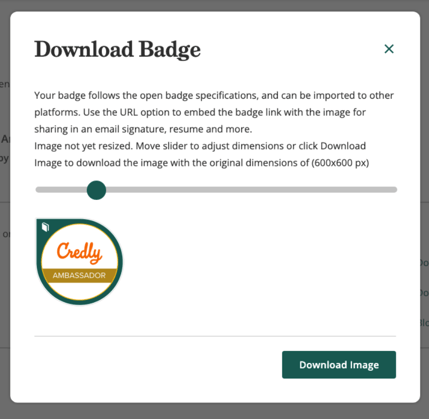
Isso fará o download de um arquivo PDF para o seu sistema.
Você pode visualizar e gerenciar facilmente todos os seus distintivos conquistados na sua conta Credly. Seu painel mostra apenas o distintivo mais recente, mas você pode acessar sua coleção completa a qualquer momento pelo seu perfil. Siga os passos abaixo para visualizar e baixar seus distintivos.
No seu painel de controle , você verá apenas o distintivo que ganhou mais recentemente.
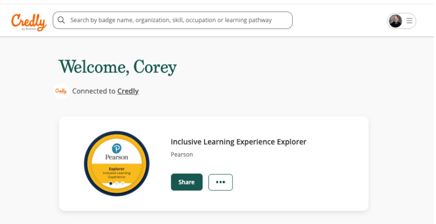
Para visualizar todos os seus distintivos, clique no ícone do seu perfil no canto superior direito e selecione Perfil.

Na sua página de perfil , role até a seção Carteira de Insígnias . Lá, você encontrará todas as insígnias associadas à sua conta.
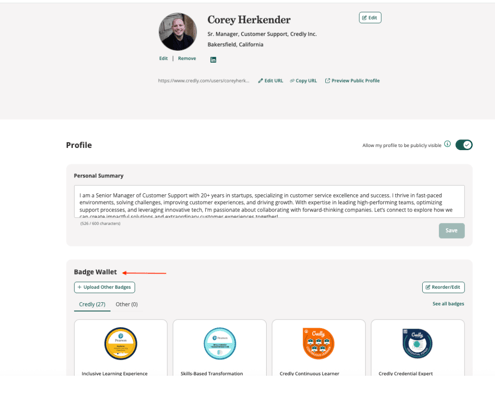
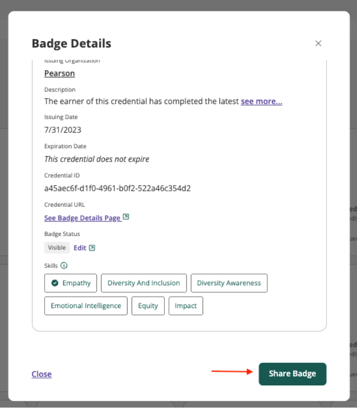
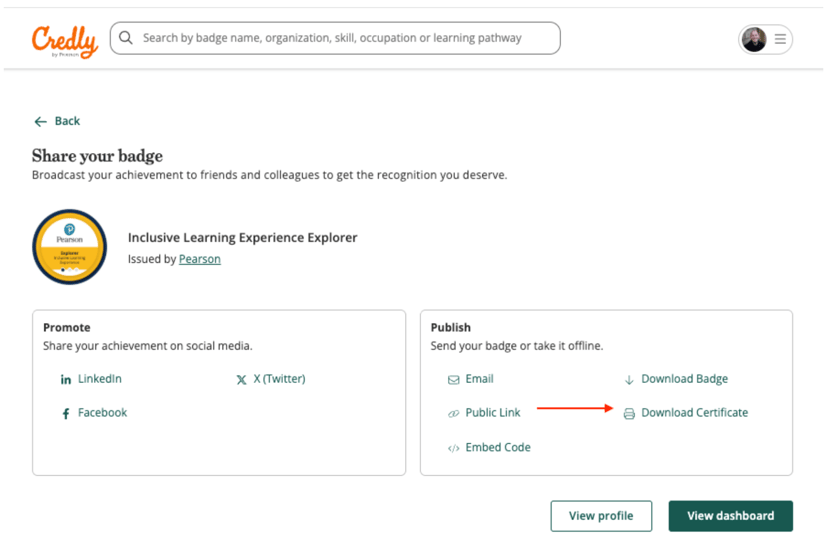
Clique no selo que deseja baixar para abrir a página de detalhes. Na página de detalhes do selo, clique em Compartilhar para acessar as opções de download ou compartilhamento do seu selo.

A partir de: 1º de janeiro de 2024
Para: 17 de outubro de 2024
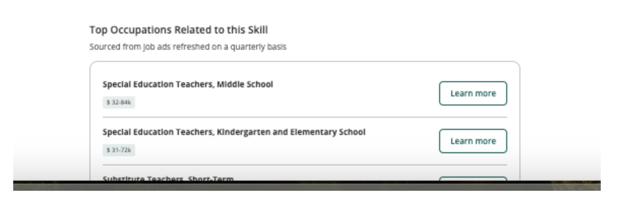
A ontologia da Pearson é um sistema que conecta habilidades a empregos com base em milhões de anúncios de vagas no mundo todo. Esse sistema é atualizado regularmente para refletir as tendências globais do mercado de trabalho. Imagine uma rede gigante que conecta habilidades a empregos e ocupações, permitindo a modelagem de ocupações com base nisso. É por isso que, ao clicar em uma habilidade conectada à nossa ontologia, podemos mostrar tendências e ocupações relacionadas. Quer ver um exemplo? https://www.credly.com/skills/python Além disso, as habilidades com pequenas marcas de seleção ao lado indicam que correspondem à ontologia.
Ao importar um selo, extraímos todas as habilidades listadas nos metadados e as incluímos nos detalhes do badge. Sempre que possível, também comparamos essas habilidades com a ontologia da Pearson usada na Carteira de Habilidades. Se um badge não incluir habilidades predefinidas, tentamos inferir habilidades relevantes a partir do título e da descrição. Se uma habilidade tiver uma marca de seleção verde, ela está alinhada com a ontologia da Pearson. Caso contrário, não está.
Se o seu badge não tiver habilidades claramente definidas, identificamos as habilidades com base nas informações disponíveis. Se você acha que mais habilidades deveriam ser incluídas, entre em contato com o suporte ao cliente e investigaremos.
Seu perfil Credly é o registro digital único e compartilhável de todas as suas habilidades verificadas – controlado por você e independente de qualquer empregador (passado, presente ou futuro) ou emissor de credenciais para fornecer um registro completo de suas capacidades. Completar e manter seu perfil também desbloqueia insights exclusivos e acionáveis sobre as habilidades que os empregadores desejam e precisam, e aquelas que o manterão empregável a longo prazo diante da IA e de outras tecnologias – personalizados para você e para a carreira que você deseja.
Seu perfil Credly é composto por três áreas principais. Listamos aqui as três áreas, juntamente com as funções disponíveis para personalização. Em resumo, seu perfil é uma representação digital do que você sabe e do que você é capaz. É uma ferramenta para se destacar dos demais. Não deixe de ler os artigos relacionados!
Nesta seção, você pode adicionar informações sobre sua situação atual (cargo, por exemplo), incluir uma foto e fazer uma declaração pessoal alinhada aos seus objetivos de carreira. Pense nisso como a abertura do seu currículo. Ela dá ao leitor uma ideia geral de quem você é.
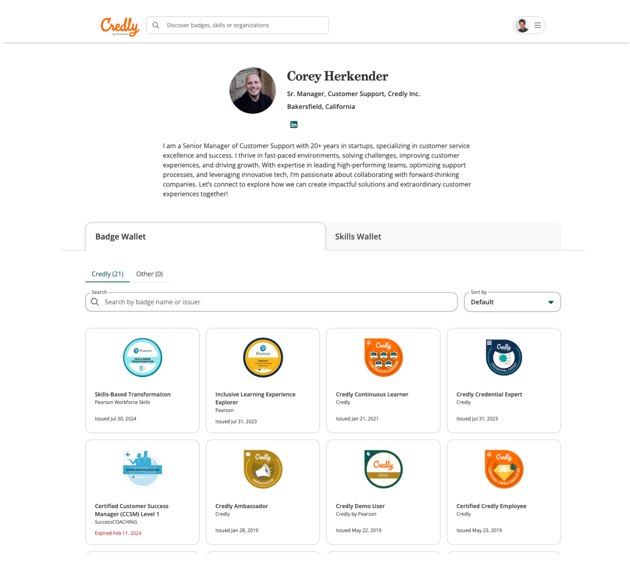
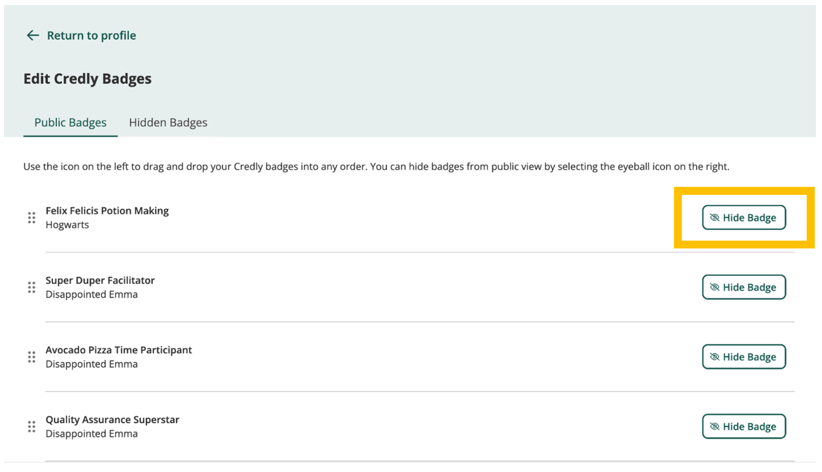
A próxima seção é a sua carteira de badges. Nela, você pode escolher quais badges deseja destacar, reordenando-os (usando o recurso de arrastar e soltar) ou ocultando aqueles que considera menos importantes. Além disso, você pode importar badges de outras plataformas. Selecionar os badges certos para suas aspirações de carreira resulta em uma narrativa mais precisa e focada de suas conquistas e habilidades.
A seção final é a sua carteira de habilidades. Novamente, você pode determinar quais habilidades deseja exibir. As habilidades são derivadas com base nos badges que você conquistou, bem como em quaisquer informações ocupacionais que você fornecer ao personalizar seu perfil. Você pode reorganizar as habilidades para que aquelas mais alinhadas com seus objetivos de carreira fiquem no topo. Da mesma forma, você pode ocultar aquelas que você não acredita que reflitam suas habilidades ou que não correspondam aos seus objetivos de carreira.
Sua carteira de habilidades é a última seção do seu perfil e é fundamental para mostrar o que você sabe e do que é capaz. Este espaço reflete não apenas as habilidades que você adquiriu, mas também as aplicações práticas dessas habilidades em sua ocupação atual, caso você opte por fornecer essa informação. As habilidades são preenchidas automaticamente com base nos badges que você conquistou ou podem ser inferidas se você fornecer dados sobre sua ocupação.
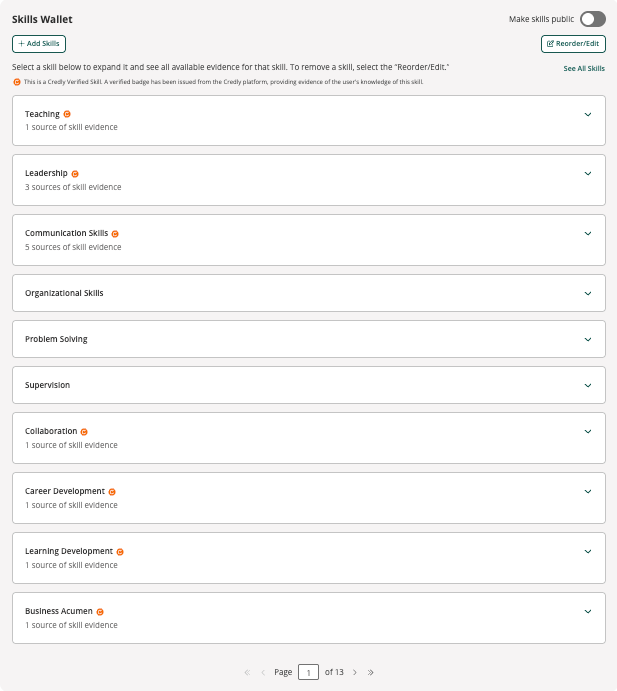
Você pode adicionar habilidades adicionais por ocupação clicando em “ + Adicionar Habilidades por Ocupação” (+ Add Skills by Occupation) e começando a digitar o Nome da Ocupação (Occupation), selecionando o Título da Ocupação na lista suspensa.
(Isso é quase idêntico ao que você faria ao editar o cabeçalho do seu perfil.)
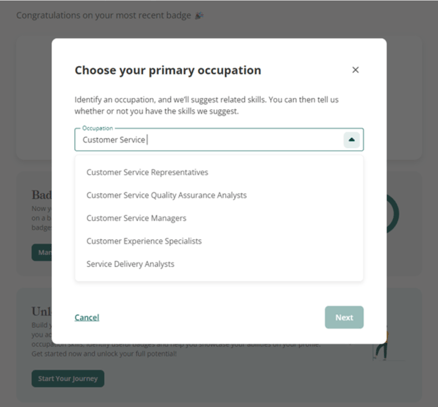
Após selecionar a profissão, você verá uma lista de habilidades. Você pode desmarcar qualquer habilidade clicando no "X" ao lado da habilidade na lista antes de clicar em "Salvar" (Save).
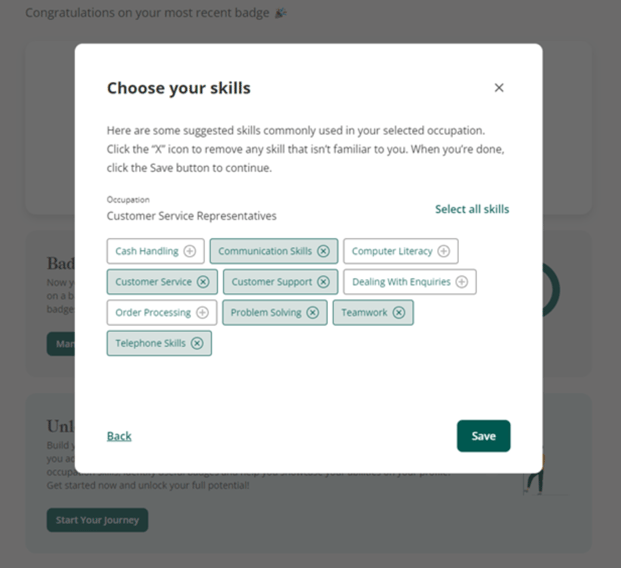
Você terá a oportunidade de “+ Adicionar mais habilidades” (Add more skills) ou poderá “ Pular e continuar” (Skip and continue).
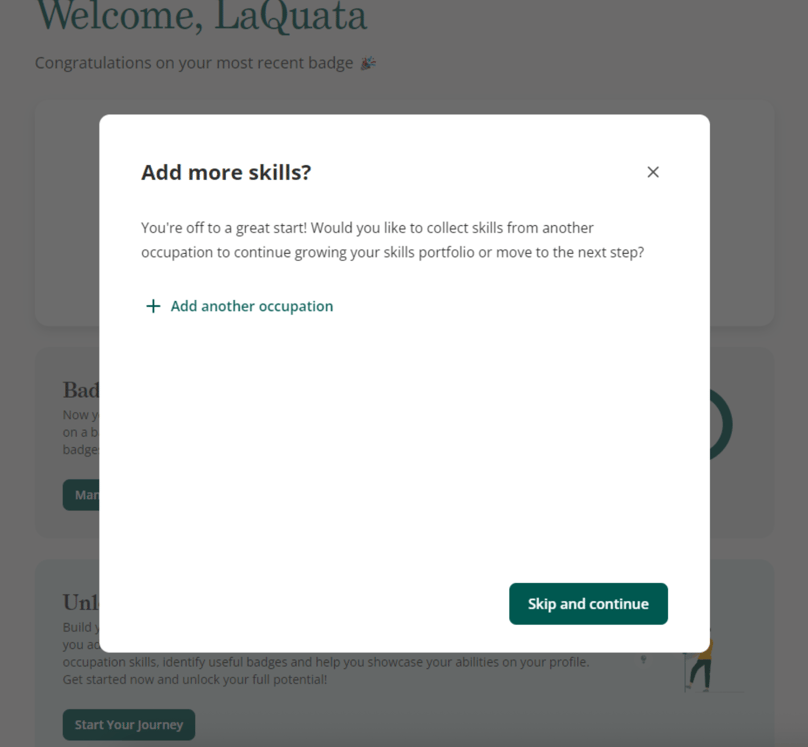
Se você optar por adicionar mais habilidades, clique em “+ Adicionar outra ocupação” (+ Add another occupation) e você terá a oportunidade de começar a digitar o título de outra ocupação e selecioná-la no menu suspenso. Você pode continuar adicionando ocupações conforme necessário.
Ao clicar em “Pular e Continuar” (Skip and continue), você será redirecionado para o seu perfil para visualizar sua Carteira de Habilidades (Skills Wallet).
Assim como na sua carteira de badges, você tem controle sobre a apresentação das suas habilidades. Você pode reorganizá-las para priorizar as mais relevantes ou remover aquelas que não se alinham com seu foco atual ou que não são precisas. Isso permite que você mantenha seu perfil conciso e que reflita sua verdadeira expertise.
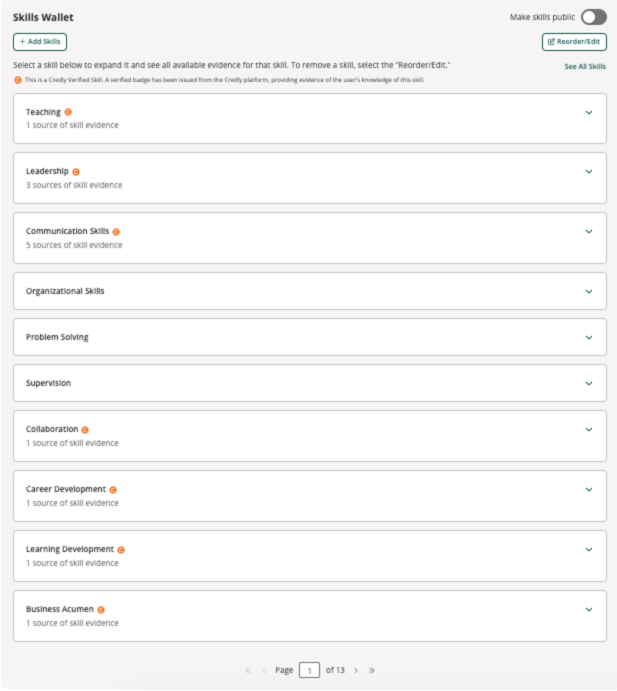
Após clicar em Reordenar/Editar (Reorder/Edit), você poderá reordenar e ocultar habilidades na sua Carteira de Habilidades (Skills Wallet).
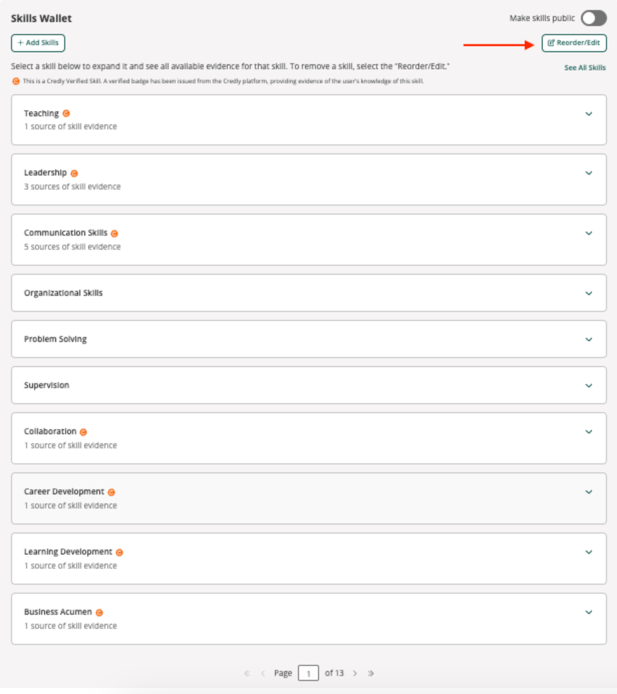
Após ocultar as habilidades, você verá a aba Habilidades Ocultas (Hidden Skills).
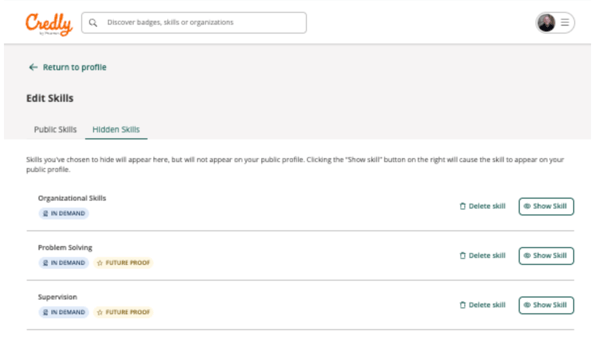
Além disso, o Skills Wallet oferece informações sobre a demanda por suas habilidades, bem como se elas são "à prova de futuro". Habilidades à prova de futuro são aquelas que devem permanecer relevantes, mesmo com a evolução da tecnologia, ajudando você a manter uma vantagem competitiva em um mercado de trabalho em rápida transformação.
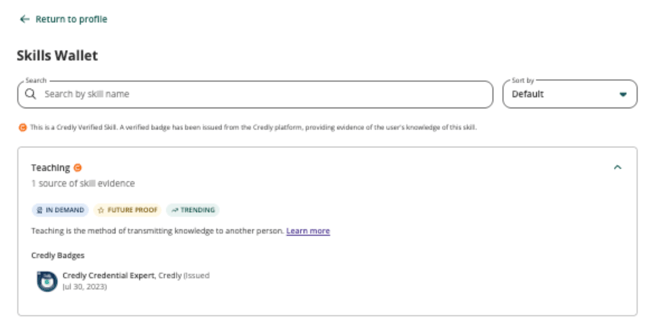
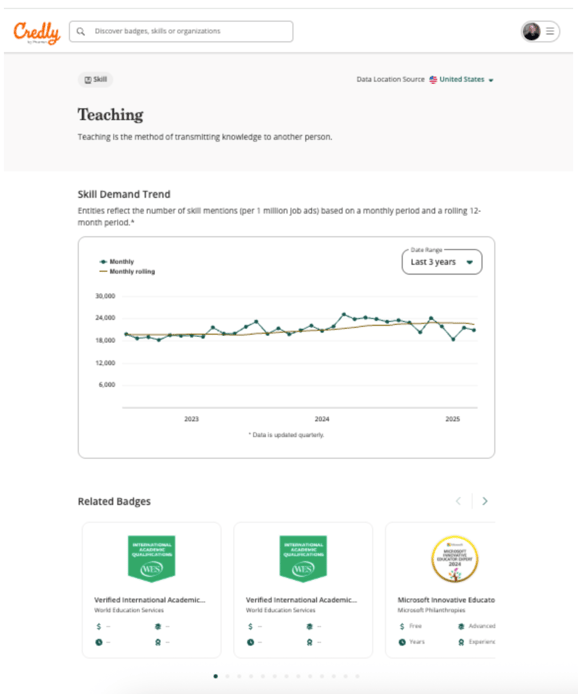
Selecione o link "Saiba mais" (Learn more) para ver informações sobre essa habilidade.
Com a constante evolução do mundo digital, as credenciais digitais, como os badges, tornaram-se uma forma importante de demonstrar conquistas, habilidades e conhecimento. Gerenciar sua carteira de badges de forma eficaz pode ajudá-lo a manter uma presença digital organizada e profissional. Aqui está um guia sobre como gerenciar sua carteira de badges de forma eficiente.
Organizar seus badges é crucial para clareza e impacto. Veja como você pode fazer isso:
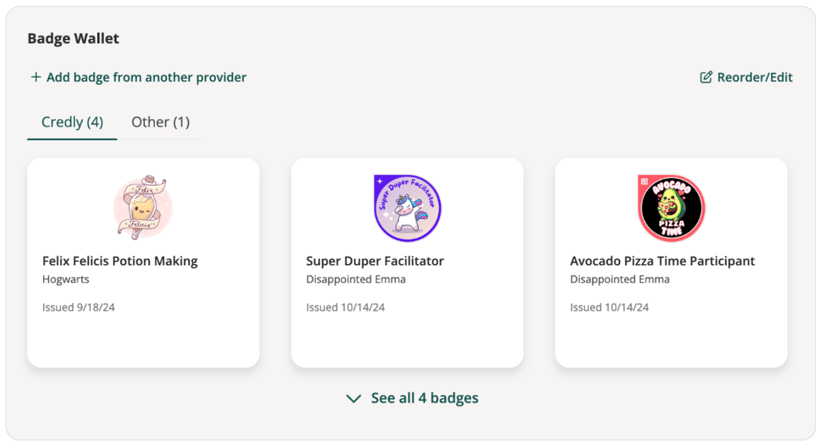
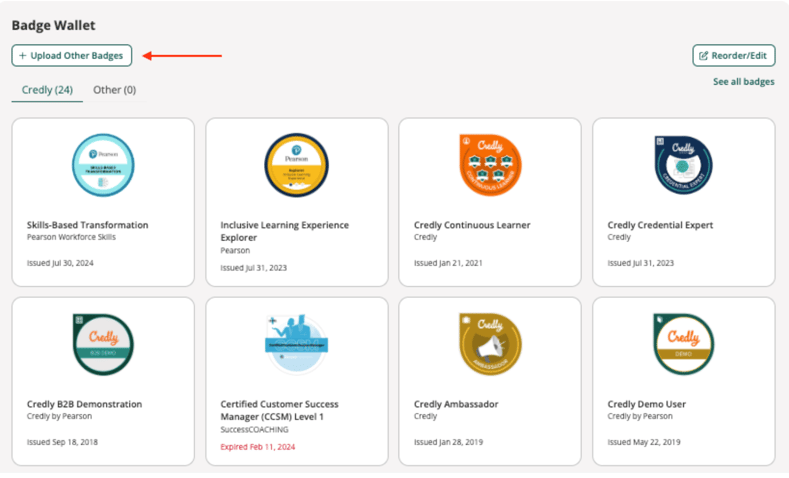
Se você ganhou um badge em outra plataforma, como a Accredible, pode adicioná-lo ao seu perfil da Credly (se atender aos critérios necessários) .
Aqui estão alguns requisitos para adicionar um badge externo à carteira de badges:
Aumente a visibilidade da sua carteira de badges compartilhando-a em diversas plataformas:
Mantenha seu portfólio atualizado, destacando suas habilidades mais recentes:
Gerenciar seu portfólio de badges com eficiência exige organização cuidadosa, atualizações regulares e compartilhamento estratégico. Ao garantir que seu portfólio esteja impecável e atualizado, você transmitirá uma imagem profissional e impactante, destacando-se em mercados competitivos.
Seu perfil Credly é o registro digital único e compartilhável de todas as suas habilidades verificadas – controlado por você e independente de qualquer empregador (passado, presente ou futuro) ou emissor de credenciais para fornecer um registro completo de suas capacidades. Vamos personalizar o cabeçalho para começar.
Utilize o menu no canto superior direito para navegar até o Perfil (Profile) .
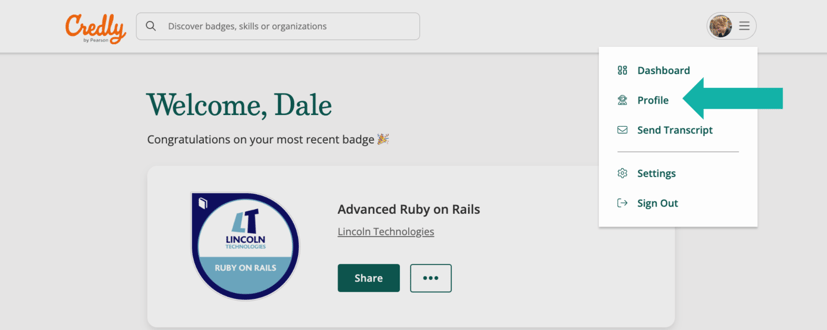
Esta parte superior é o cabeçalho. Clique no botão Editar (Edit) para adicionar informações sobre seu emprego atual, informações ocupacionais e links para suas redes sociais. Tudo o que você NÃO preencher não será exibido.
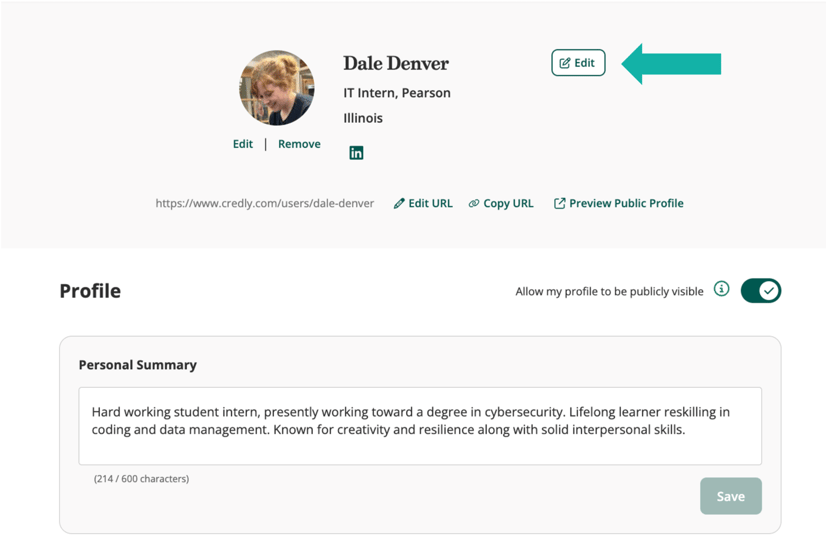
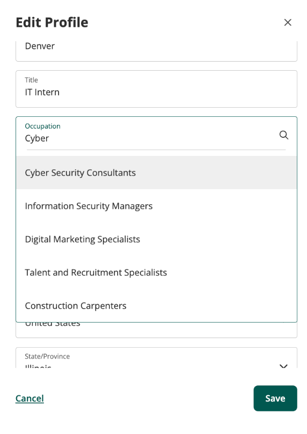
Se você ainda não está muito avançado na sua carreira, selecione a opção que mais se alinha aos seus objetivos.
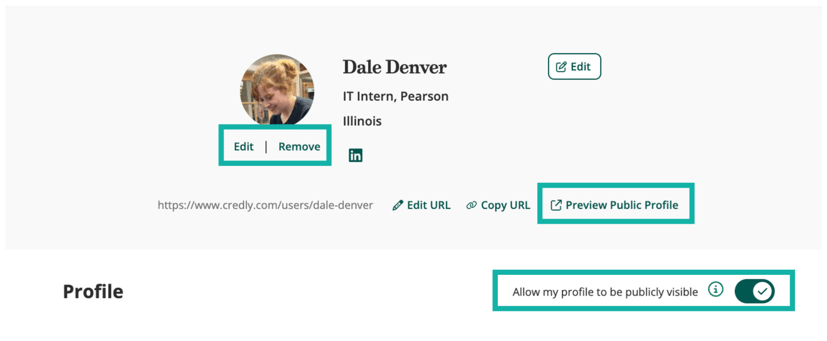
Observe que nesta área você também pode adicionar uma foto e determinar se deseja que o perfil seja público. Há também um botão de pré-visualização para que você possa ver como os outros visualizarão seu perfil.
O resumo pessoal é uma ótima maneira de afirmar o que faz de você um candidato excepcional, além de destacar suas qualidades e aspirações. 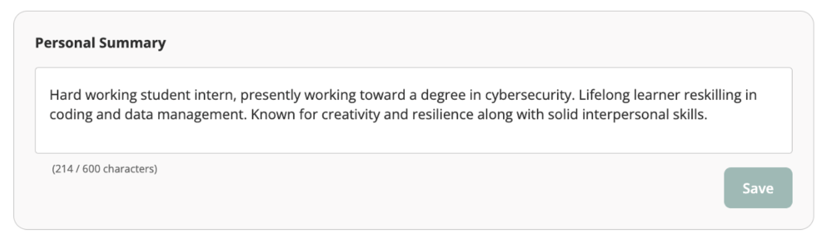
É fácil causar uma boa impressão (ou causar uma boa impressão) com a seção de cabeçalho do perfil.
NOTA: Estamos implementando isso em fases, então, se você é um funcionário da IBM ou possui um crachá da IBM, pode ser que ainda não veja esse recurso. Saiba que ele será disponibilizado em breve. Obrigado!
Se você conquistou um badge em outra plataforma, como a Accredible, pode adicioná-lo ao seu perfil da Credly (desde que atenda aos critérios necessários).
1. Conformidade com os padrões OpenBadge:
2. Endereço de e-mail correto:
3. Formato do badge:
1. Faça login na sua conta de badge externo:
2. Verifique seu e-mail:
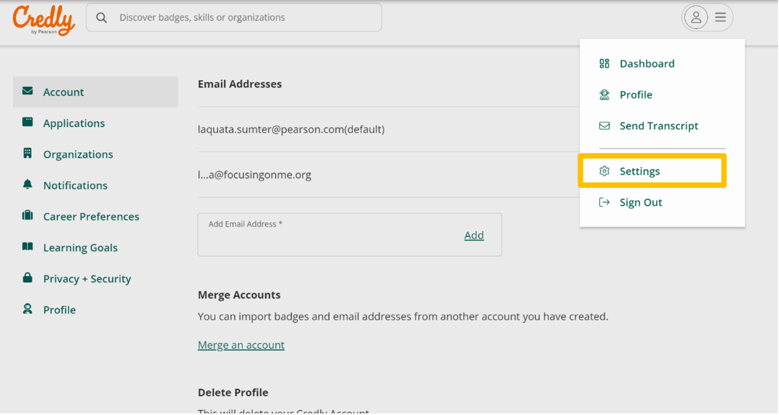
3. Baixe o badge:
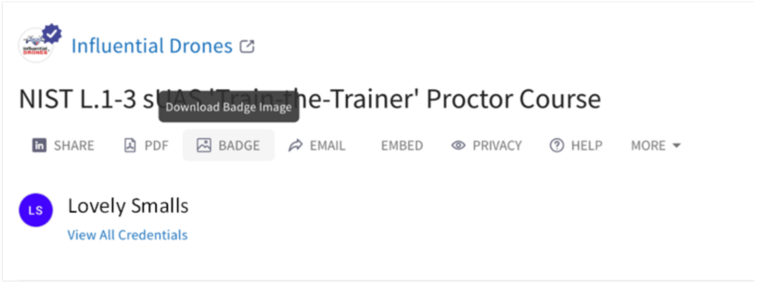
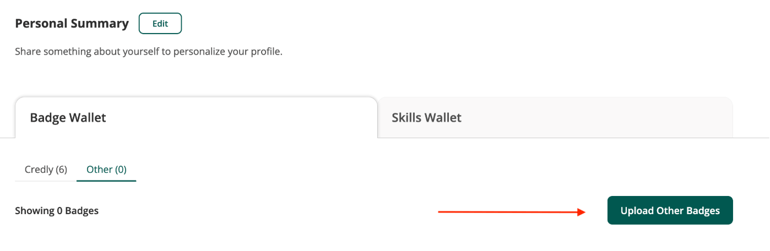
4. Faça o upload do badge para o Credly:
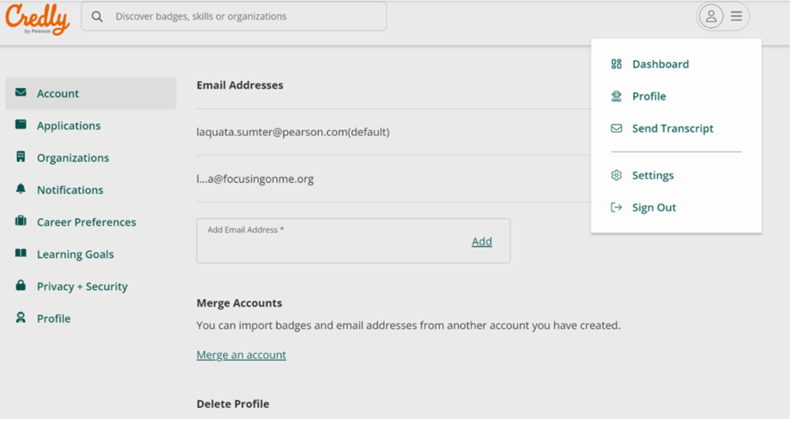
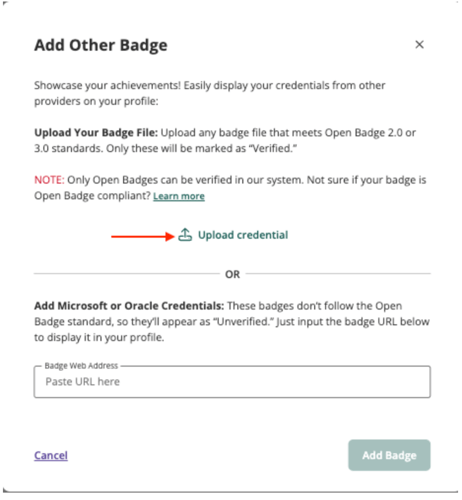
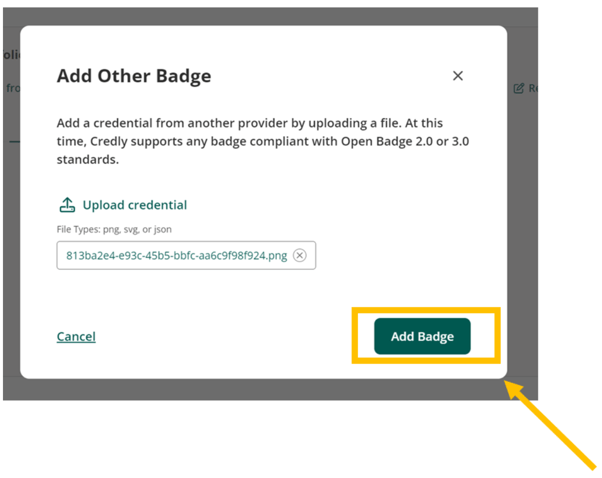
NOTA: Certifique-se de ter confirmado o endereço de e-mail através do e-mail que seu perfil Credly enviou para o novo endereço adicionado. Se houver um “!” ao lado do e-mail em seu perfil, significa que ele não foi verificado/confirmado .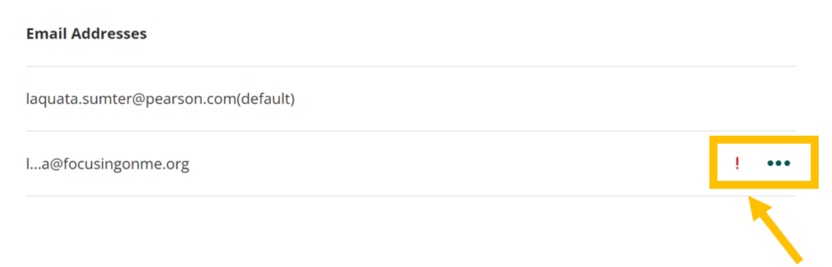
5. Informações do Badge de Avaliação:
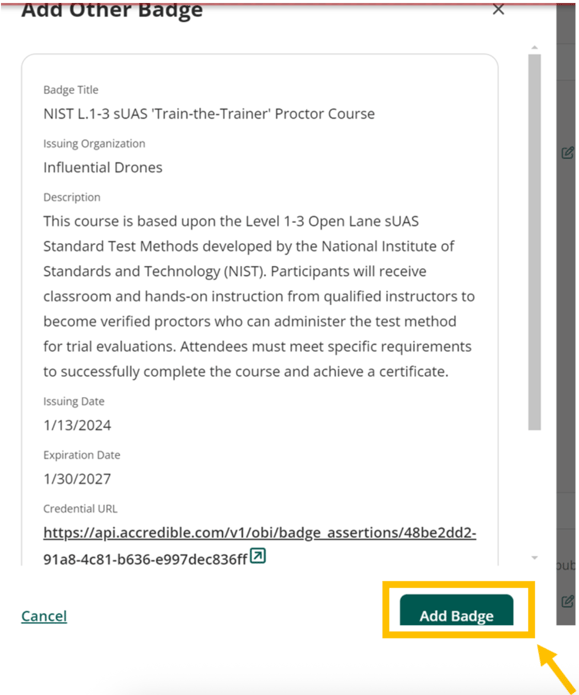
6. Status do badge:
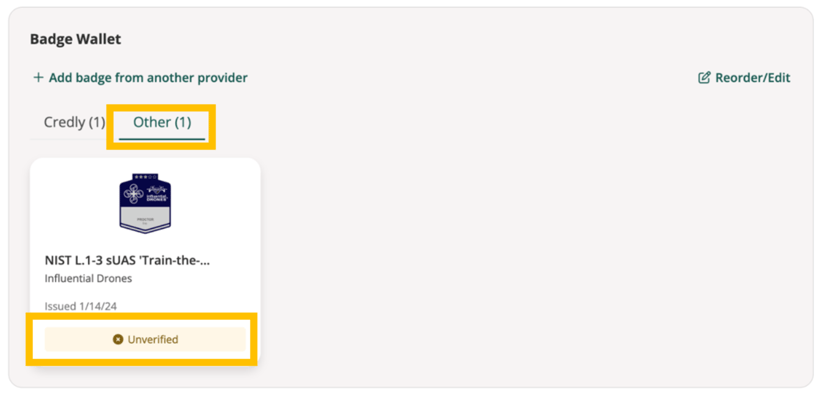
NOTA: Os badges emitidos por certas plataformas, como o Salesforce, não são atualmente compatíveis com os padrões OpenBadge e podem não ser importáveis.
P: Por que a Credly aceita apenas OpenBadges 2.0 ou 3.0?
R: A Credly segue os padrões OpenBadge para garantir consistência e integridade nas credenciais digitais. Somente os badges que atendem a esses padrões podem ser exibidos e verificados corretamente.
P: E se eu não tiver mais acesso ao e-mail associado ao meu badge?
R: Se você perdeu o acesso ao e-mail vinculado ao seu badge, adicione esse endereço de e-mail à sua conta Credly como um e-mail adicional antes de tentar fazer o upload do badge.
P: O que acontece se eu fizer o upload de um badge revogado?
R: Badges revogados não devem ser enviados. Se um badge foi revogado, ele não é mais válido e enviá-lo representaria uma representação incorreta de suas qualificações.
P: Posso fazer o upload de um badge expirado?
R: Sim, badges expirados podem ser enviados, mas serão marcados como expirados em seu perfil Credly.
P: E se eu receber uma mensagem de erro dizendo “Não foi possível recuperar os dados do badge”?
R: Esse erro pode ocorrer se houver um problema de formatação ou se os metadados do badge não puderem ser acessados. Verifique se o seu badge atende aos padrões OpenBadge 2.0 ou 3.0. Se o badge estiver em conformidade e você ainda encontrar esse problema, entre em contato com o suporte da Credly para obter mais assistência.
P: Por que meus badges externos não são incluídos no envio das minhas transcrições da Credly?
A: Como os certificados externos não são emitidos oficialmente pela Credly, eles não são reconhecidos como parte do histórico da Credly. Isso garante que o histórico mantenha sua integridade e reflita apenas os certificados emitidos e verificados diretamente pela Credly ou por organizações afiliadas.
Ao configurar seu perfil, você encontrará dois campos badges: Cargo e Ocupação. Embora possam parecer semelhantes, eles têm propósitos diferentes na apresentação da sua identidade profissional.
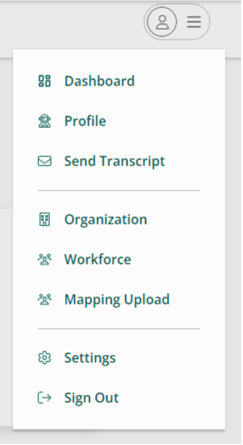
Seu cargo é uma função específica que você desempenha em seu emprego atual, como "Desenvolvedor de Software", "Gerente de Marketing" ou "Associado de Vendas". Ele reflete o que você faz no dia a dia e pode variar de empresa para empresa, mesmo para funções semelhantes.
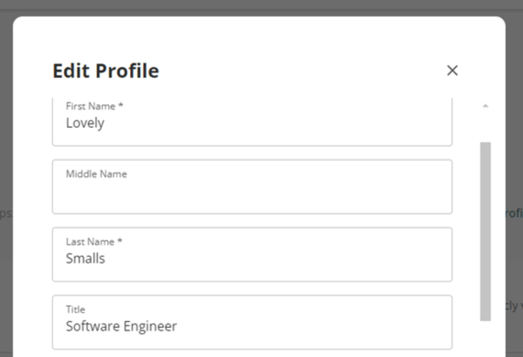
Em contraste, sua Ocupação representa uma categoria mais ampla que engloba sua trajetória profissional como um todo. Não se trata apenas do que você está fazendo agora, mas da área ou campo geral em que você trabalha. Por exemplo, "Tecnologia da Informação", "Marketing e Comunicação" ou "Vendas" são ocupações que abrangem uma gama de cargos específicos.
Incluir essa ideia mais ampla ajuda a personalizar as recomendações para o crescimento futuro da carreira, oportunidades de emprego e desenvolvimento profissional alinhados à sua ocupação.
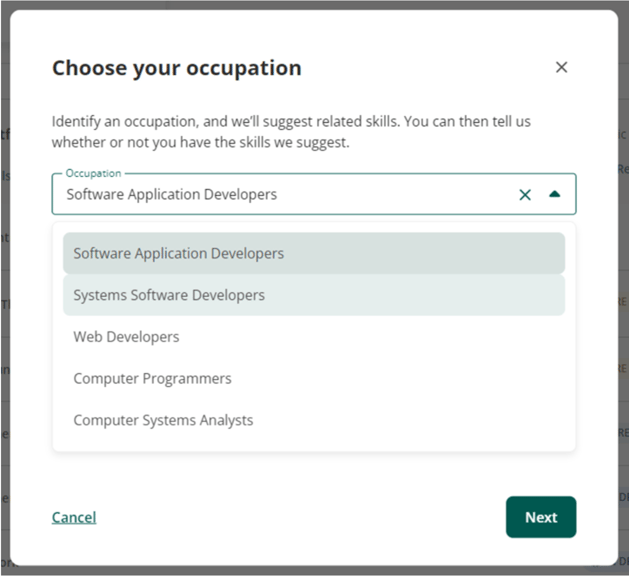
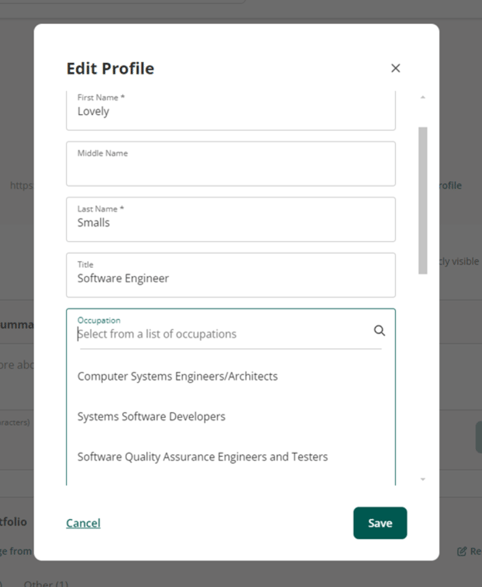
Um ponto fundamental a lembrar é que apenas as informações que você fornecer serão exibidas. Se você não se sentir à vontade para compartilhar sua localização ou certos detalhes do seu trabalho, basta deixar esses campos em branco.
Queremos que você se sinta seguro ao usar o Credly. Aqui estão algumas perguntas frequentes sobre nossas políticas e procedimentos.
1. Por que preciso criar uma conta?
Seu emissor nos contratou para ajudá-lo a gerenciar credenciais verificadas (muito mais seguras do que credenciais autodeclaradas), então precisamos verificar se você é você mesmo! Fazemos isso por meio do processo de criação de conta. Você não é obrigado a criar uma conta, mas para que suas credenciais sejam aceitas, é necessário ter uma.
O que você faz com os dados?
Recebemos dados que incluem seu nome, e-mail e a data em que você atendeu aos requisitos para o selo. Esses dados são mantidos enquanto você aceitar o selo. Caso você não aceite o badge e o emissor deixe a Credly, seus dados serão apagados. Se desejar que sua conta seja excluída e seus dados sejam apagados de forma irreversível, entre em contato conosco por meio deste site de suporte. Envie um ticket. Só agimos mediante sua solicitação ou consentimento informado.
Vocês alguma vez vendem meus dados pessoais?
Não, não vendemos.
De que outra forma posso controlar minha privacidade?
Depois de criar sua conta, você pode decidir facilmente se deseja que seu perfil seja público e se deseja que seus distintivos individuais sejam visíveis. A escolha é sua! Suas preferências são controladas nas configurações da conta.
Você cumpre a LGPD (Lei geral de proteção de dados)?
Sim, levamos a privacidade de dados muito a sério e cumprimos todas as normas da LGPD e outras leis de proteção de dados aplicáveis! Também possuímos diversas certificações ISO, o que comprova ainda mais o nosso compromisso com a privacidade de dados!
Como usuário da plataforma, você pode preferir navegar no site da Credly em um idioma diferente do inglês. Se você não especificou um idioma ao criar a conta, pode definir essa preferência em "Configurações" (Settings).
Acesse as "Configurações" (Settings) no canto superior direito.
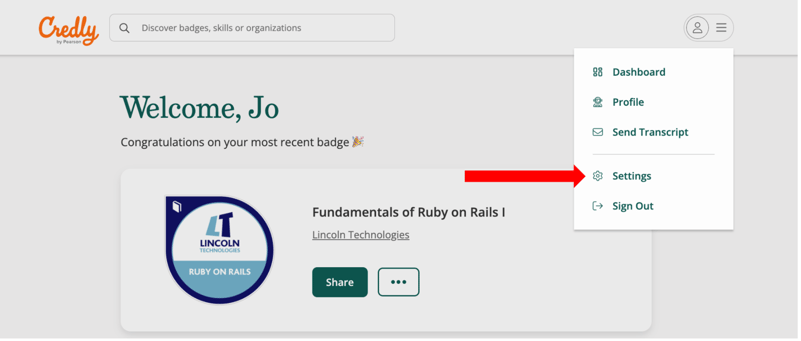
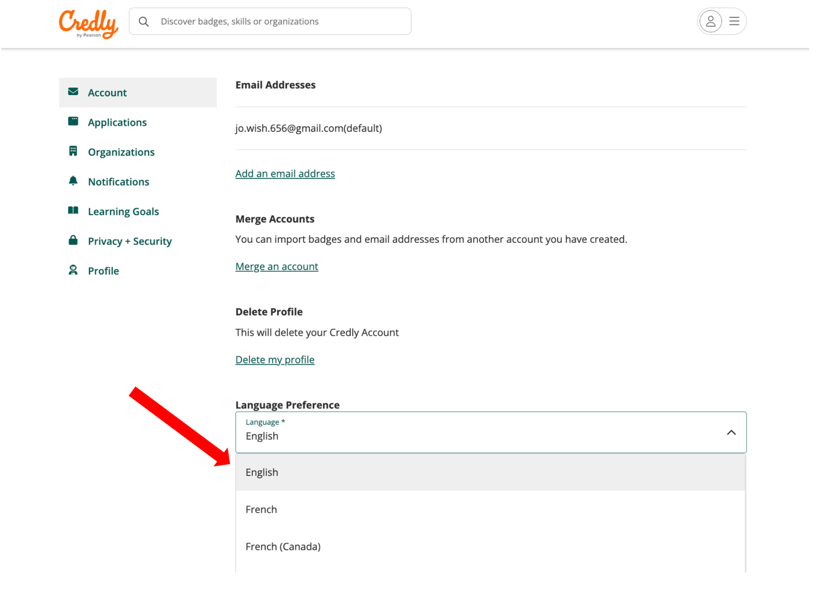
Na primeira aba "conta" (Account), procure na parte inferior da página.
Você pode ver onde é possível alterar o idioma para um dos outros disponíveis.
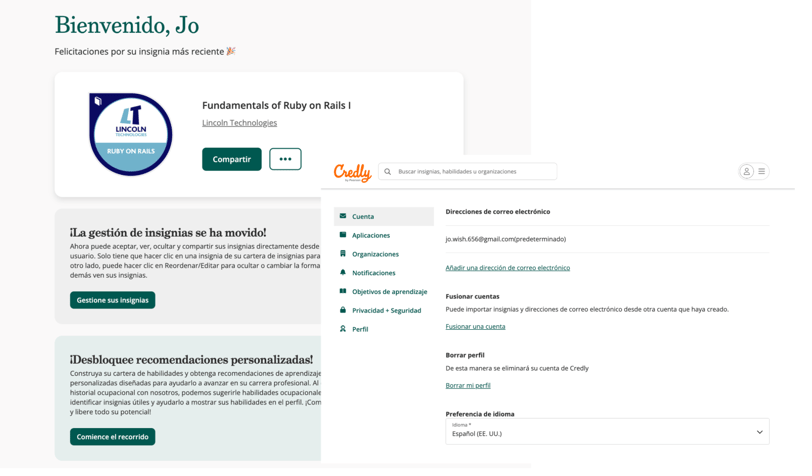
Depois de definir um novo idioma, você notará que a navegação na plataforma estará no idioma escolhido. Os badges ainda poderão aparecer em inglês, e isso é controlado pela conta que os emitiu.
Permitimos a importação de badges que seguem os padrões Open Badge. Badges de plataformas como Accredible ou Badgr geralmente estão em conformidade. Badges de outras plataformas podem não estar.
Os Open Badges seguem padrões que, basicamente, tornam o badge mais útil. Os Open Badges incluem informações detalhadas e verificáveis incorporadas, tais como:
Esses metadados garantem que os Open Badges sejam confiáveis, portáteis e compatíveis com plataformas como a nossa.
Sim! Outros badges digitais que não seguem esses padrões podem ser apenas arquivos de imagem ou não conter os dados necessários para verificação. Sem essas informações, nossa plataforma não consegue confirmar a autenticidade ou os detalhes do badge, portanto, ele não é considerado "verificado". Para ter um badge verificado, você precisa enviar badges que estejam em conformidade com o padrão Open Badge.
Para muitos empregadores e recrutadores, a verificação e a autenticidade de um badge digital aberto fazem toda a diferença. Você quer o melhor selo possível para aproveitar ao máximo sua conquista!
Muito provavelmente, seu badge não segue o padrão Open Badge. Badges que não seguem o padrão Open Badge não podem ser validados porque não possuem as informações necessárias incorporadas ao arquivo do badge. Essencialmente, um badge fora do padrão é apenas uma imagem ou um link, e não há como confirmar sua autenticidade.
Ao importar um selo, extraímos todas as habilidades listadas nos metadados e as incluímos nos detalhes do selo. Sempre que possível, também comparamos essas habilidades com a ontologia da Pearson usada na Carteira de Habilidades. Se um badge não incluir habilidades predefinidas, tentamos inferir habilidades relevantes a partir do título e da descrição. Se uma habilidade tiver uma marca de seleção verde, ela está alinhada com a ontologia da Pearson. Caso contrário, não está.
Se o seu crachá não tiver habilidades claramente definidas, identificamos as habilidades com base nas informações disponíveis. Se você acha que mais habilidades deveriam ser incluídas, entre em contato com o suporte ao cliente e investigaremos.
A ontologia da Pearson é um sistema que conecta habilidades a empregos com base em milhões de anúncios de vagas no mundo todo. Esse sistema é atualizado regularmente para refletir as tendências globais do mercado de trabalho. Imagine uma rede gigante que conecta habilidades a empregos e ocupações, permitindo a modelagem de ocupações com base nisso. É por isso que, ao clicar em uma habilidade conectada à nossa ontologia, podemos mostrar tendências e ocupações relacionadas. Quer ver um exemplo? https://www.credly.com/skills/python Além disso, as habilidades com pequenas marcas de seleção ao lado indicam que correspondem à ontologia.
Somente os badges da Credly podem ser incluídos no histórico. Mantemos um relacionamento com cada emissor para validar se eles possuem os metadados necessários. Se você estivesse procurando especificamente por um endosso ACE de um selo importado, não teríamos como verificar isso.
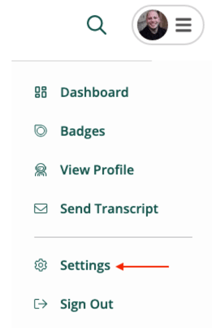
Para acessar as configurações da sua conta, clique em "Configurações" (Settings) no seu Painel de Controle.

Ou clique no ícone do seu perfil para visualizar o menu da sua conta.
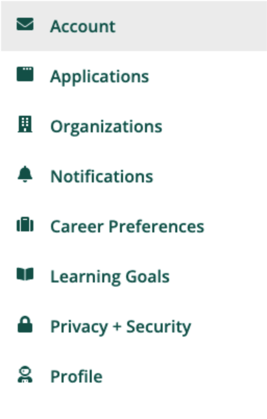
Ao acessar as configurações da sua conta, você verá um menu de navegação à esquerda listando todas as opções de configuração da conta.
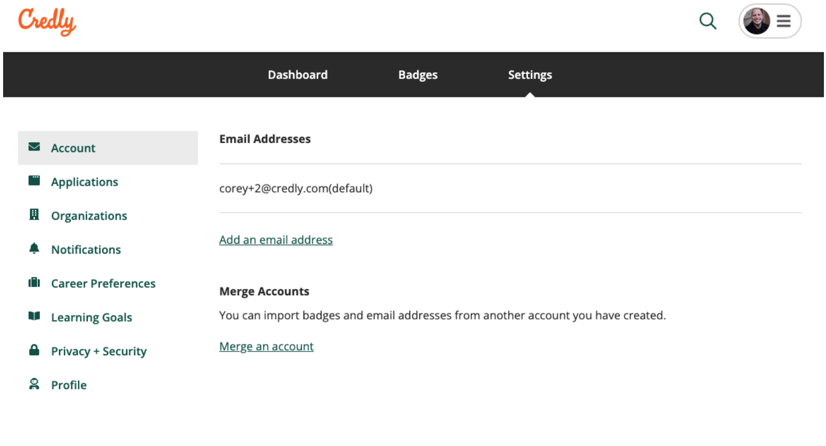
Na aba Conta (Account), você pode mesclar contas (Merge Accounts) se tiver mais de uma conta registrada na plataforma Credly e adicionar um endereço de e-mail secundário clicando em "Add an e-mail address".
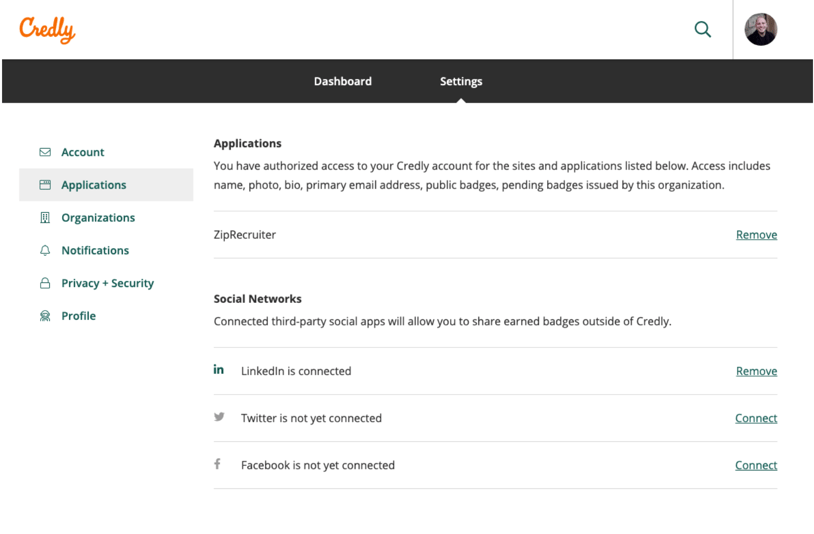
Na aba Aplicativos (Applications), você pode gerenciar suas redes sociais, sites e aplicativos que você autorizou a acessar sua conta Credly. O acesso inclui nome, foto, biografia, endereço de e-mail principal, selos públicos e selos pendentes emitidos por esta organização.
As redes sociais permitem que você gerencie seus aplicativos sociais de terceiros conectados, o que possibilita o compartilhamento de distintivos conquistados fora do Credly.
Para compartilhar ou adicionar um selo aos seus perfis do LinkedIn, Facebook e X, esses sites exigem um processo de autorização, que é obrigatório e padrão para todos os programas de terceiros que criam uma conexão entre as duas contas.
O LinkedIn, o Facebook e o X definem essa mensagem previamente com base no nível de autorização necessário para compartilhar seu badge. A Credly não publicará nada no LinkedIn, Facebook ou X sem a sua autorização ou permissão. A Credly só adicionará badges ao seu perfil ou os publicará no seu feed de notícias mediante sua solicitação.
Embora nunca modifiquemos ou excluamos publicações, comentários e reações em seu nome, esse nível de acesso é necessário para fornecer os serviços de compartilhamento que oferecemos, como publicar badges nos feeds de notícias da sua conta Credly e adicionar seus badges ao seu perfil.
Na aba Organizações (Organizations), você pode ativar ou desativar o recurso de aceitação automática para qualquer organização que já tenha emitido um badge para você. Você também pode gerenciar os convites do seu empregador para serem aceitos nos diretórios dele.
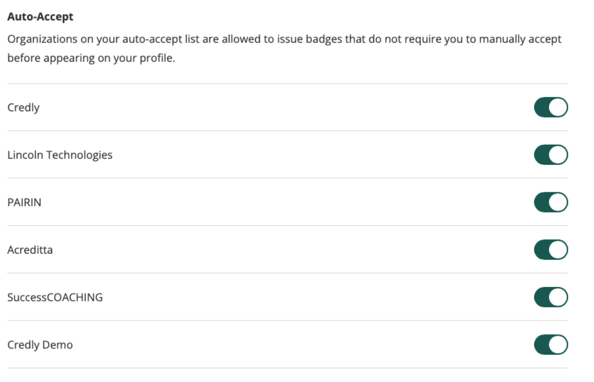
Observação: você não pode adicionar seu empregador a esta seção manualmente. Se o seu empregador utiliza os diretórios da Credly, ele lhe enviará um convite para conectar sua conta Credly. Caso não tenha certeza se o seu empregador utiliza um diretório, entre em contato diretamente com ele.
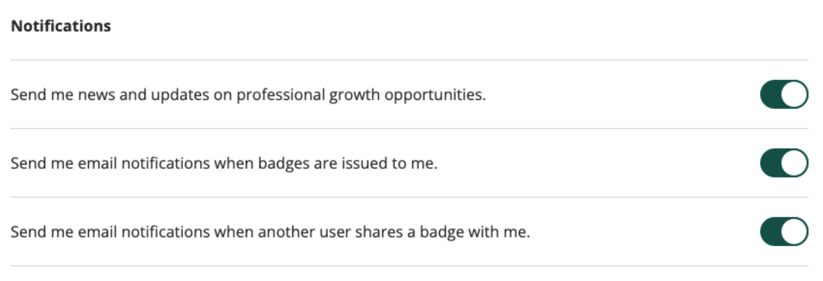
Na aba de notificações (Notifications), você pode gerenciar as notificações da sua conta Credly. Basta ativar ou desativar essas opções.
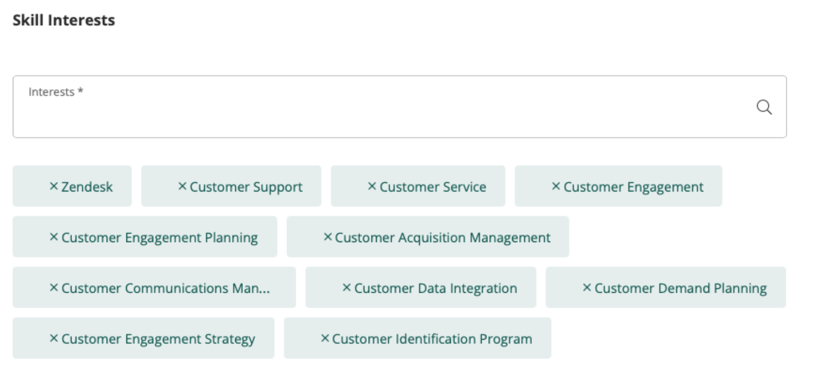
Em Objetivos de Aprendizagem (Learning objects), você pode gerenciar as habilidades de seu interesse, que foram inseridas ao ativar as preferências de carreira. Essas habilidades de interesse ajudarão a determinar as recomendações exibidas ao acessar seu Painel de Controle.
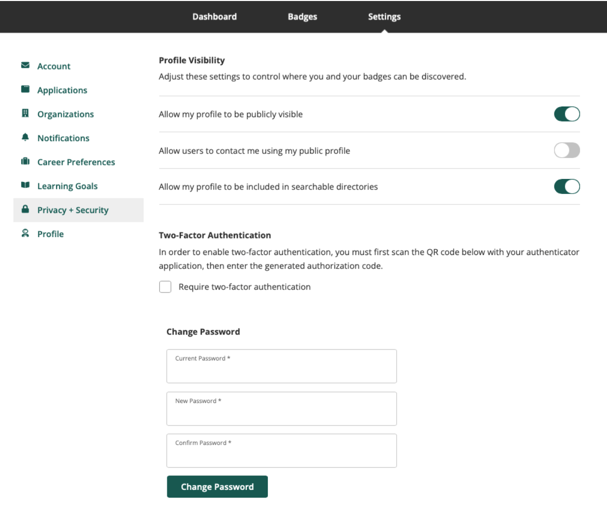
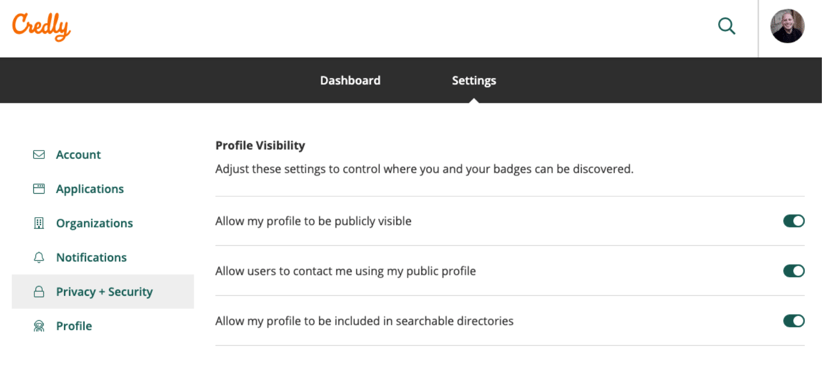
Em Privacidade e Segurança (Privacy and Security), você encontrará todas as opções disponíveis para Visibilidade do Perfil, Autenticação de Dois Fatores e alteração da senha da conta.
Visibilidade do perfil (Profile Visibility)
Ative ou desative essas opções para obter o resultado desejado.
Com a autenticação de dois fatores, basta marcar a caixa e escanear o código QR com qualquer aplicativo autenticador.
Observação: Recomendamos o uso do Google Authenticator, mas aqui estão outras opções.
iPhone: Google Authenticator , Duo Mobile , 1Password , Authy , Microsoft Authenticator
Android: Google Authenticator , Duo Mobile , 1Password , Authy , Microsoft Authenticator
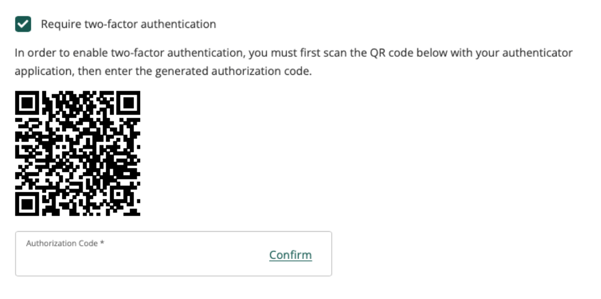
Em seguida, insira o código de autorização e clique para confirmar.
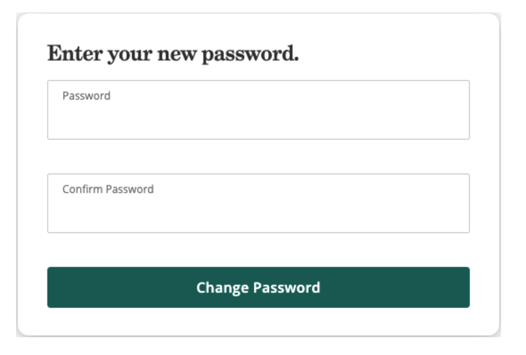
Para alterar sua senha, basta digitar sua senha atual e sua nova senha duas vezes.
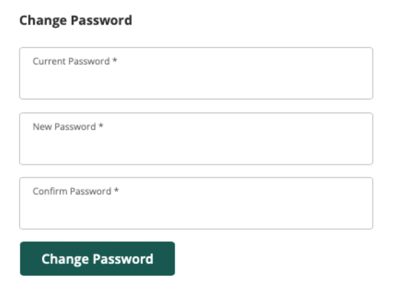
Certifique-se de selecionar “Alterar senha” (Change Password) para salvar as alterações.
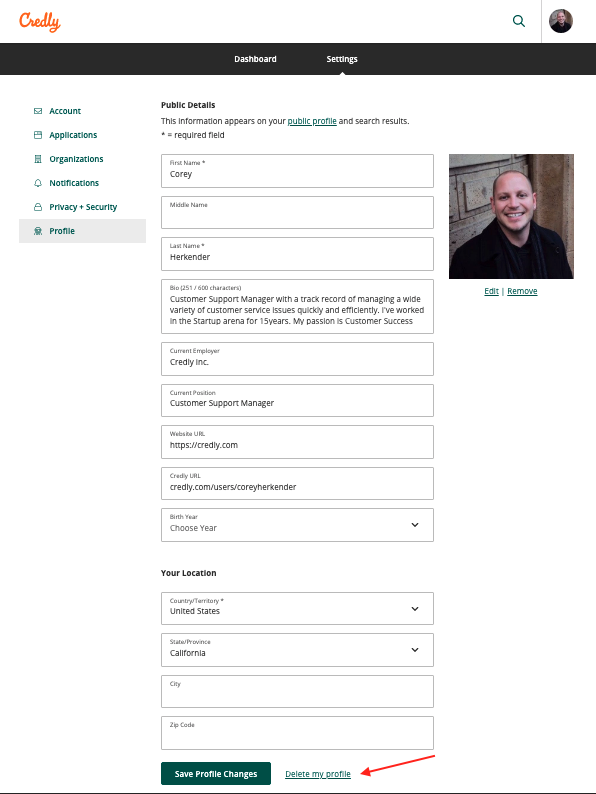
Na aba Perfil (Profile), você pode adicionar uma foto de perfil, uma breve biografia e outros detalhes sobre você.
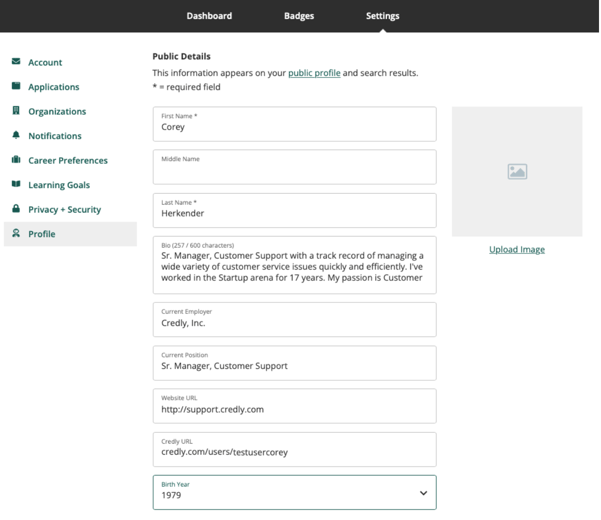
Insira seu nome e sobrenome, uma breve biografia sobre você, juntamente com seu empregador atual e cargo atual.
URL do site:
Ao inserir um URL de site, você deve adicionar o URL completo, começando com http:// ou https://.
URL do Credly:
Seu URL do Credly é preenchido automaticamente com o nome inserido ao criar sua conta. Você pode alterar seu URL do Credly para qualquer nome que desejar, quantas vezes quiser. Não há limite para essa alteração.
Adicionando uma imagem de perfil :
Certifique-se de que seja uma foto bonita que represente você da maneira como gostaria de ser visto por potenciais empregadores.
O tamanho mínimo exigido é de 400x400 pixels no formato .jpg ou .png.
Observação :
Selecione "Carregar foto" (upload image) e escolha uma imagem do seu sistema.

Use o controle deslizante para ajustar o tamanho da sua imagem e selecione " Carregar" (upload).
Nota: Você pode remover esta imagem a qualquer momento.
Defina sua localização:
Para maior precisão, recomenda-se definir sua localização atual, onde você reside.
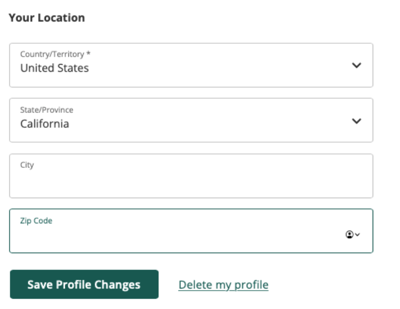
Excluindo seu perfil do Credly:
Você tem a opção de excluir seu perfil do Credly. Ao selecionar essa opção, a seguinte mensagem será exibida:
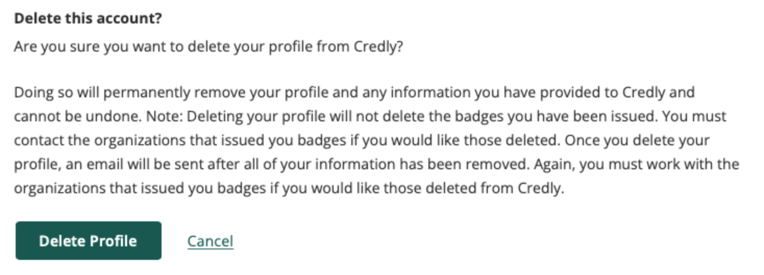
Observação: Não recomendamos esta opção, a menos que você queira sair completamente do Credly. Se você criou vários perfis, em vez de excluí-los, simplesmente mescle suas contas.
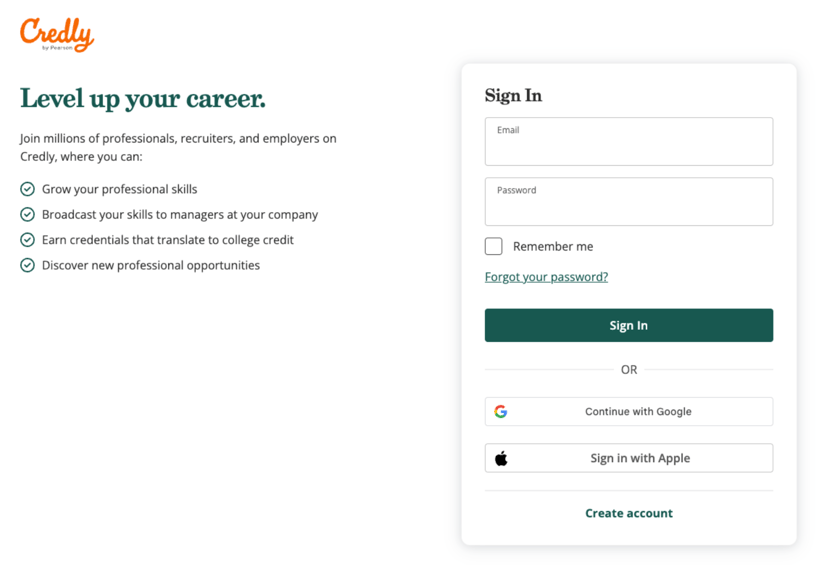
1. Qualquer pessoa pode usar o SSO?
Se você tiver um endereço de e-mail verificado pelo Google ou pela Apple, poderá usar o SSO.
2. O que acontece se um usuário com uma conta Credly existente tentar fazer login por meio do SSO?
Usuários já cadastrados podem fazer login por meio de uma das opções de SSO se o e-mail corresponder ao endereço de uma conta Credly existente . Caso contrário, será necessário criar uma conta independente .
3. Se eu tiver um endereço de Gmail pessoal e o adicionar como secundário ao meu e-mail de trabalho, posso usar o recurso de SSO para fazer login?
Sim, desde que você esteja conectado à sua conta Credly com o e-mail profissional e adicione o pessoal como secundário durante a mesma sessão de login, você poderá usar o SSO na próxima vez que receber um badge e quiser aceitá-lo ou fazer login .
5. É possível mesclar contas criadas com Single Sign-On (SSO)?
Infelizmente, contas criadas usando o Single Sign-On (SSO) não podem ser mescladas diretamente. No entanto, você pode solicitar a definição de uma senha Credly para sua conta, o que permitirá gerenciar e consolidar suas credenciais manualmente.
Para prosseguir, envie uma solicitação à nossa equipe de suporte. Um de nossos agentes ajudará você a configurar uma senha do Credly, permitindo que você acesse e gerencie suas contas com mais facilidade. Depois que sua senha estiver configurada, poderemos fornecer mais orientações sobre como gerenciar suas múltiplas contas.
Se você esqueceu sua senha:
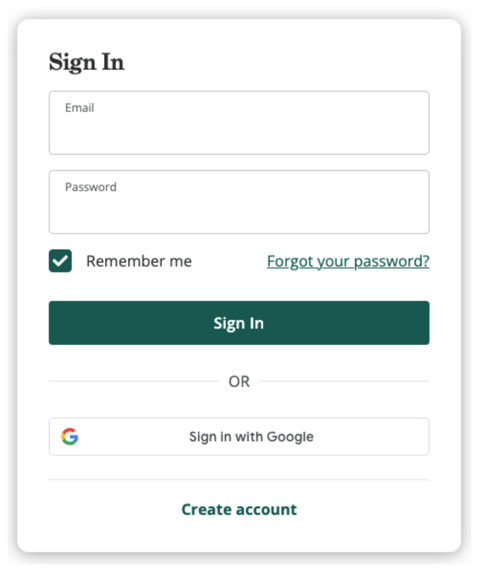
Se você sabe sua senha e deseja alterá-la:
Você pode adicionar facilmente outros endereços de e-mail ao seu perfil. Isso garantirá que todos os seus selos Credly sejam atribuídos ao seu perfil, independentemente do endereço de e-mail usado para a emissão.
Se você deseja alterar seu endereço de e-mail padrão:
É importante ressaltar que recomendamos manter todos os endereços de e-mail associados à sua conta. Isso se deve a dois motivos: primeiro, permite que você receba quaisquer badges ou atualizações adicionais enviados para qualquer um dos endereços de e-mail cadastrados em sua conta; segundo, oferece uma forma adicional de verificação e login. Além disso, se você excluir o endereço de e-mail vinculado a um badge, o badge também poderá ser excluído. Recomendamos ainda adicionar à sua conta Credly todos os endereços de e-mail aos quais você possa receber badges.
Se você possui várias contas no Credly, com endereços de e-mail diferentes, unifique todas as suas contas em um único endereço de e-mail e senha.
Os endereços de e-mail servem como identificador único para os detentores de badges. Se você excluir o endereço de e-mail associado a um badge, o badge também será excluído. Recomendamos adicionar à sua conta Credly todos os endereços de e-mail aos quais você possa receber um badge.
Para reverter a fusão das suas contas, faça login na conta registrada no Credly à qual você não tem acesso físico à caixa de entrada de e-mail e inicie a fusão a partir daí. Dessa forma, você receberá o e-mail de confirmação no endereço ao qual você tem acesso.
Após mesclar as contas, você poderá acessar as "Configurações da conta" (Account settings) no menu suspenso do ícone do perfil e alterar a designação do seu endereço de e-mail principal de volta para o endereço de e-mail ao qual você tem acesso físico.
É importante ressaltar que recomendamos manter ambos os endereços de e-mail cadastrados na conta. O motivo é duplo: permite que você receba quaisquer badges ou atualizações adicionais referentes ao primeiro endereço e que sejam exibidos em sua conta; além disso, o segundo endereço oferece uma forma adicional de verificação e login.
Você pode optar por tornar seu perfil Credly — e seus selos individuais — visíveis ao público ou visíveis apenas para você. Para gerenciar suas configurações de privacidade, faça login em sua conta Credly.
Para gerenciar a privacidade do perfil
Para gerenciar a privacidade do badge
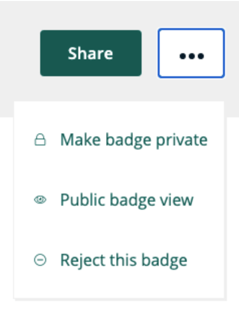
Observe que, se desejar compartilhar seu perfil ou um badge, eles devem estar marcados como públicos.
Você pode gerenciar a forma como os badges aparecem no seu perfil do Credly de duas maneiras:
Remover um badge o excluirá completamente da sua conta . Uma vez removido, ele não poderá ser restaurado; você precisará solicitar uma nova emissão do badge à organização emissora.
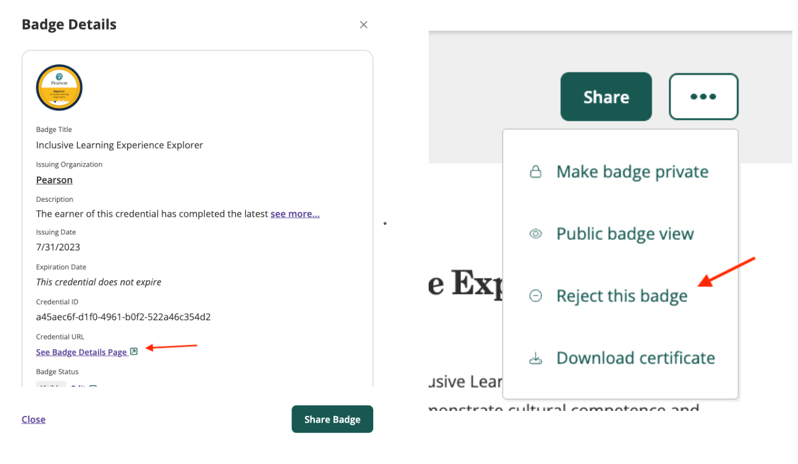
Para remover um badge:
⚠️ Observação: Se você optar por rejeitar um badge, essa ação não poderá ser desfeita. O badge será removido permanentemente da sua conta e não aparecerá mais na sua lista de badges nem no seu perfil público.
Imagem de exemplo:
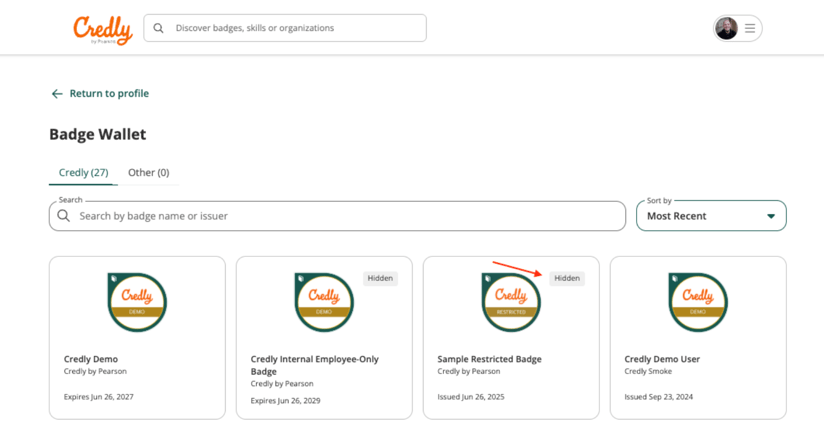
Se você quiser manter um badge, mas não exibi-lo publicamente, pode ajustar as configurações de visibilidade para torná-lo privado.
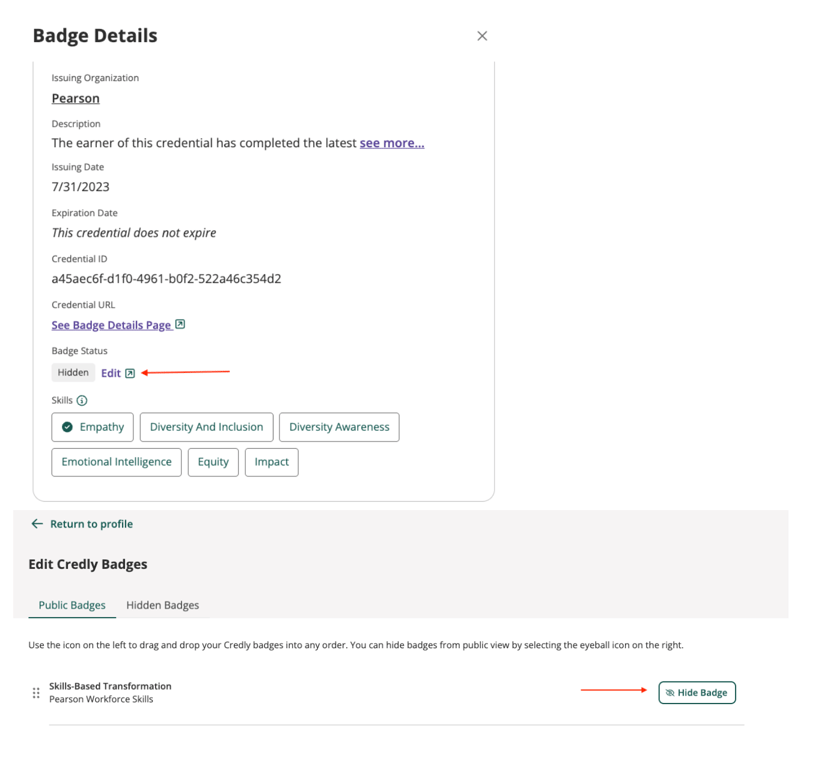
Para tornar um badge privado:
Quando um badge se torna privado:
Imagem de exemplo:
Muitas vezes, ao atualizar seu dispositivo móvel, você precisará redefinir a autenticação de dois fatores. Para redefinir, primeiro você precisará desativar a autenticação de dois fatores atual.
Para desativar sua autenticação de dois fatores atual:
Acesse https://www.credly.com/users/sign_in e selecione "Esqueci minha senha" na página de login para redefinir sua senha atual. Isso desativará sua configuração atual de Autenticação de Dois Fatores e permitirá que você acesse a conta. Depois de acessar sua conta, você poderá reativar a Autenticação de Dois Fatores nas configurações da sua conta.
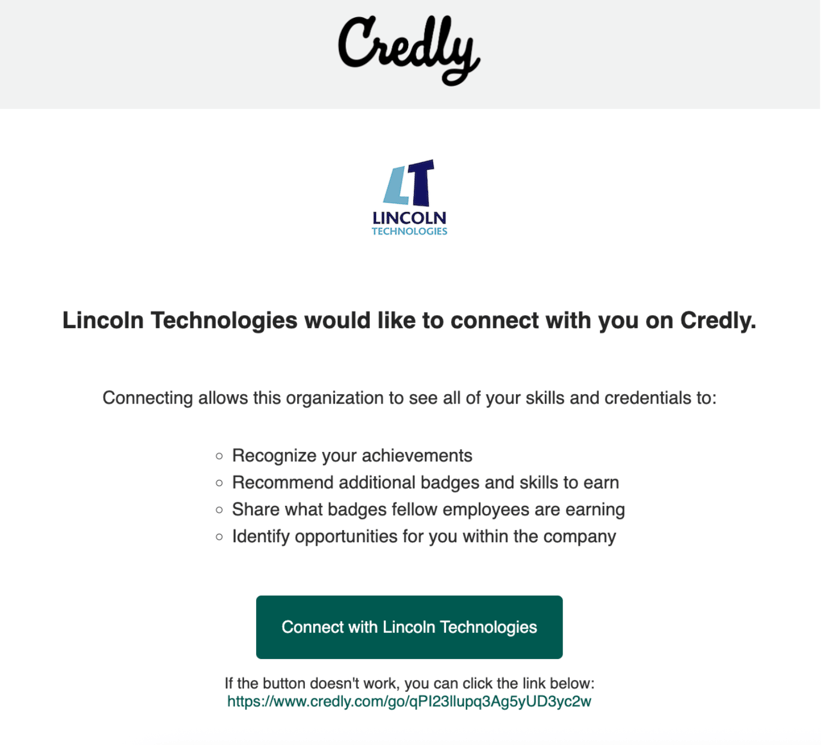
Seu empregador espera obter informações sobre suas qualificações nesta plataforma. Isso é para fins de planejamento de pessoal. Sem permissão, eles só podem ver as qualificações que eles mesmos lhe concederam. Com permissão, eles terão uma visão mais completa de suas habilidades e competências.
Você será solicitado a se conectar por e-mail. Clicar no link desse e-mail é a única ação necessária da sua parte. O e-mail terá uma aparência semelhante a esta.
Rejeitou seu badge por engano? Entre em contato com o suporte da Credly enviando uma solicitação. Um de nossos representantes reenviará o e-mail de notificação do badge rejeitado. Isso fará com que o badge volte ao estado pendente e permitirá que você acesse sua conta e aceite o badge no seu painel.
Em conformidade com a Lei Geral de Proteção de Dados (LGPD), implementado em 25 de maio de 2018, os usuários terão a opção de excluir sua conta Credly e solicitar a exclusão de todos os seus selos subsequentes.
Excluir uma conta removerá permanentemente o perfil desse usuário e todas as informações que ele forneceu à Credly; essa ação não pode ser desfeita.
Para excluir sua conta:
1. Faça login na sua conta em https://www.credly.com/users/sign_in
2. Clique no ícone do perfil no canto superior direito e clique em “Configurações” (Settings).
3. Clique na opção “Perfil” (Profile) no menu à esquerda.
4. Role até o final da página e clique no hiperlink “Excluir meu perfil” (Delete my profile).
5. Confirme que deseja excluir sua conta clicando em “Excluir perfil” (Delete profile).
Atenção: Ao fazer isso, seu perfil e todas as informações fornecidas à Credly serão removidos permanentemente, e essa ação não poderá ser desfeita. A exclusão do seu perfil não excluirá os certificados/badges que você recebeu. Caso deseje que seus certificados sejam excluídos, você deverá entrar em contato com as organizações que os emitiram. Após a exclusão do seu perfil, um e-mail será enviado assim que todas as suas informações forem removidas. Novamente, caso deseje que seus certificados sejam excluídos da Credly, você deverá entrar em contato com as organizações que os emitiram.
Parabéns por conquistar sua certificação digital! Existem diversas vantagens em tê-la em formato digital:
Para começar, siga o link no e-mail que você recebeu com as credenciais. Provavelmente, ele veio de admin@credly.com e tem esta aparência. Você precisará criar uma conta e confirmar seu e-mail. Depois de criar a conta e fazer login, aceite o badge!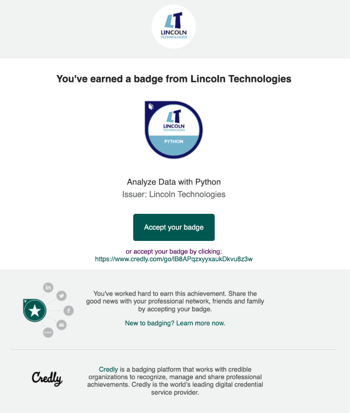
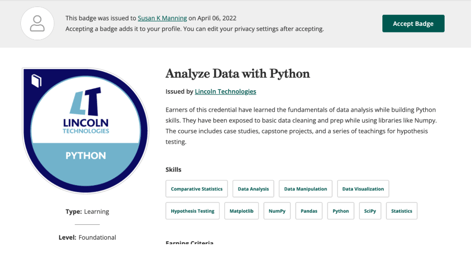
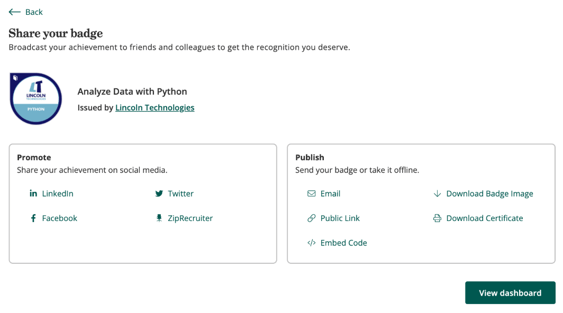
Então compartilhe o badge! É compartilhando que você percebe o poder da rede. Esta é uma forma de mostrar suas habilidades e competências para outras pessoas!
Embora a maioria das organizações emissoras emita os badges assim que sua certificação for concluída, aguarde alguns dias úteis entre a obtenção do badge e o recebimento do e-mail de confirmação. Esse e-mail de notificação incluirá instruções para aceitar seu badge.
Atenção: Se você não confirmar sua conta, receberá uma mensagem de erro ao tentar fazer login. Além disso, não será possível redefinir sua senha até que sua conta seja confirmada. Os e-mails de confirmação são enviados de admin@credly.com. Caso não receba o e-mail de confirmação em alguns minutos ou até uma hora, verifique sua caixa de spam ou lixo eletrônico.
Você pode determinar se deseja aceitar automaticamente os badges que receber de organizações específicas. Ao aceitar seu primeiro badge, você terá a opção de ativar o recurso de Aceitação Automática para que quaisquer badges futuros emitidos por essa organização sejam exibidos automaticamente em seu perfil.
Quando a aceitação automática está ativada, um badge será aceito automaticamente e exibido no seu perfil. Você receberá um e-mail informando sobre o novo badge, mas nenhuma ação será necessária, a menos que você queira compartilhar o badge nas redes sociais.
Se você desativar essa configuração, terá que aceitar manualmente qualquer badge futuro dessa organização.
Você pode gerenciar quais organizações estão na sua lista de aceitação automática a qualquer momento:
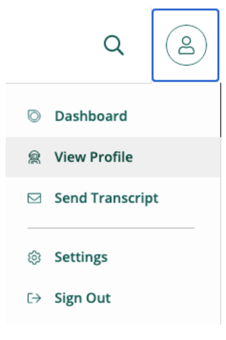
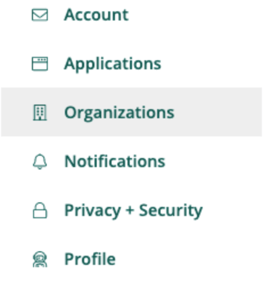
Na página Organizações, você pode ativar ou desativar o recurso de aceitação automática para qualquer organização que já tenha emitido um crachá para você.
As organizações na sua lista de aceitação automática podem emitir selos que não exigem sua aprovação manual para aparecerem no seu perfil.
A Credly redesenhou o painel de controle de ganhos para facilitar a compreensão do seu progresso, a tomada de ações no seu perfil e a descoberta de badges e habilidades relevantes para a sua carreira.
A nova experiência inclui uma aba Início redesenhada, focada no seu perfil, badges, habilidades e próximos passos, além de uma nova aba Explorar para recomendações e descobertas personalizadas.
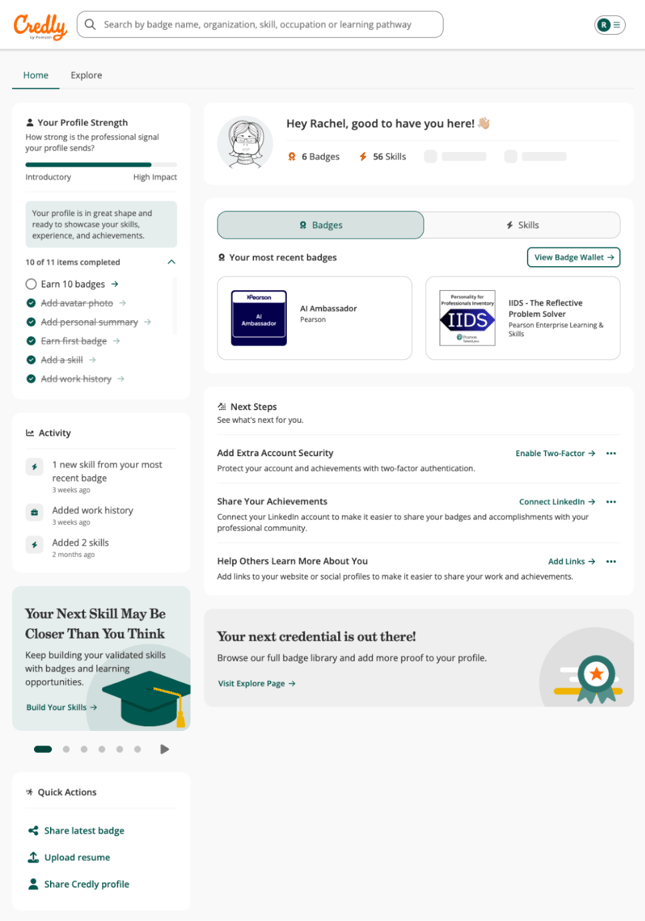
Quando o novo painel de controle estiver disponível para sua conta, você verá várias novas seções projetadas para ajudá-lo a aproveitar ao máximo o Credly.
A seção "Força do Perfil" (Profile Strength) oferece uma visão geral de quão completo está o seu perfil no Credly.
Você também verá uma lista de ações que pode tomar para fortalecer seu perfil, como:
A força do seu perfil é privada. Somente você pode vê-la enquanto estiver conectado à sua conta Credly.
A seção Próximos Passos sugere ações úteis que você pode realizar no Credly. Dependendo da sua conta e perfil, essas ações podem incluir:
Essas sugestões podem mudar à medida que você realiza atividades e utiliza o Credly.
O painel de controle redesenhado oferece uma visão rápida de suas credenciais e habilidades validadas.
Na página inicial, você pode ver seus badges recentes, revisar suas principais habilidades validadas, descobrir o que está em alta no Credly e navegar rapidamente para sua Carteira de Badges ou Carteira de Habilidades completa.
Se você ainda não conquistou um badges, verá opções para começar a explorar as credenciais.
A seção "Recursos em destaque" destaca outras maneiras de usar as ferramentas e os recursos da Credly.
Consulte esta área periodicamente para descobrir funcionalidades úteis, recursos e novas capacidades da Credly.
A nova aba Explorar (Explore) é dedicada à descoberta de credenciais e oportunidades de carreira.
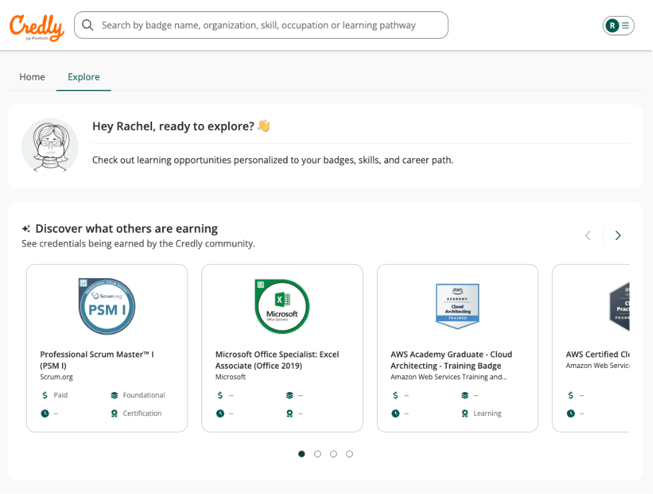
Aqui você encontrará:
Se você estiver procurando recomendações que apareceram anteriormente no painel em áreas como Explorar (Explore) principais habilidades ou habilidades emergentes, procure-as em Explorar (Explore).
As recomendações são sugestões, não exigências. Elas podem ser influenciadas pela sua profissão, bem como pelas tendências de atividade na Credly.
Não. A reformulação do painel de controle não remove seus dados existentes do Credly.
Seus badges, habilidades e histórico de atividades permanecem intactos. O novo painel reorganiza a forma como as informações e recomendações são apresentadas, portanto, alguns recursos podem aparecer em um local diferente do que estavam anteriormente.
Não. Não existe opção para alternar entre o painel antigo e o novo.
À medida que a implementação se expande, o painel de controle redesenhado se tornará a experiência padrão para os usuários do Credly.
Na primeira vez que você vir o painel redesenhado, um tour guiado em cinco etapas poderá apresentar a nova experiência da página inicial e mostrar onde encontrar a opção Explorar (Explore).
Se você não visualizar o tour, não se preocupe. Alguns navegadores com proteções de privacidade ou rastreamento rigorosas podem impedir que o tour seja exibido. Isso não afeta seu acesso ao painel redesenhado nem aos seus recursos.
Ao selecionar "Compartilhar perfil Credly" (Share Credly Profile), um link para o seu perfil Credly será copiado para a área de transferência do seu dispositivo.
Não abre uma janela de compartilhamento separada nem uma folha de compartilhamento. Uma confirmação aparece na tela quando o link é copiado, mas pode passar despercebida.
Em seguida, você pode colar o link copiado em um e-mail, mensagem, publicação em redes sociais ou em qualquer outro lugar onde desejar compartilhar seu perfil do Credly.
1. Perdi algum badge ou habilidade com a reformulação?
Não. Seus badges, habilidades e atividades atuais permanecem inalterados.
2. Para onde foram as recomendações do meu painel antigo?
As recomendações baseadas na ocupação foram movidas para a aba Explorar (Explore).
3. Por que estou vendo o novo painel enquanto outras pessoas não?
O painel de controle redesenhado está sendo implementado gradualmente. Diferentes usuários poderão ter acesso em momentos diferentes.
4. Outras pessoas podem ver a força do meu perfil?
Não. A força do seu perfil só é visível para você quando você está conectado.
5. Por que estou vendo recomendações de badges que não me interessam?
As recomendações podem ser baseadas na sua profissão e nas atividades que estão em alta no Credly. Elas têm como objetivo ajudar você a descobrir oportunidades e não são obrigatórias.
6. Por que não participei da visita guiada?
Algumas proteções de privacidade e rastreamento do navegador podem impedir que o tour seja exibido. Você ainda terá acesso total ao painel de controle.
7. Preciso ativar o novo painel de controle?
Não. A atualização é automática quando a nova experiência estiver disponível para sua conta.
Para garantir que você receba o e-mail de notificação do seu badge e que ele não seja direcionado para a sua pasta de spam, adicione admin@credly.com como Contato ou Remetente Confiável nas configurações do seu e-mail.
As instruções para adicionar um novo contato variam de acordo com o provedor de e-mail, portanto, consulte o seu para saber como. Ou entre em contato com nossa equipe de suporte através da nossa Central de Ajuda, enviando uma solicitação com o nome do seu provedor de e-mail (Outlook, Gmail, etc.) e nós o conectaremos com as instruções.
Se o seu endereço de e-mail estiver vinculado a uma rede corporativa, você também pode entrar em contato com o administrador da rede e solicitar que o endereço de e-mail admin@credly.com seja adicionado à lista de permissões.
Você recebeu um badge, mas não recebeu uma notificação por e-mail da Credly? Entre em contato com admin@credly.com. A Credly sugere o seguinte:
Sugerimos também que adicione um endereço de e-mail secundário pessoal à sua conta. Dessa forma, caso seu endereço de e-mail mude, você sempre poderá acessar sua conta.
Para adicionar uma conta secundária à sua conta Credly:
Se você ainda não estiver recebendo e-mails quando um badge for emitido para você, é possível que suas configurações de notificação estejam desativadas. Recomendamos verificar as configurações do seu perfil para garantir que tudo esteja configurado corretamente.
Para verificar suas configurações de notificação por e-mail:
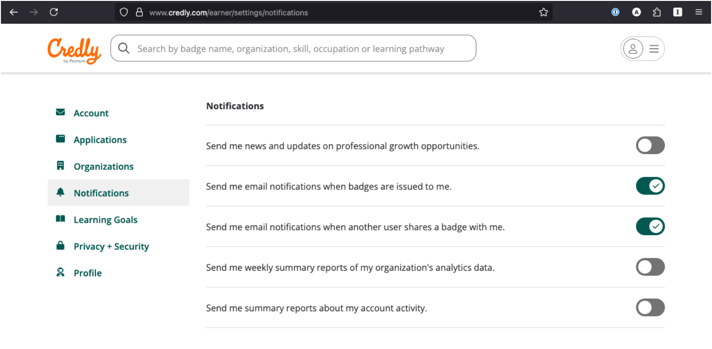
Uma vez ativada, você deverá receber notificações por e-mail sempre que um novo badge for emitido para você.
Existem alguns motivos pelos quais você pode não estar recebendo um e-mail para redefinir sua senha.
Se você estiver usando seu endereço de e-mail principal e o e-mail de redefinição de senha não estiver na pasta de lixo eletrônico/spam, use este link "Enviar uma solicitação" para entrar em contato com o suporte da Credly. Um de nossos representantes poderá ajudá-lo a redefinir sua senha.
Atenção: Se você não tiver mais acesso à caixa de entrada do endereço de e-mail associado ao seu cadastro, será solicitado que você valide o endereço de e-mail.
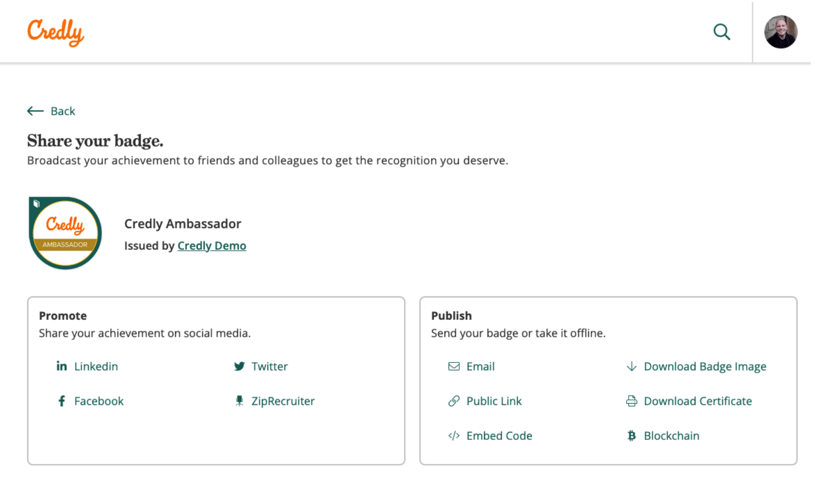
Utilizando as opções de compartilhamento do Credly, os usuários podem compartilhar seus badges diretamente no LinkedIn, X e Facebook a partir de sua conta Credly.
Para compartilhar seu badge:
Algumas entidades certificadoras optam por oferecer badge para uma seleção de seus produtos, como a versão mais recente de uma certificação.
Se você possui outras certificações além daquelas para as quais já recebeu um badge, entre em contato com a entidade certificadora e informe que gostaria que ela ampliasse a oferta de badges.
Se precisar de ajuda para entrar em contato com a entidade certificadora, entre em contato conosco .
Existem dois tipos de distintivos emitidos no Credly: distintivos de usuário e distintivos de organização.
Distintivos de organização:
Um selo organizacional é emitido para uma organização, mas gerenciado por um indivíduo em nome dela. Se você recebeu um selo em nome da sua organização, este artigo explicará como ele funciona e como você pode compartilhá-lo.
Embora o selo esteja vinculado ao seu endereço de e-mail, ele exibirá o nome da sua organização no campo "Emitido para". Ele aparecerá na sua seção de gerenciamento de selos, mas não será exibido no seu perfil público pessoal. Se a sua organização emite selos no Credly, o selo aparecerá na página do perfil público da sua organização em "Selos Conquistados".
Para compartilhar o selo em nome da sua organização, selecione-o e clique no ícone "Compartilhar". Você precisará desconectar quaisquer contas pessoais de mídias sociais e conectar as contas de mídias sociais da sua organização. Em seguida, você poderá compartilhar o selo em cada destino, conforme desejado. Você também pode usar o código de incorporação fornecido para publicar o selo no site da sua organização.